
本教程目标是指导用户如何在无需编写代码/修改规则链的情况下为每个设备配置报警规则并设置邮件通知
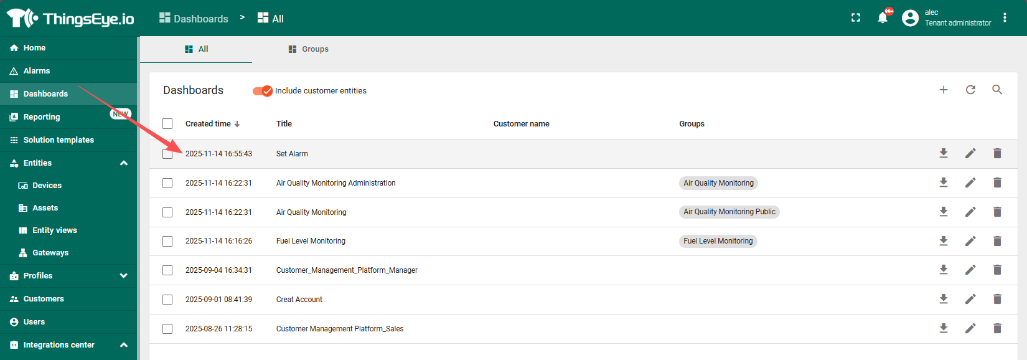
- 1. 导入仪表盘
- 2. 配置profile规则
- 3. 配置阈值输入框
- 4 .配置Notification(仅初次使用需要)
- 附加章节:
- 5. 我想发送邮件给特定收件人怎么办?
- 6. 如何为每种设备单独设置一页以便管理
1. 导入仪表盘
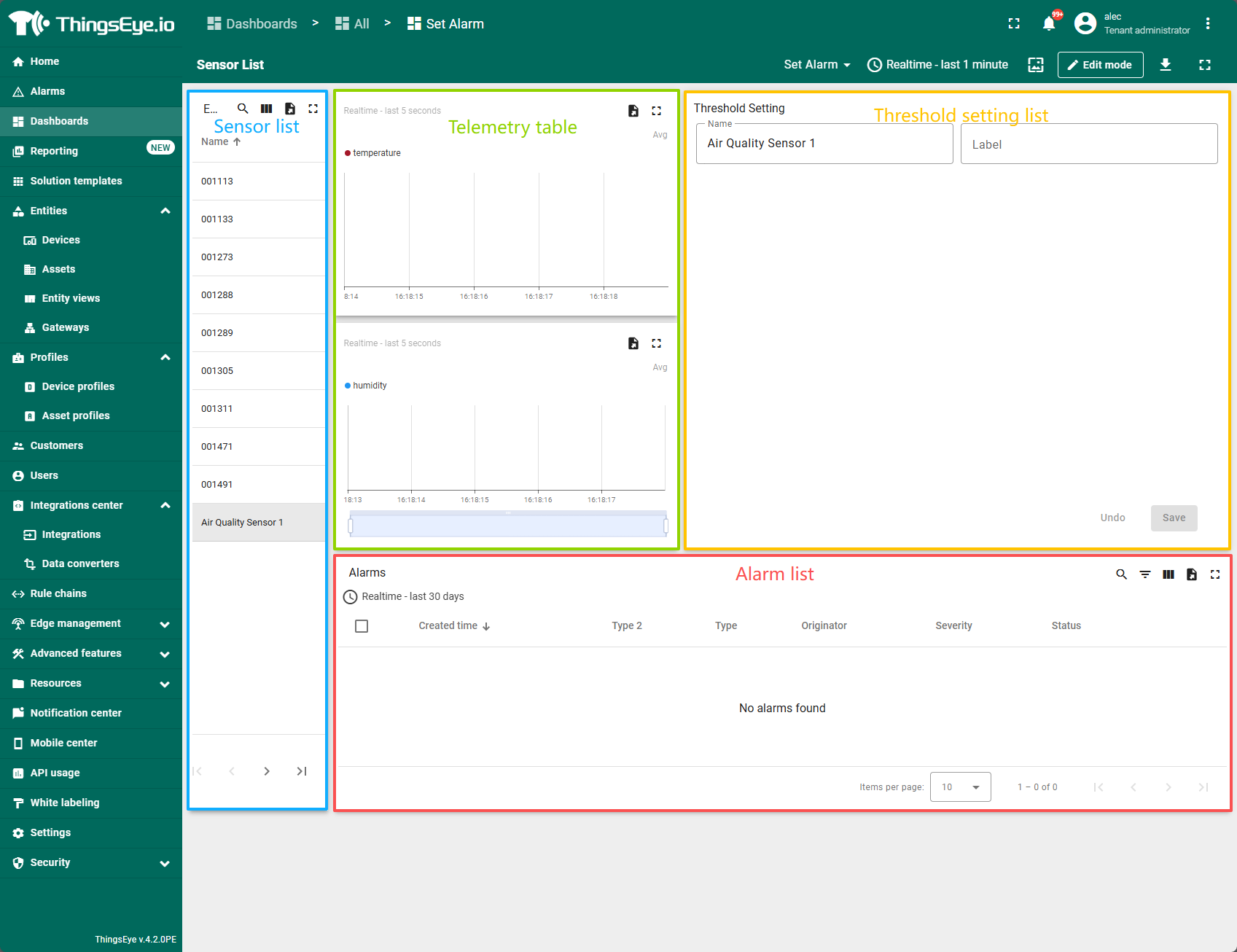
The Dashboard shown below displays all devices by default.

Each device's threshold are managed separately. Clicking on a device in the device list on the left will display the current device status and preset thresholds/email addresses on the right.
2. 配置profile规则
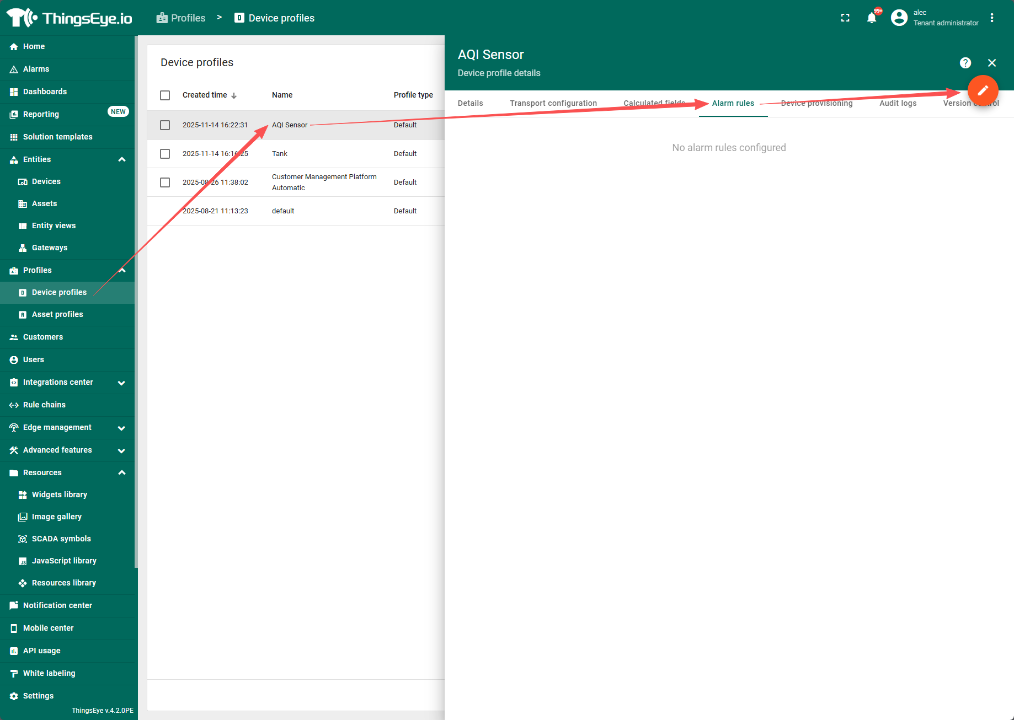
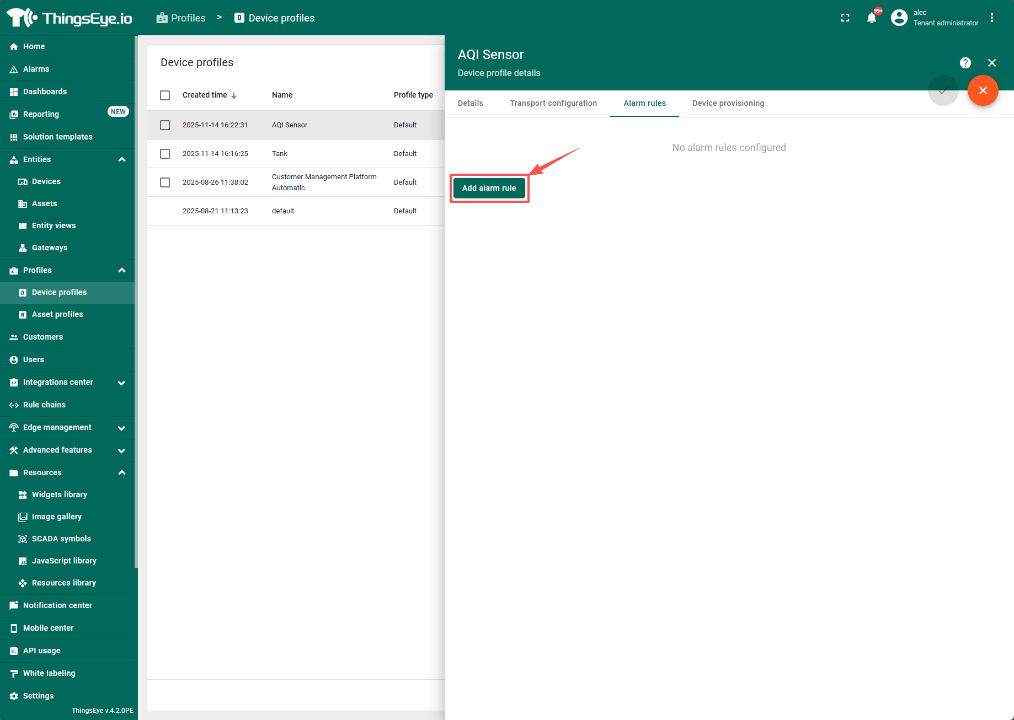
2.1 创建condition以在达到阈值时报警
点击编辑图标进入编辑模式并新建报警规则
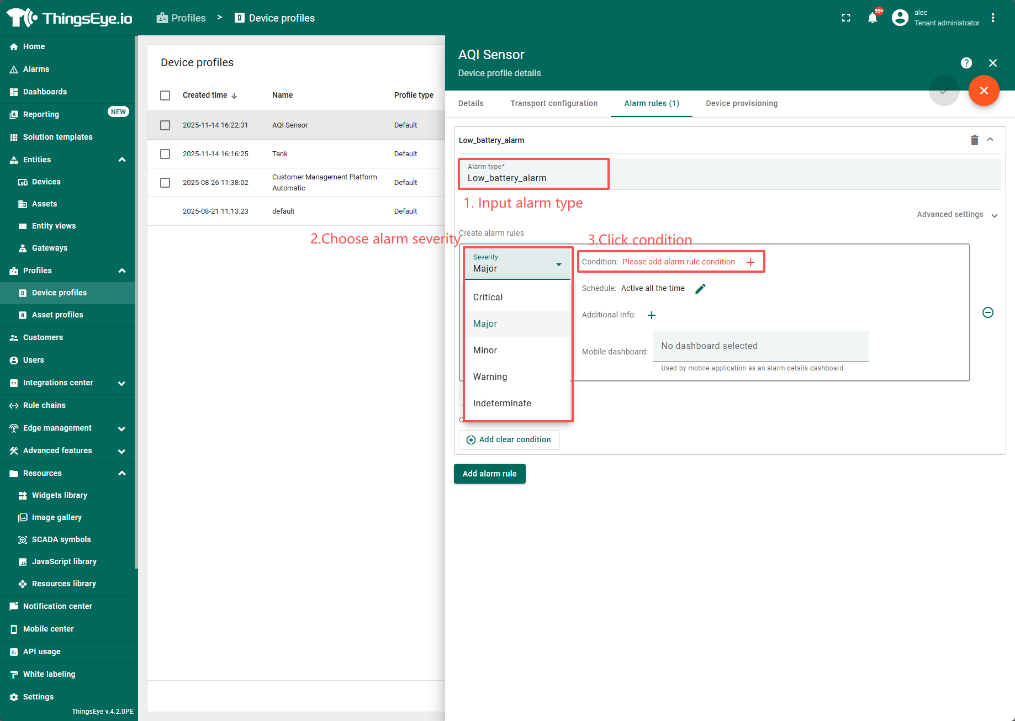
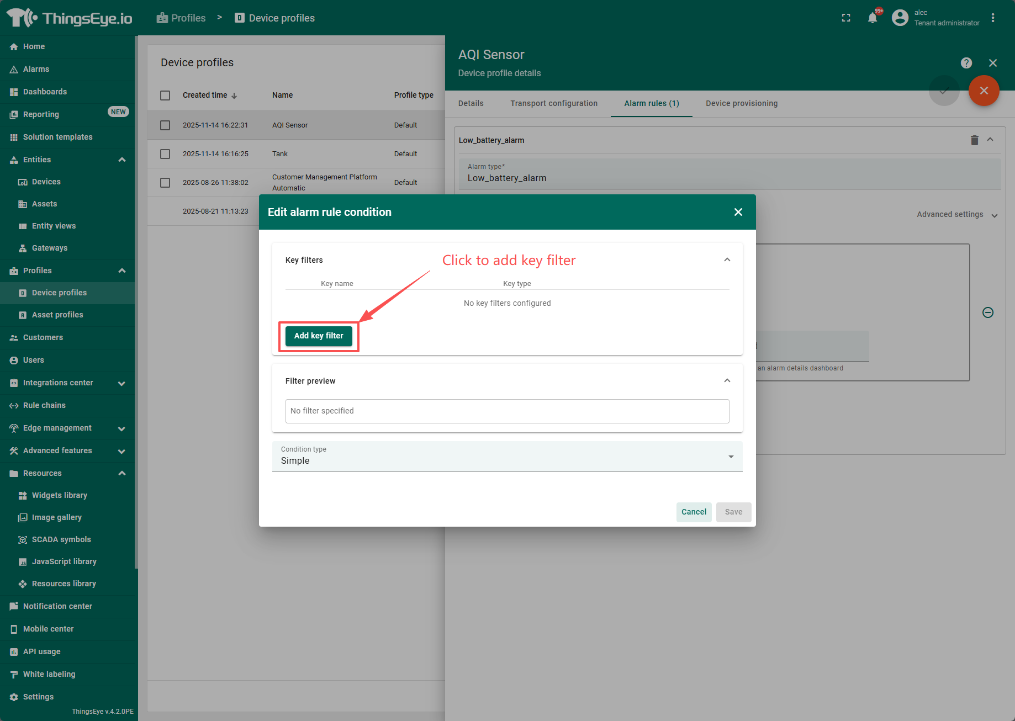
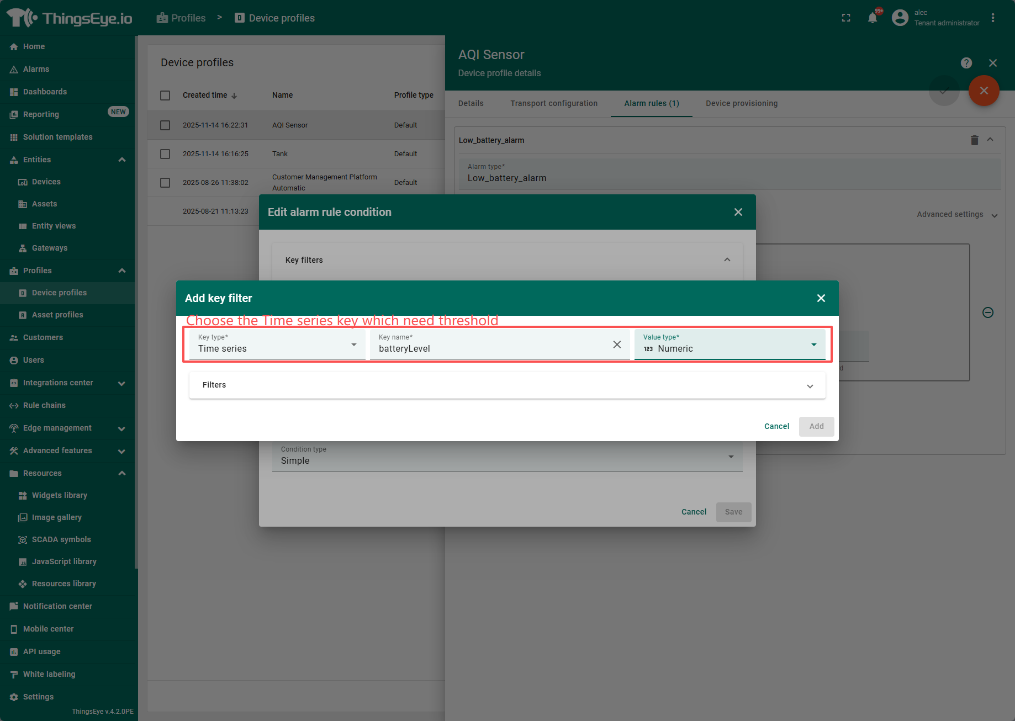
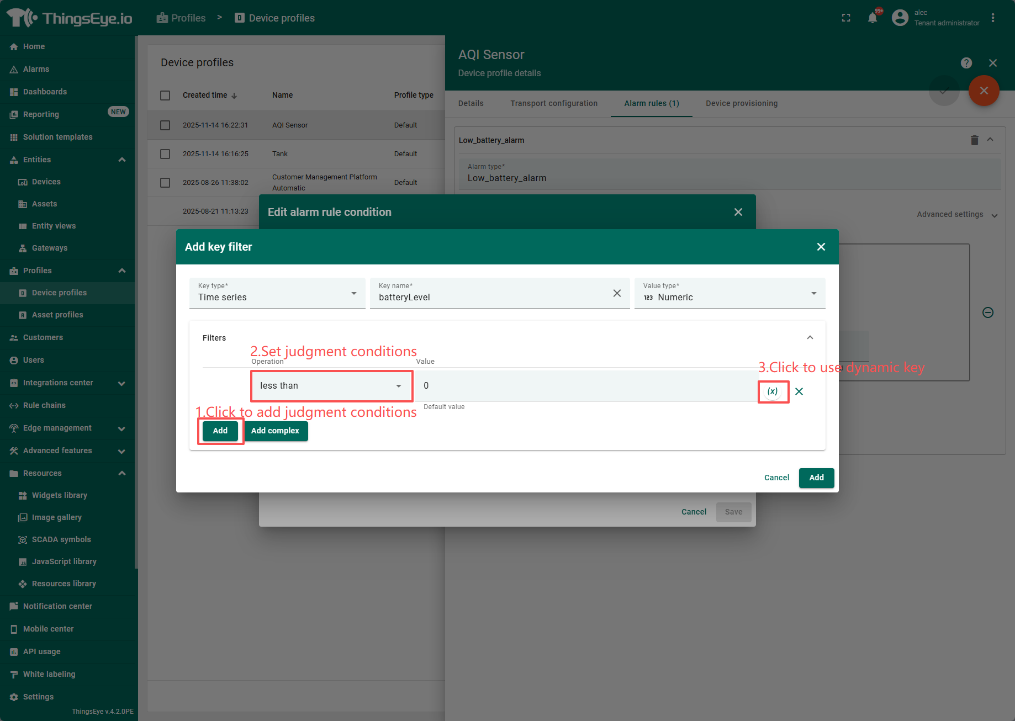
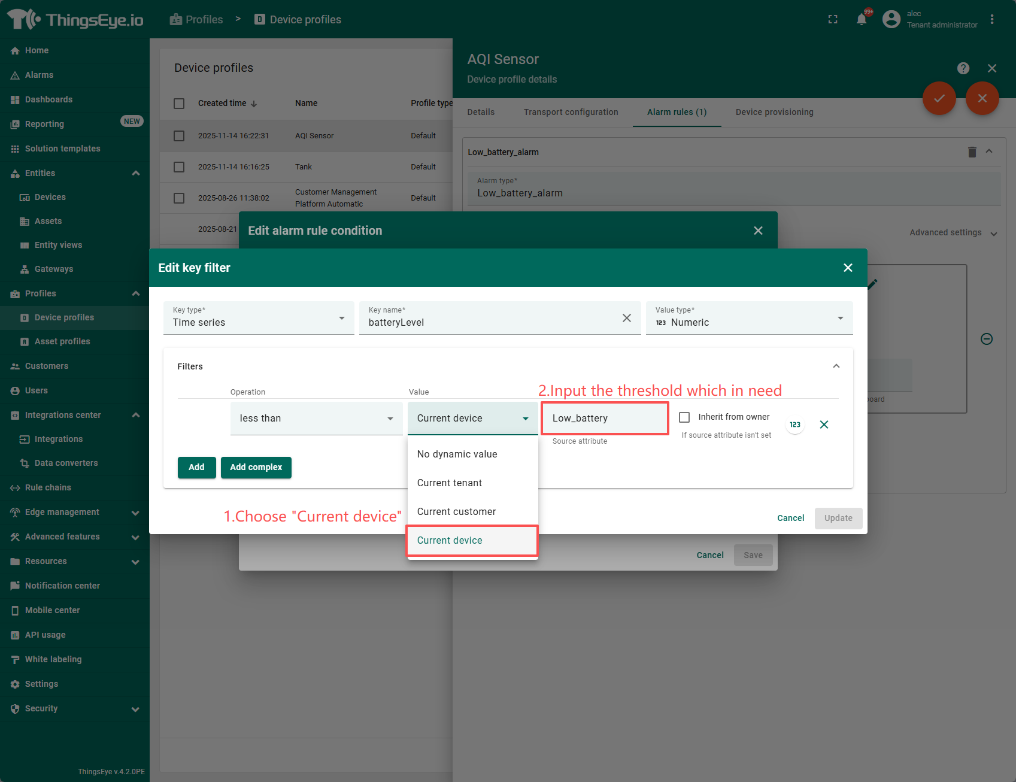
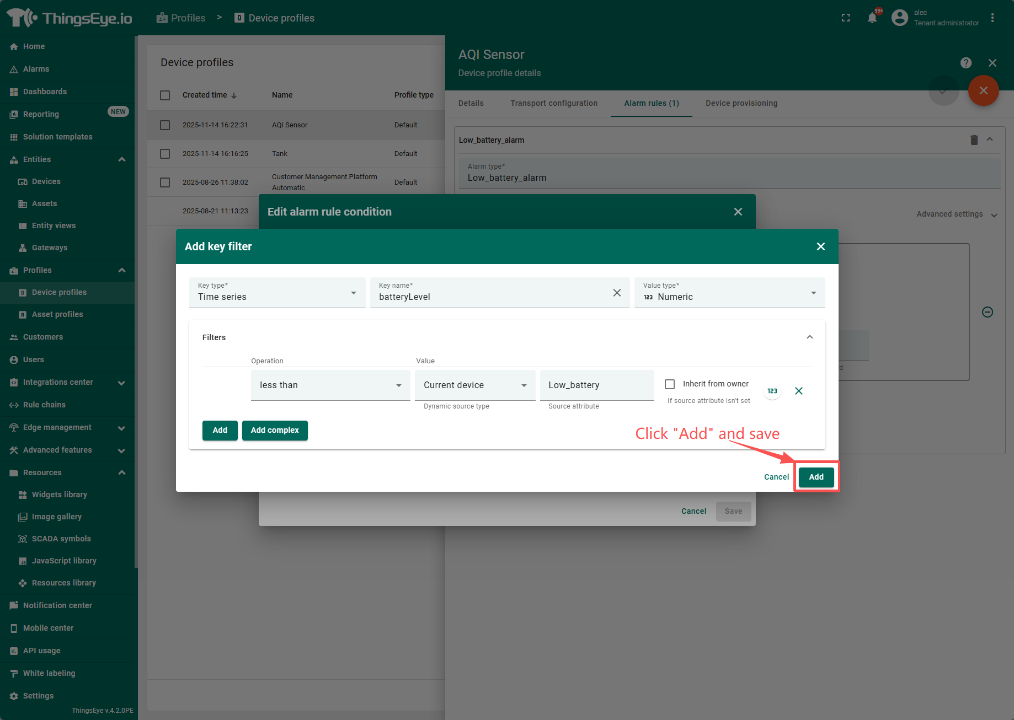
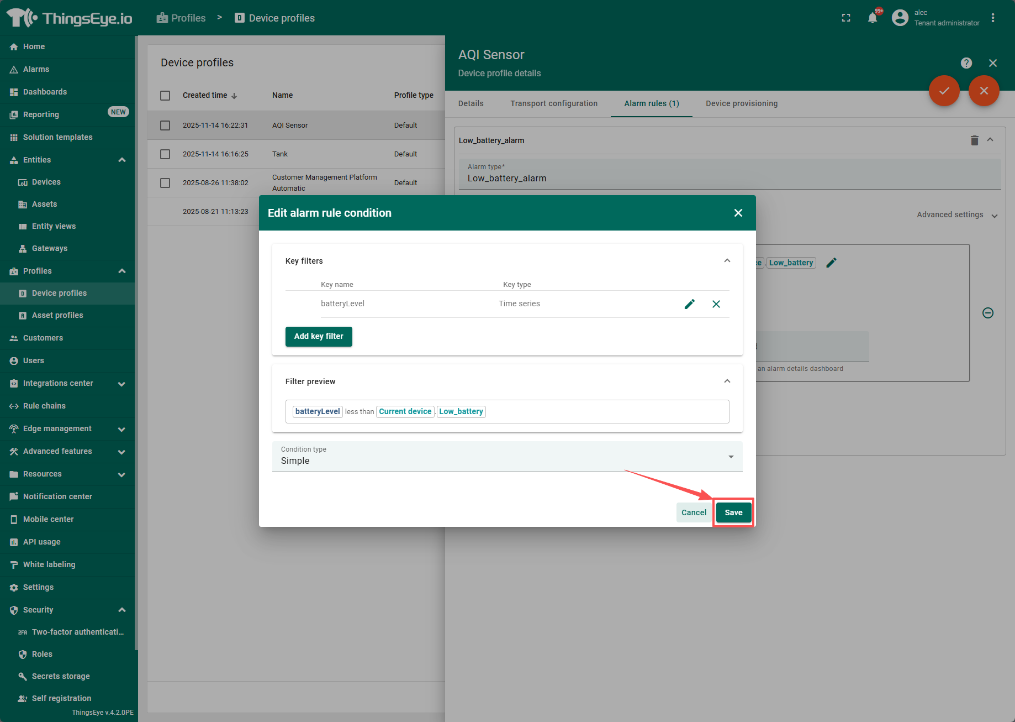
2.2 设置clear condition 以在数据恢复正常的时候清除Alarm
步骤与Creat alarm类似,仅值设置相反
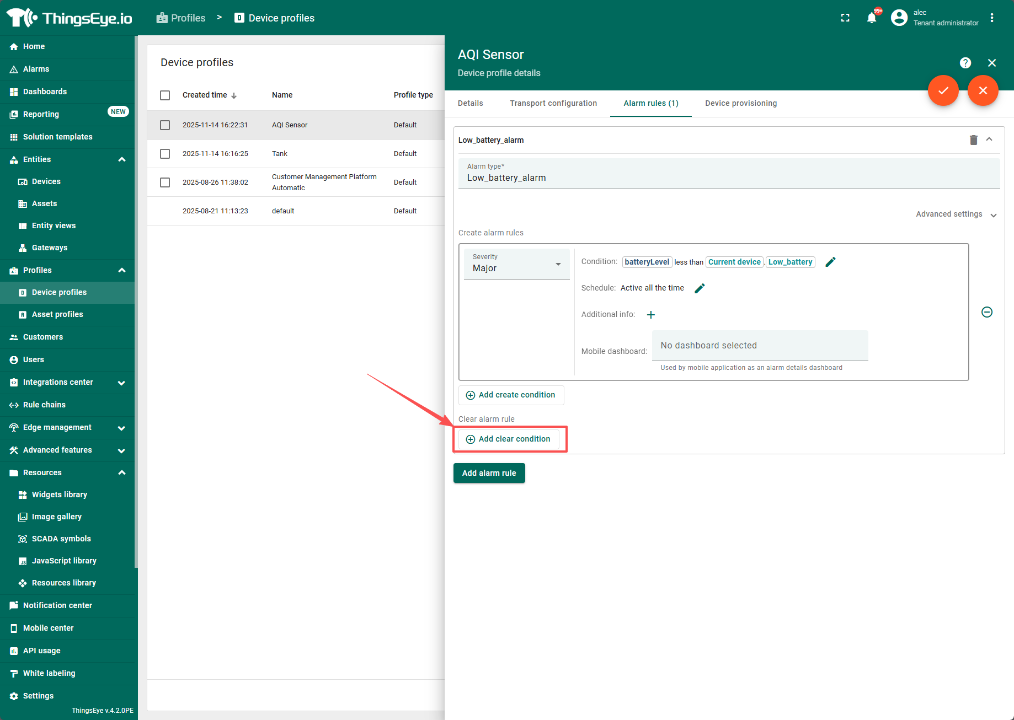
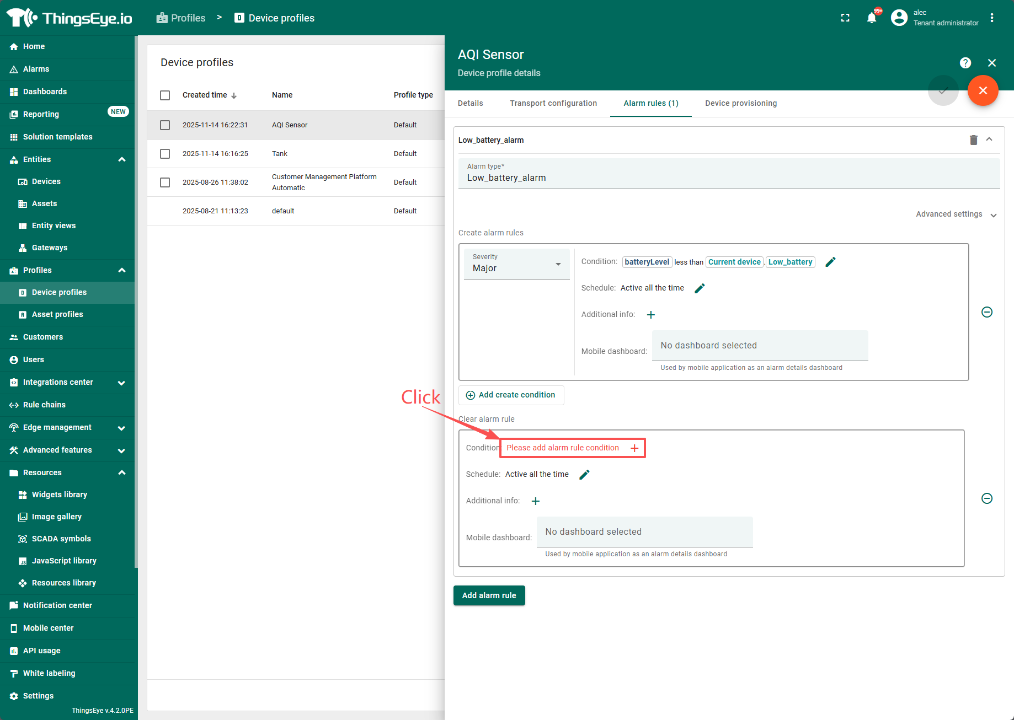
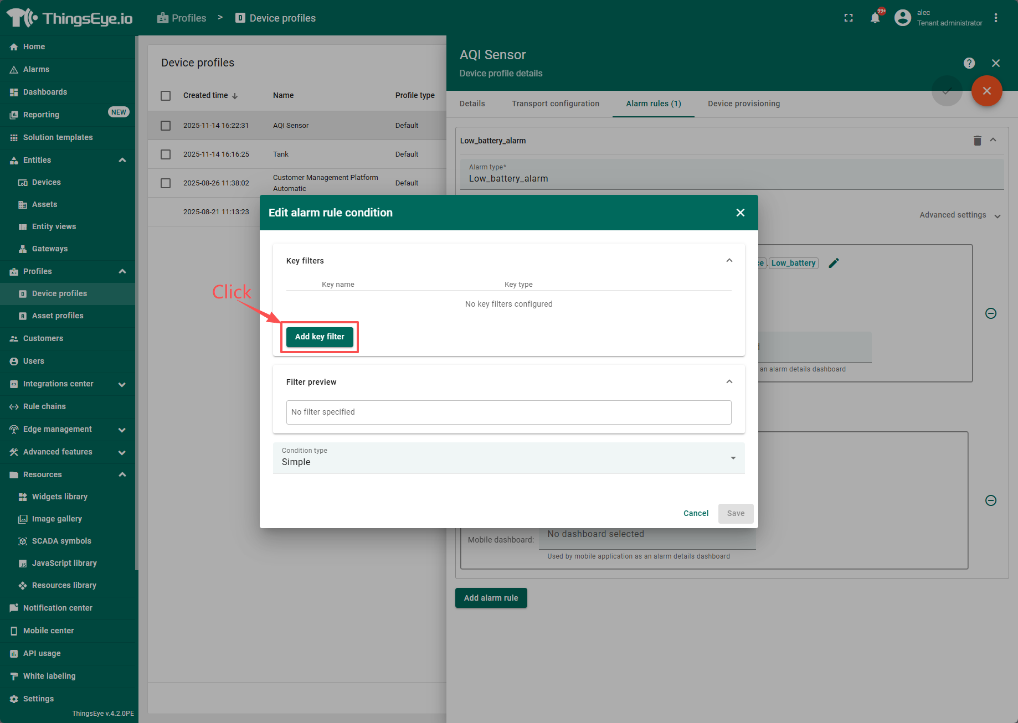
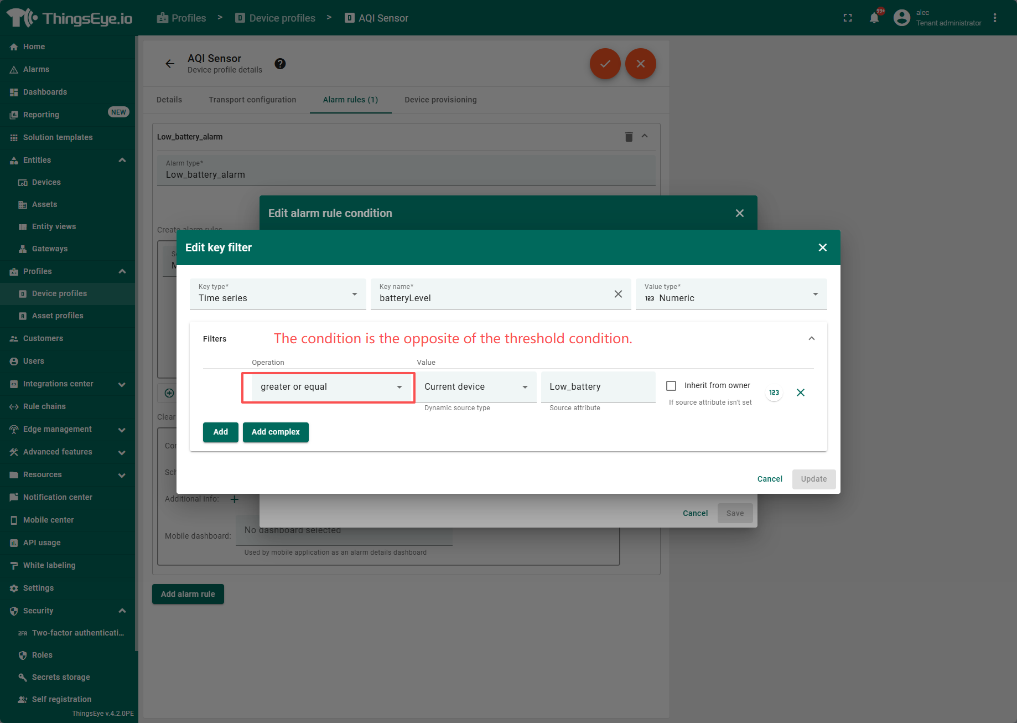
Save after set
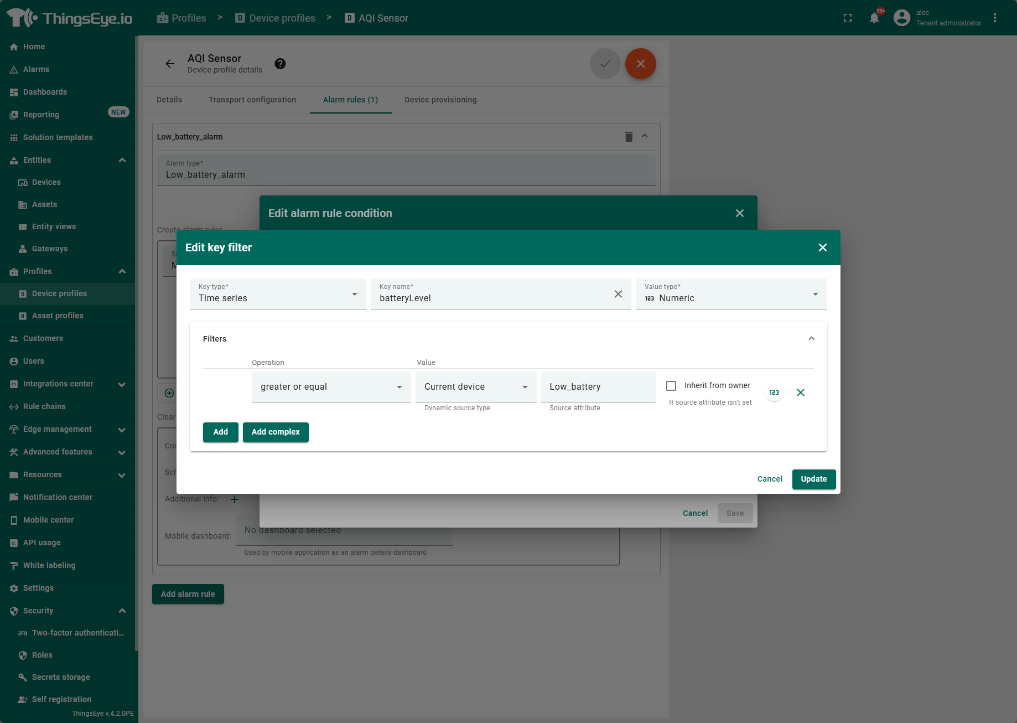
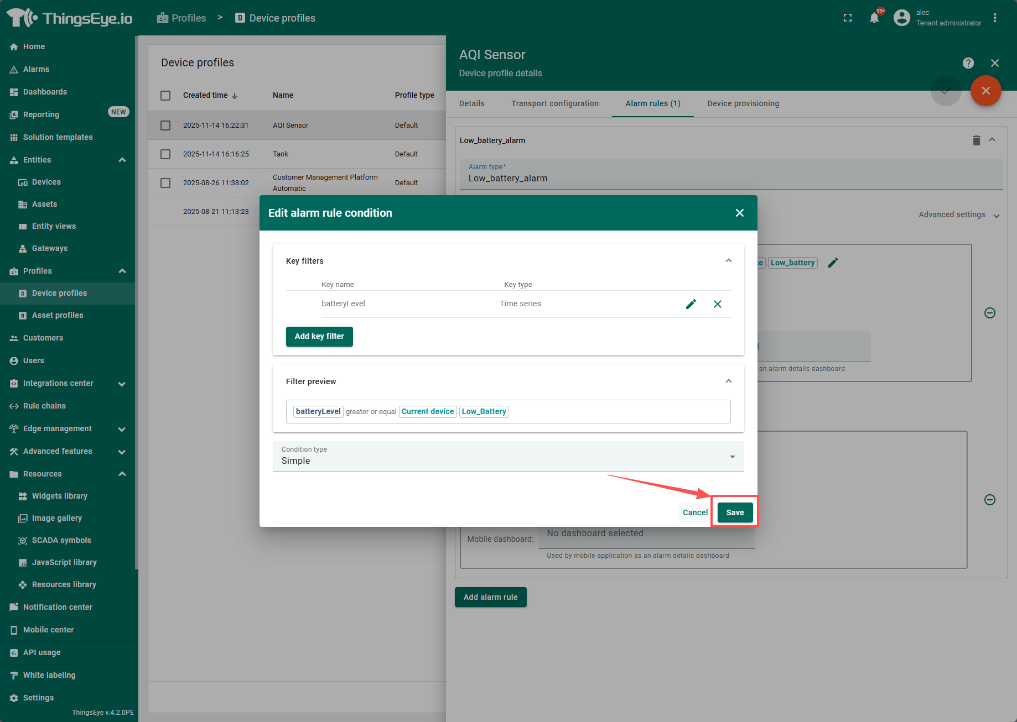
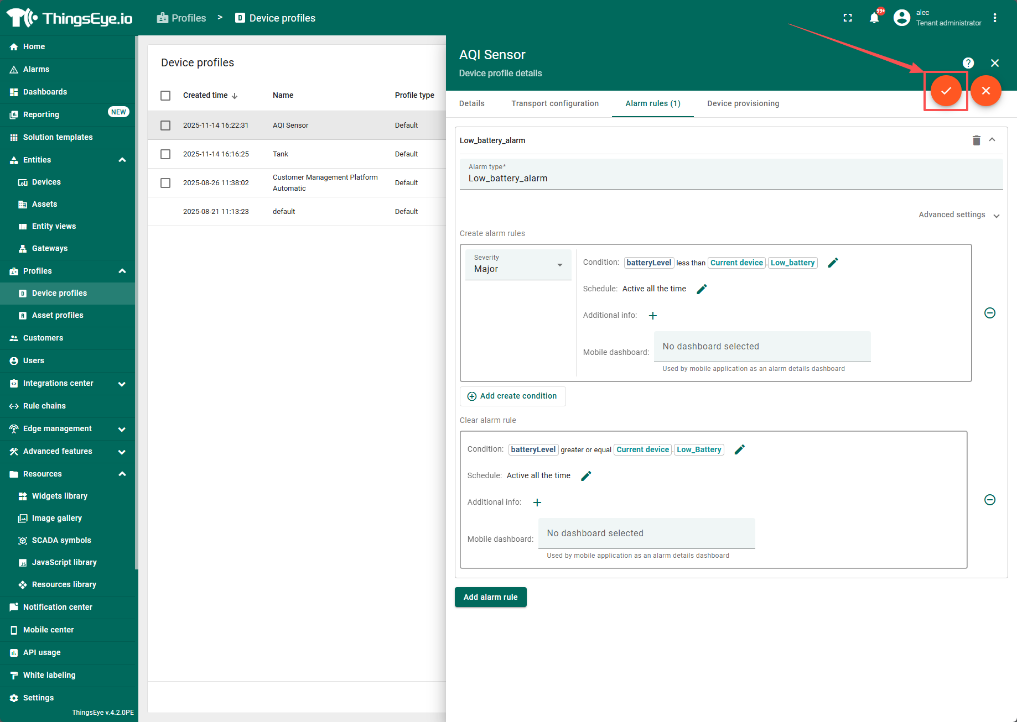
3. 配置阈值输入框
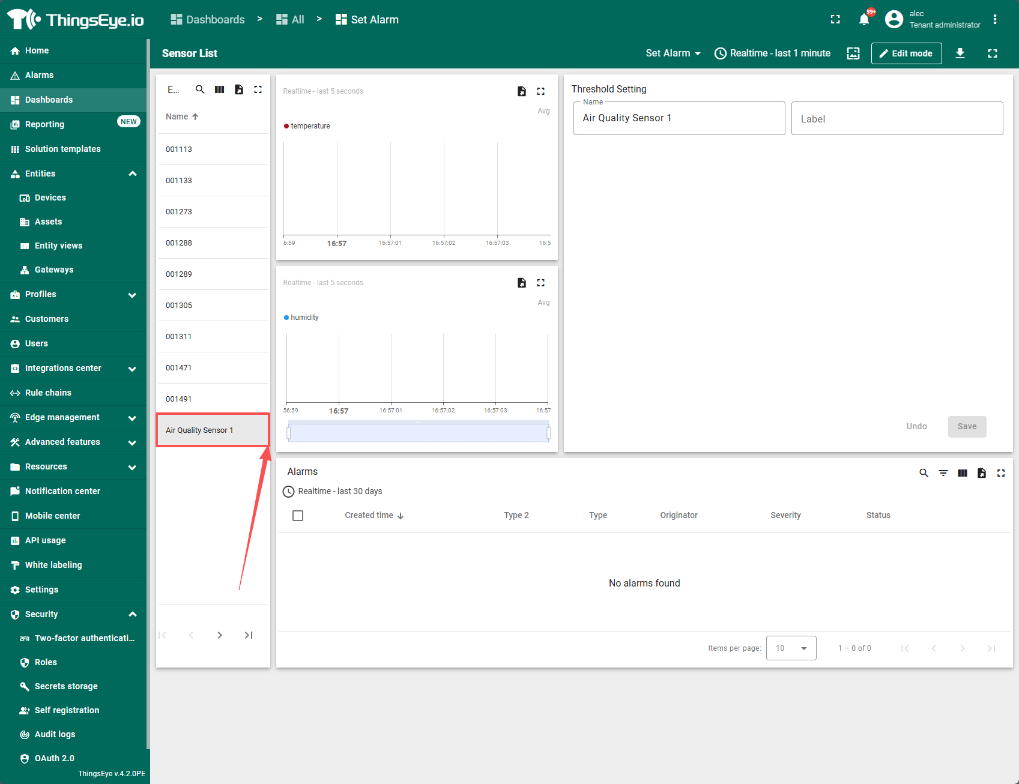
3.1 选择要显示的Realtime data key
返回仪表盘,点击需要编辑的设备

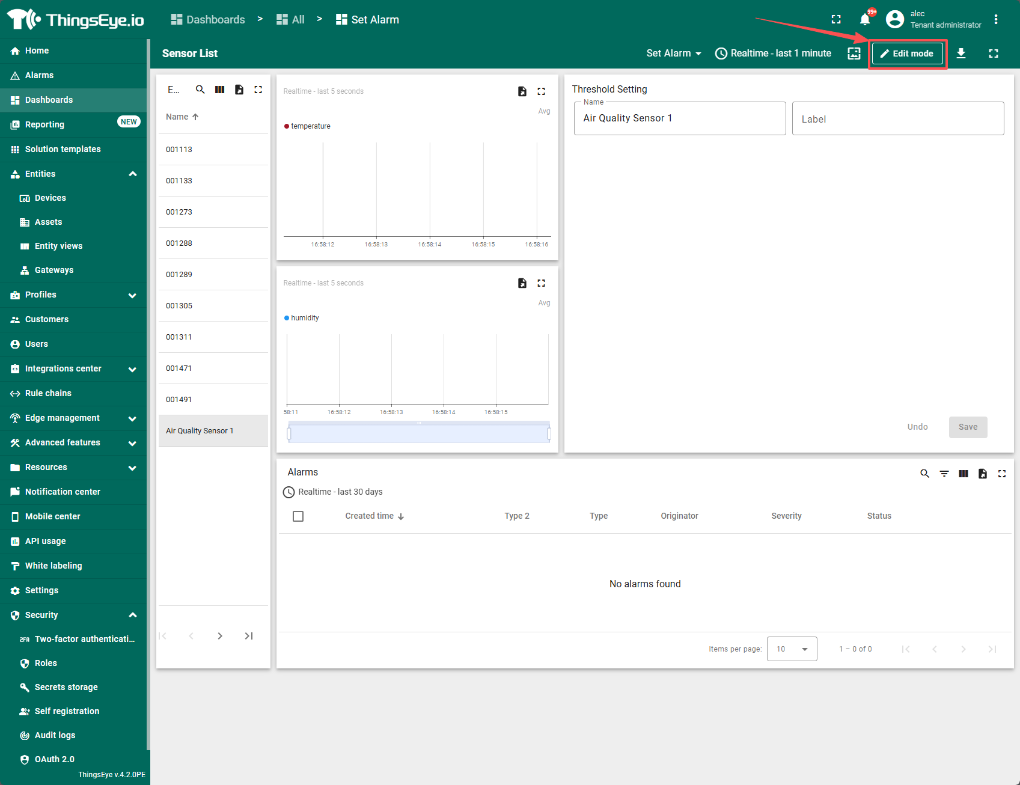
点击Edit mode进入编辑模式
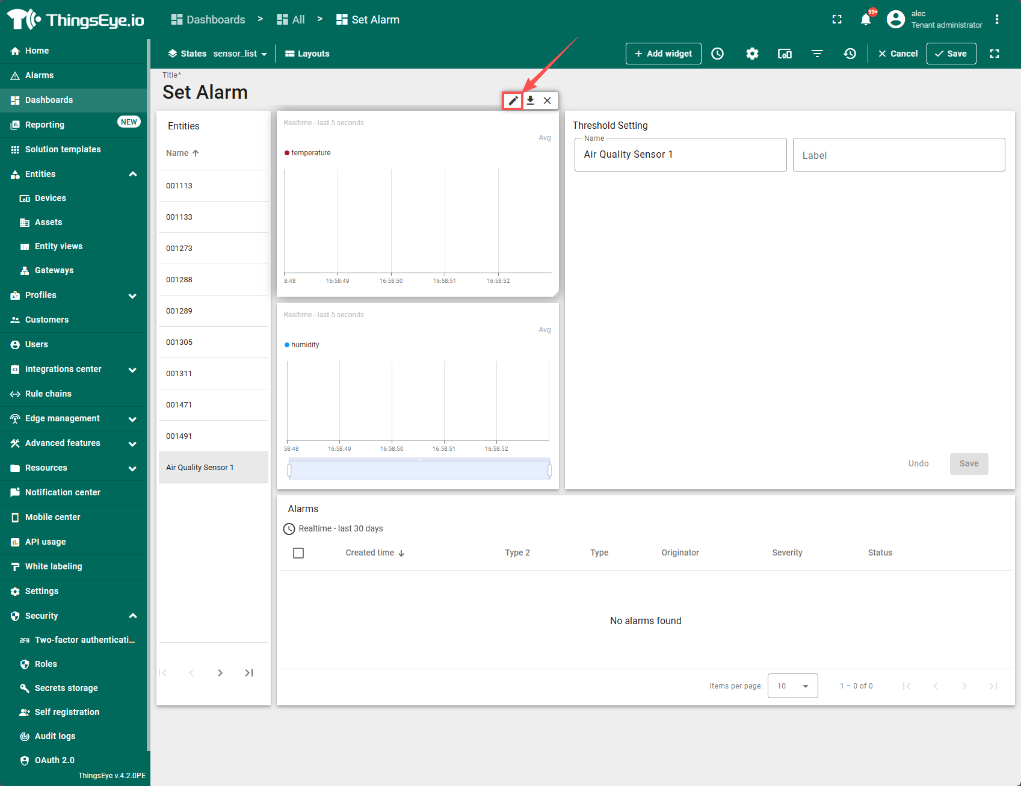
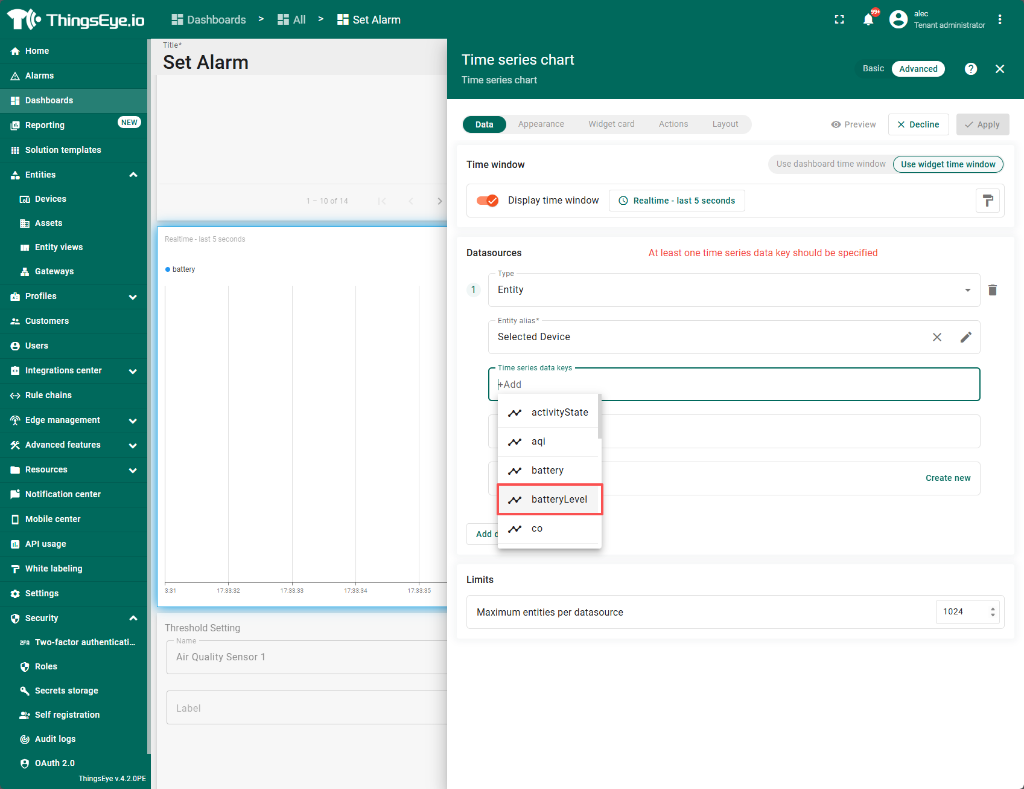
删除默认key,选择需要显示的key
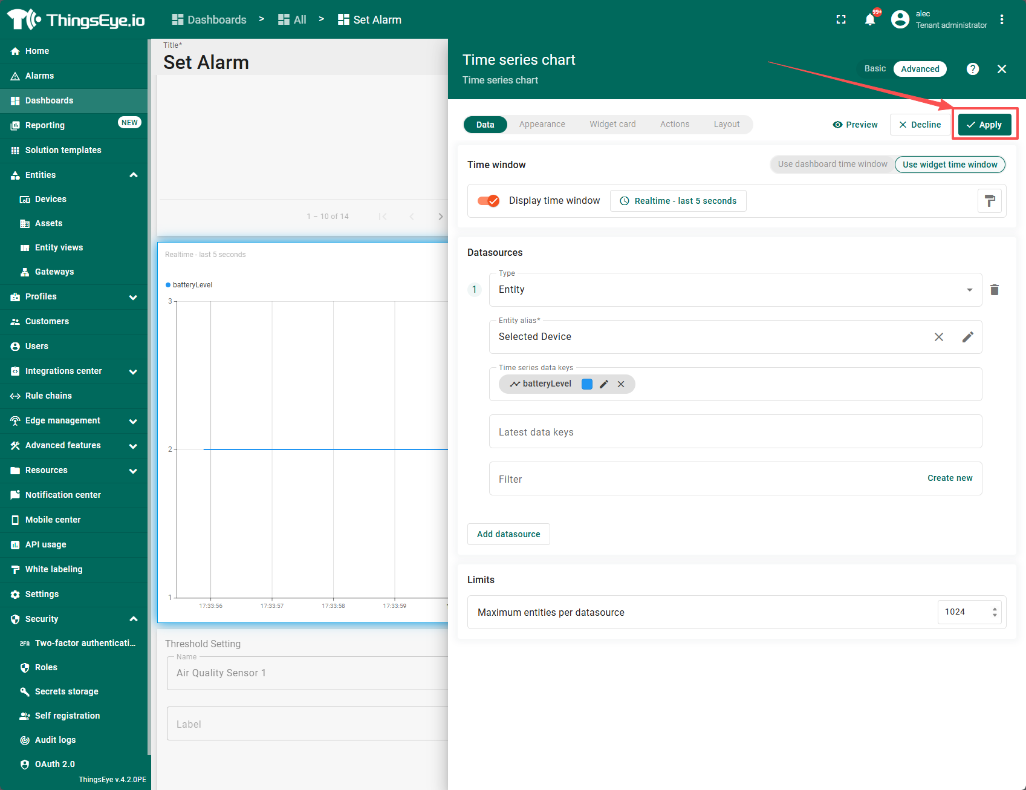
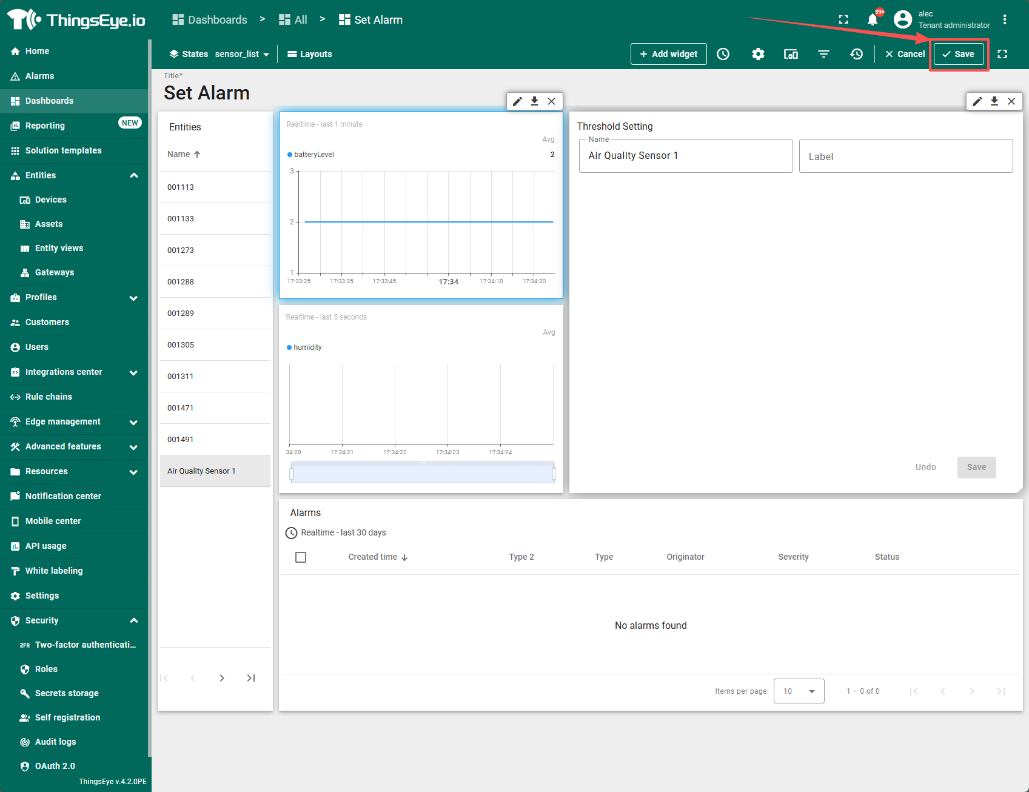
确认后保存
2.2 创建Threshold KEY
进入编辑模式,选择Threshold Setting 组件
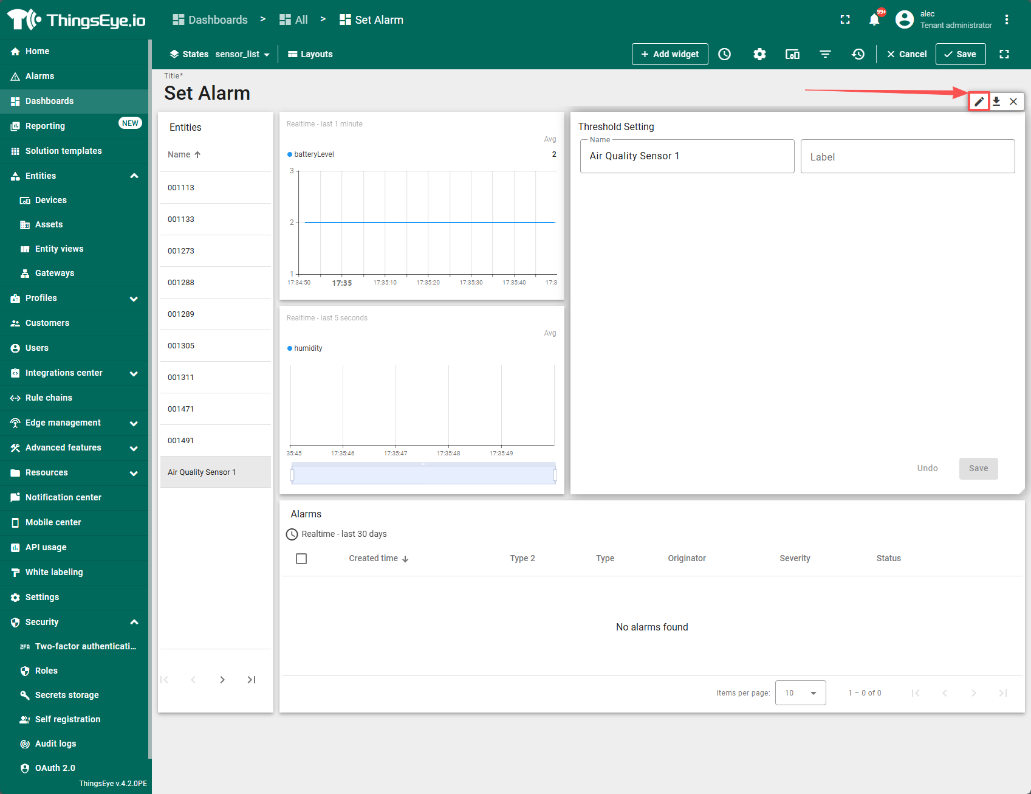

Save after add.
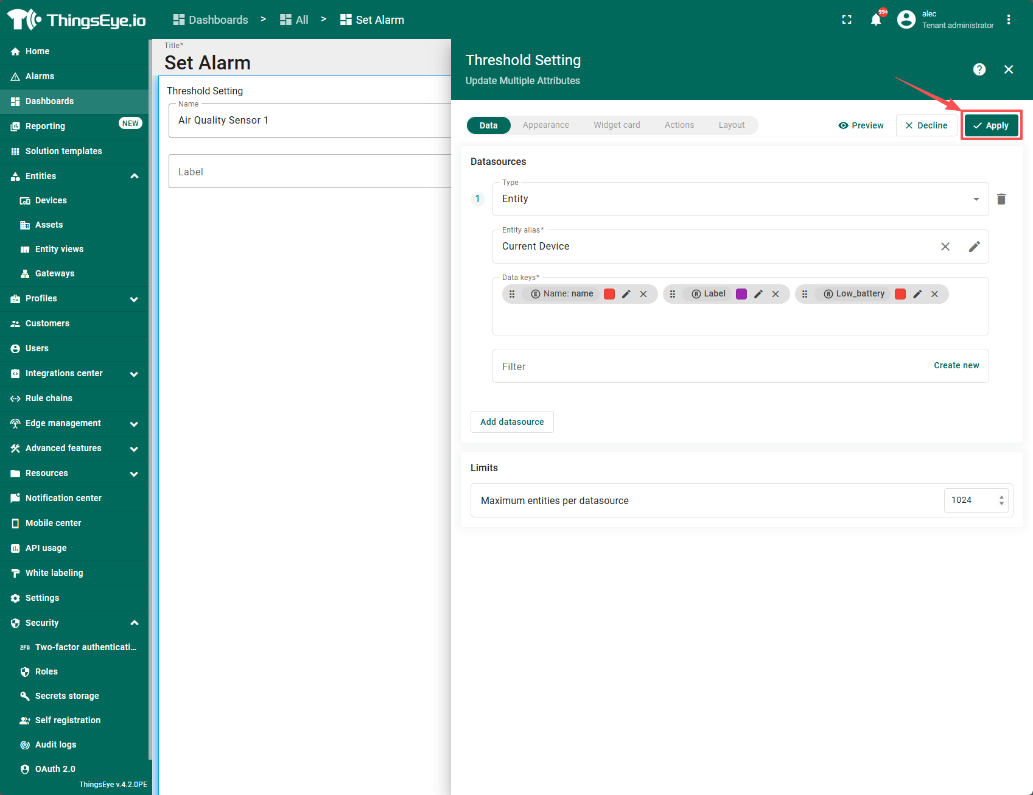
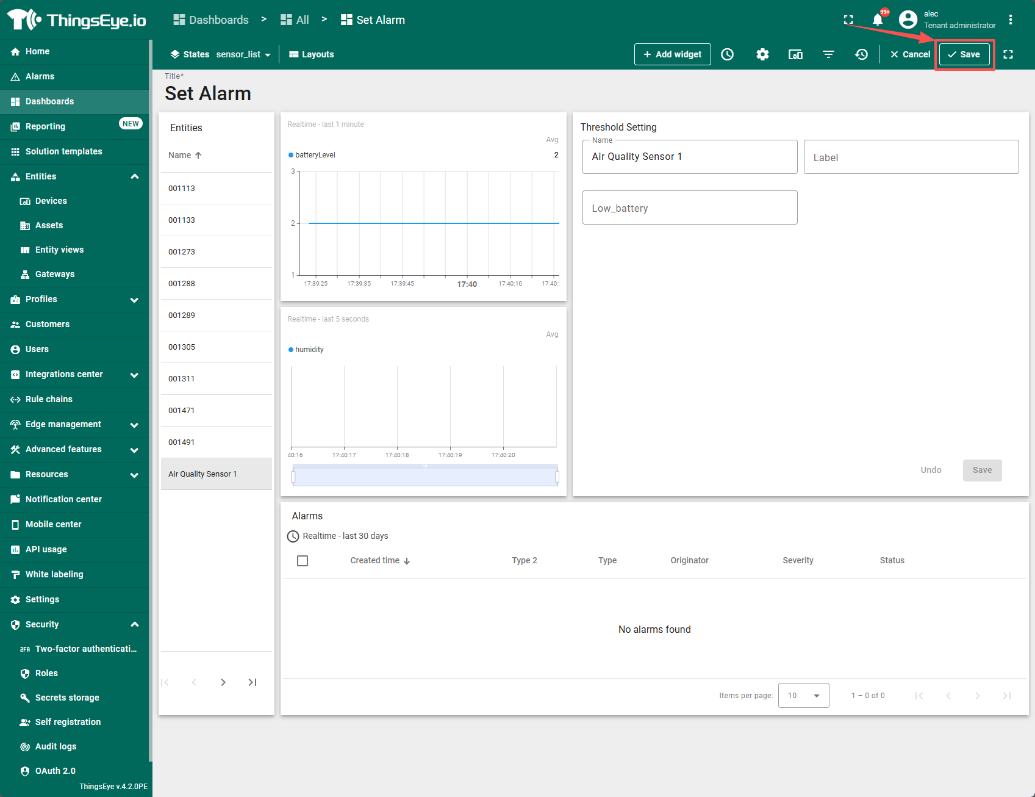
3.3 示例

收到的警报邮件示例: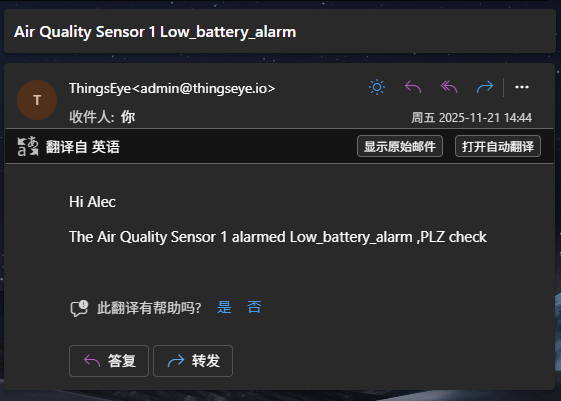
4 .配置Notification(仅初次使用需要)
如果是第一次配置发送邮件的功能,还需要先配置Notification以指定收件人/模板/发送规则
4.1 配置Recipients
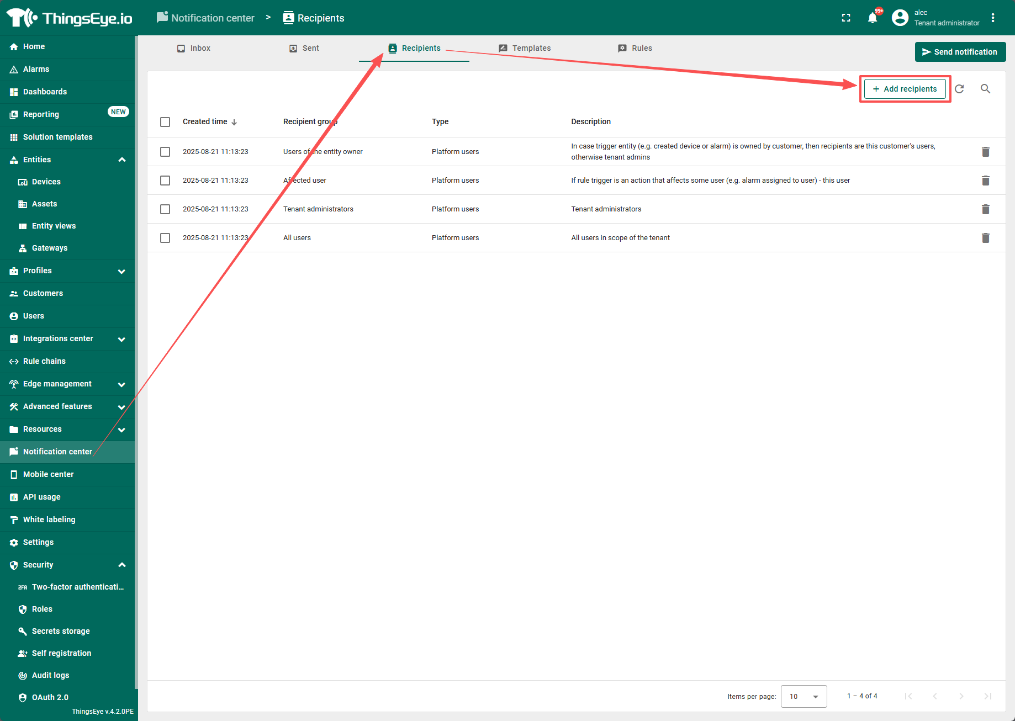
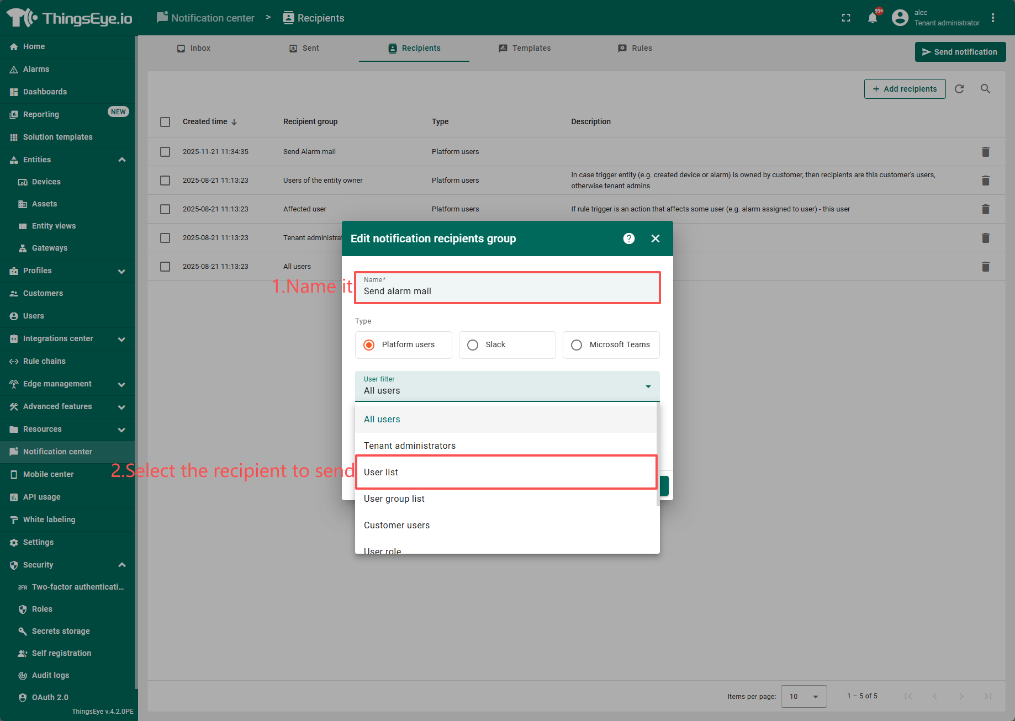
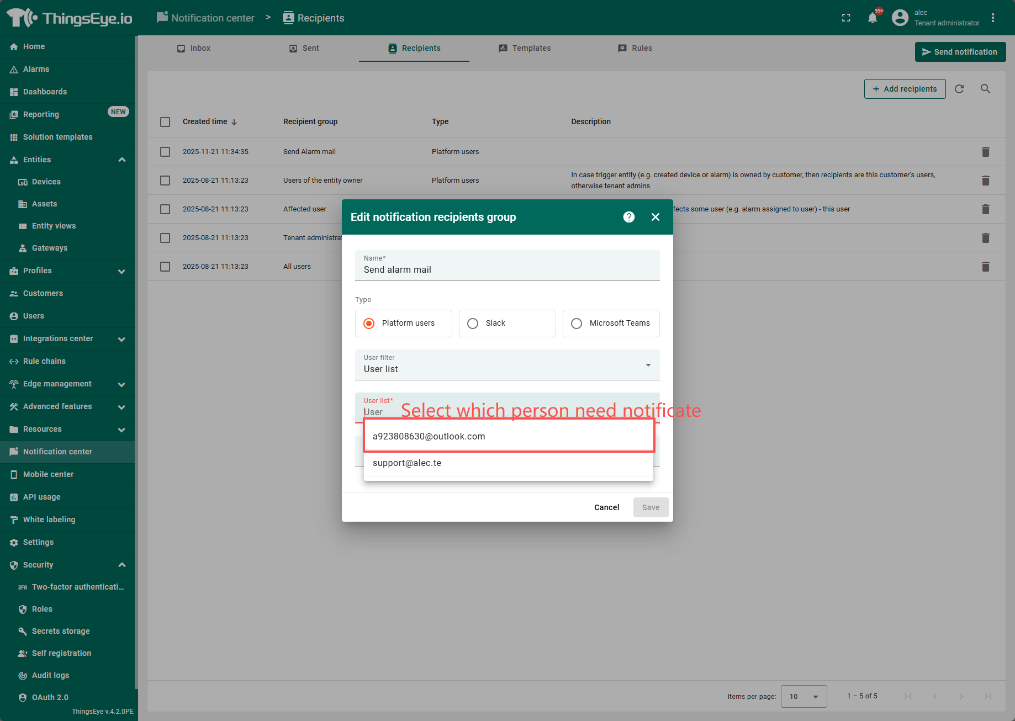
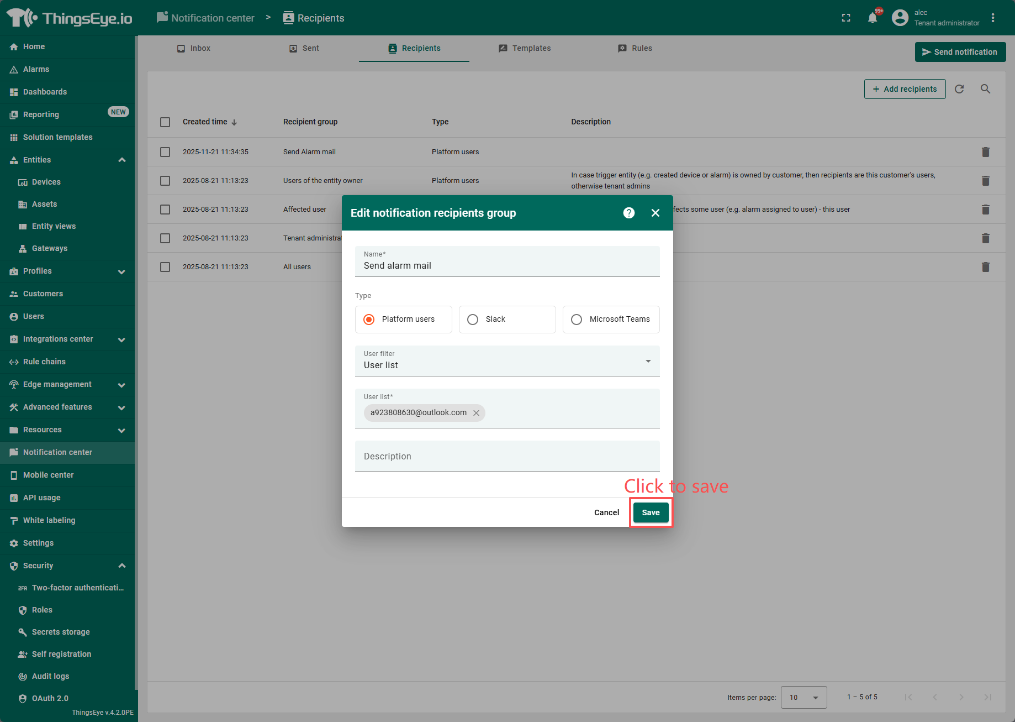
4.2 配置Templates
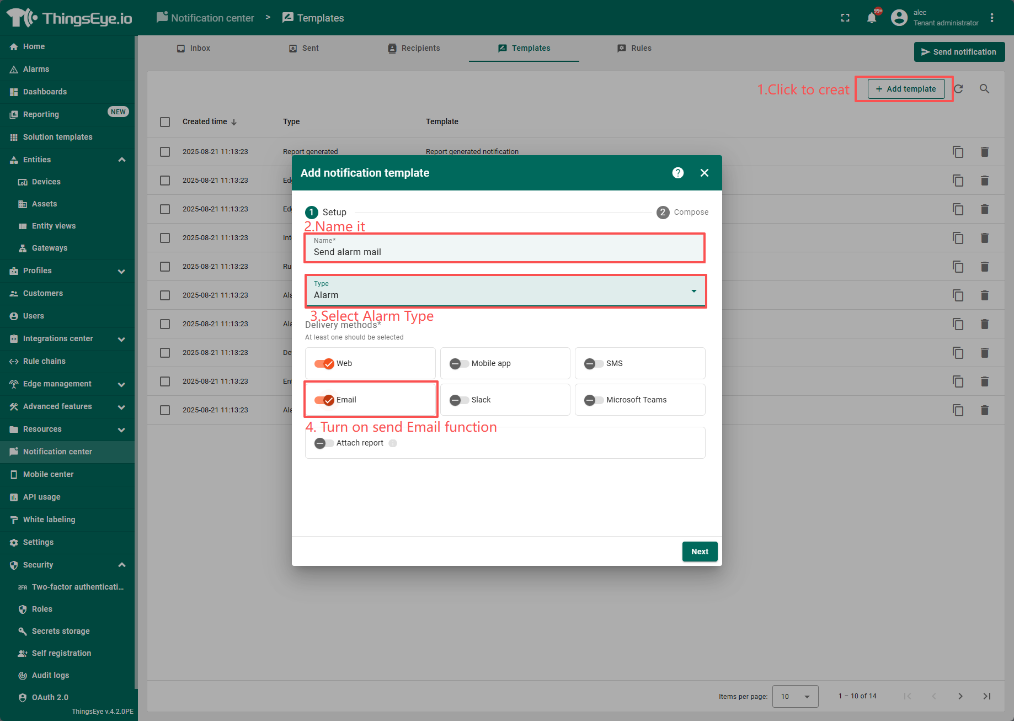
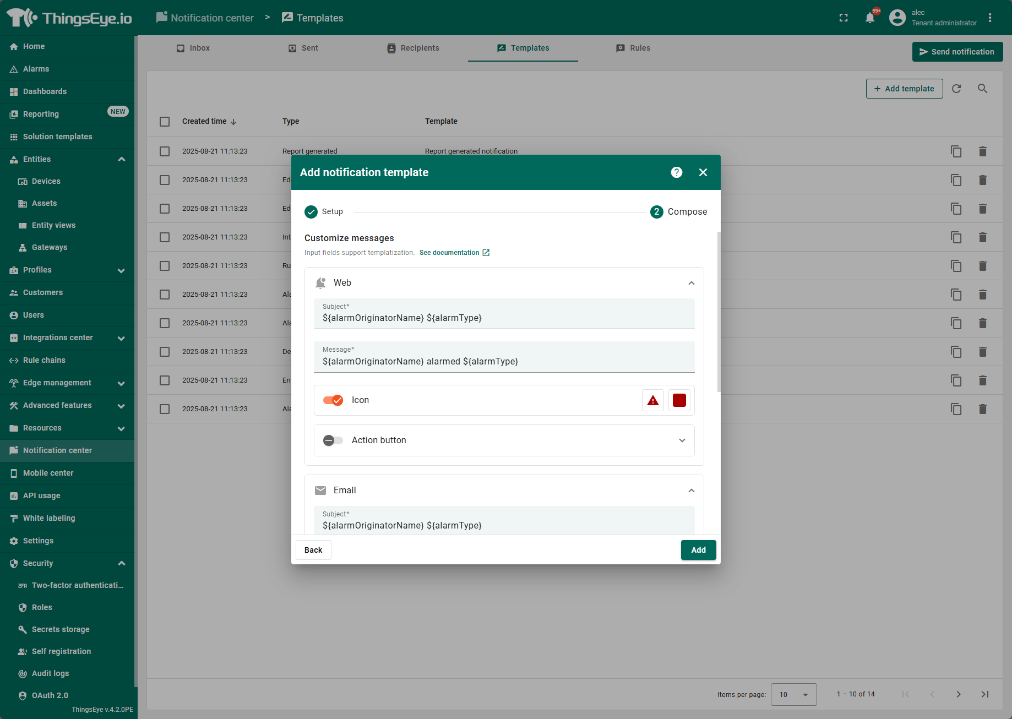
Set Compose
Web
Subjtct:${alarmOriginatorName} ${alarmType}
Message:${alarmOriginatorName} alarmed ${alarmType}
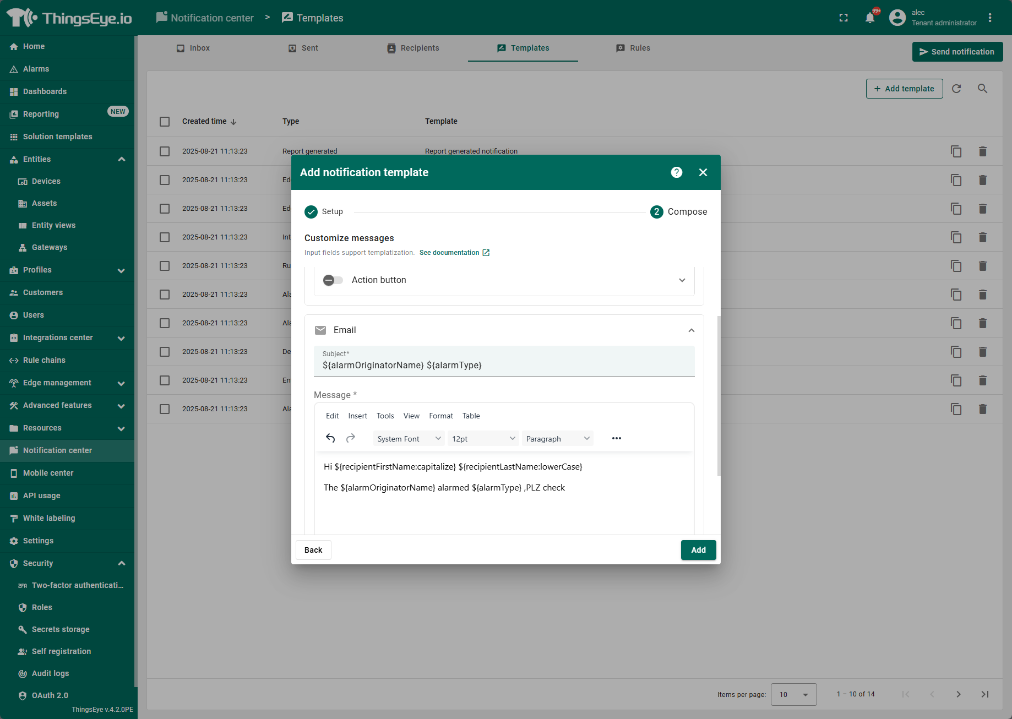
Subjtct:${alarmOriginatorName} ${alarmType}
Message:Hi ${recipientFirstName:capitalize} ${recipientLastName:lowerCase}
The ${alarmOriginatorName} alarmed ${alarmType} ,PLZ check
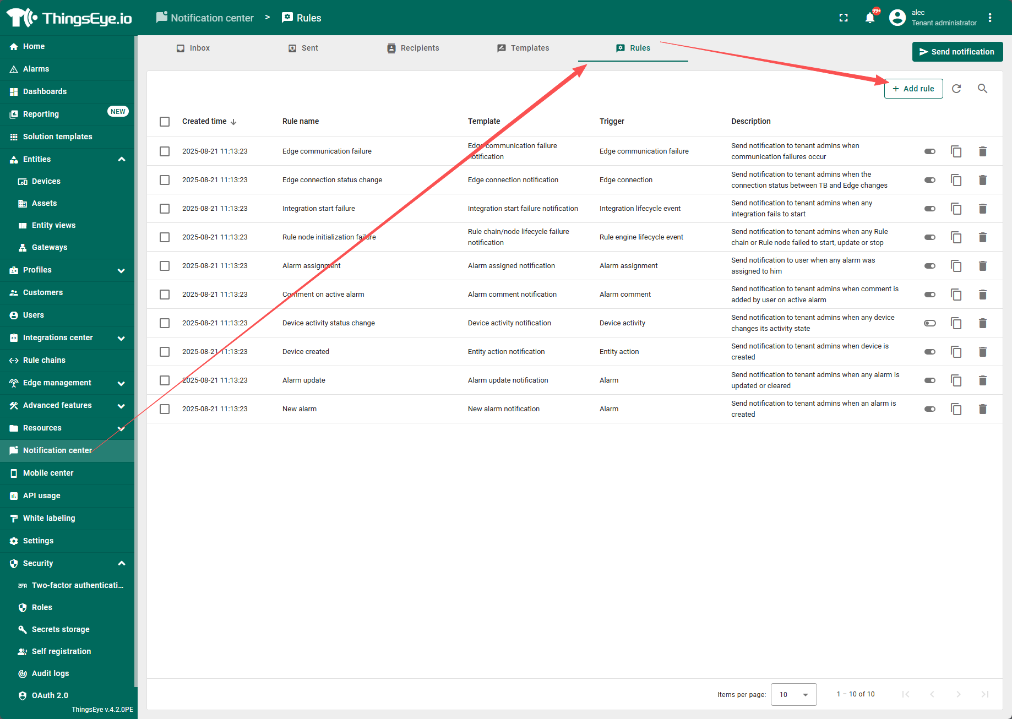
4.3 配置Notification Rules
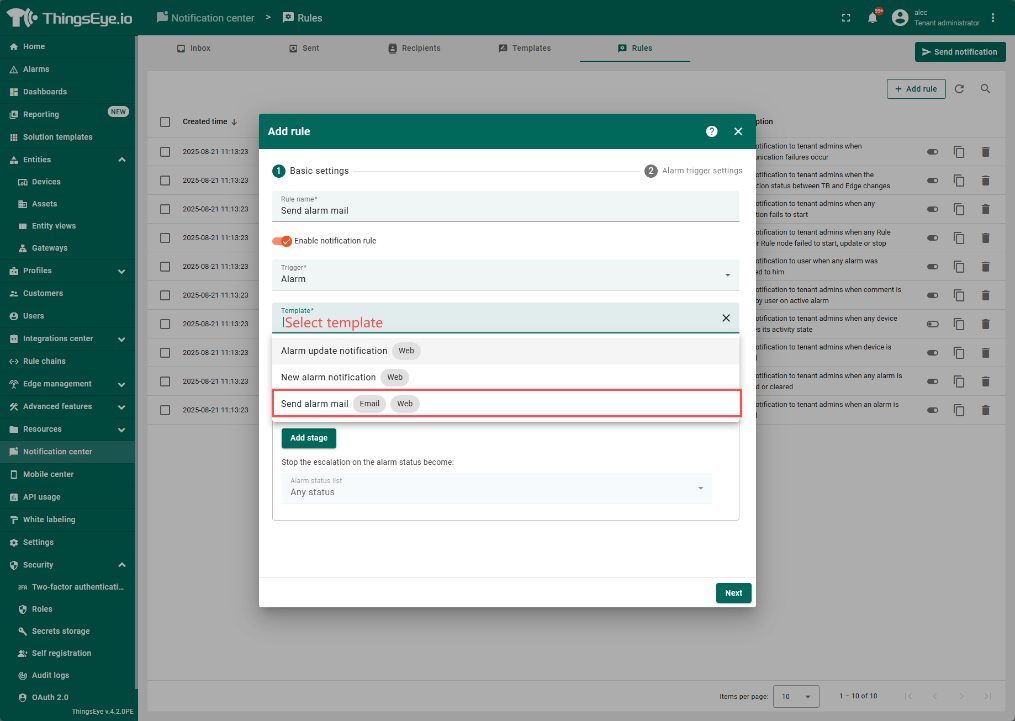
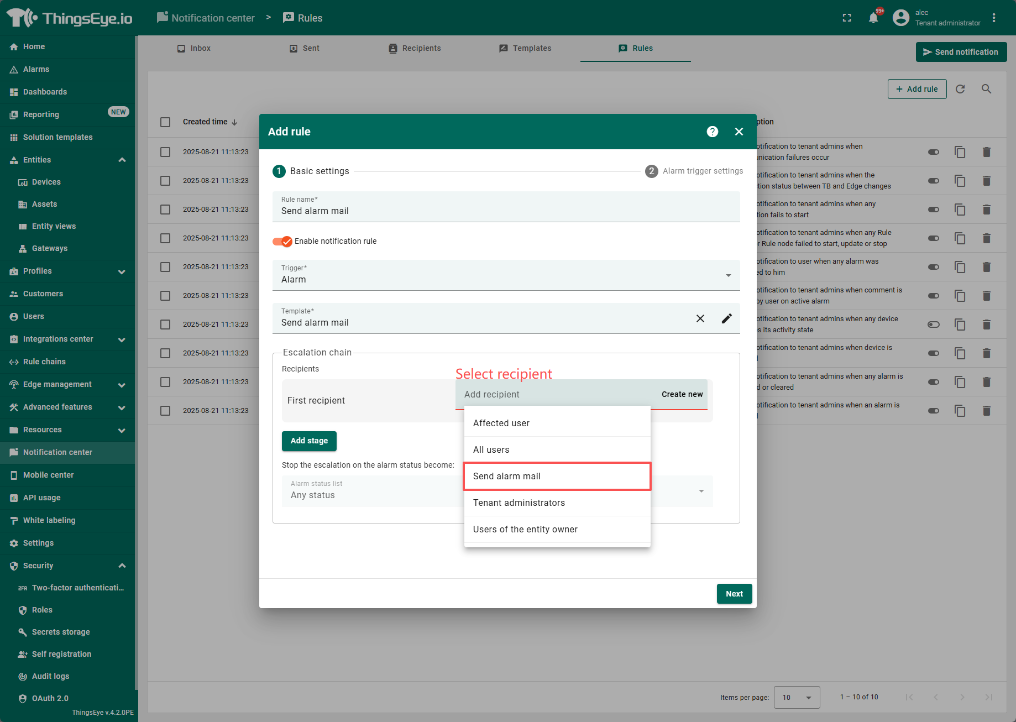
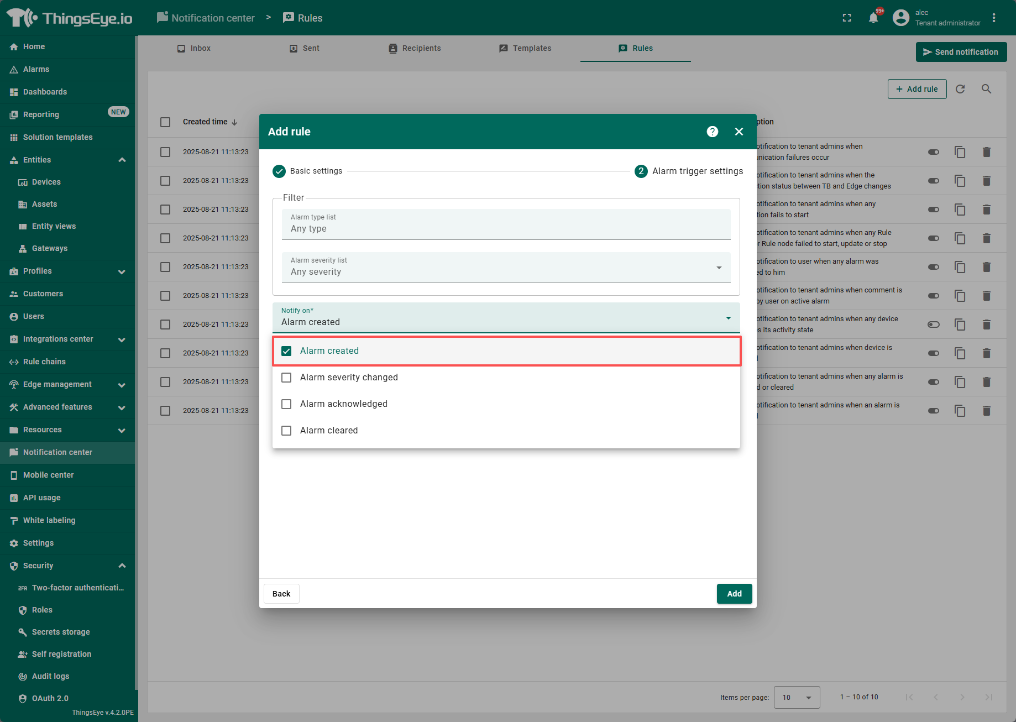
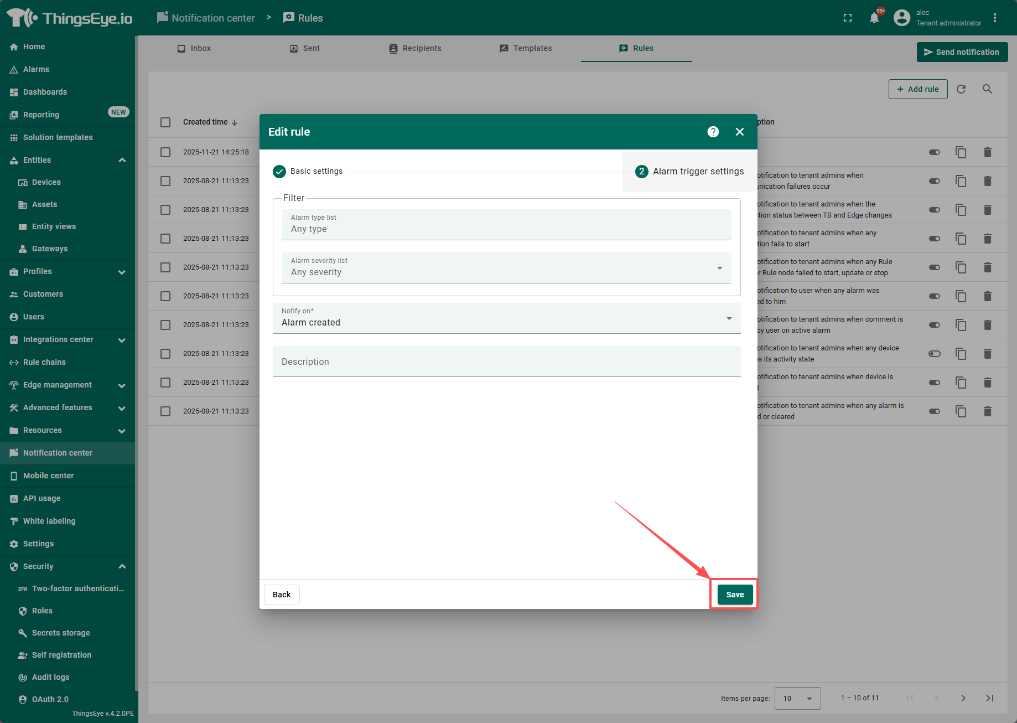
附加章节:
5. 我想发送邮件给特定收件人怎么办?
6. 如何为每种设备单独设置一页以便管理