油位监测
1. 关于本案例
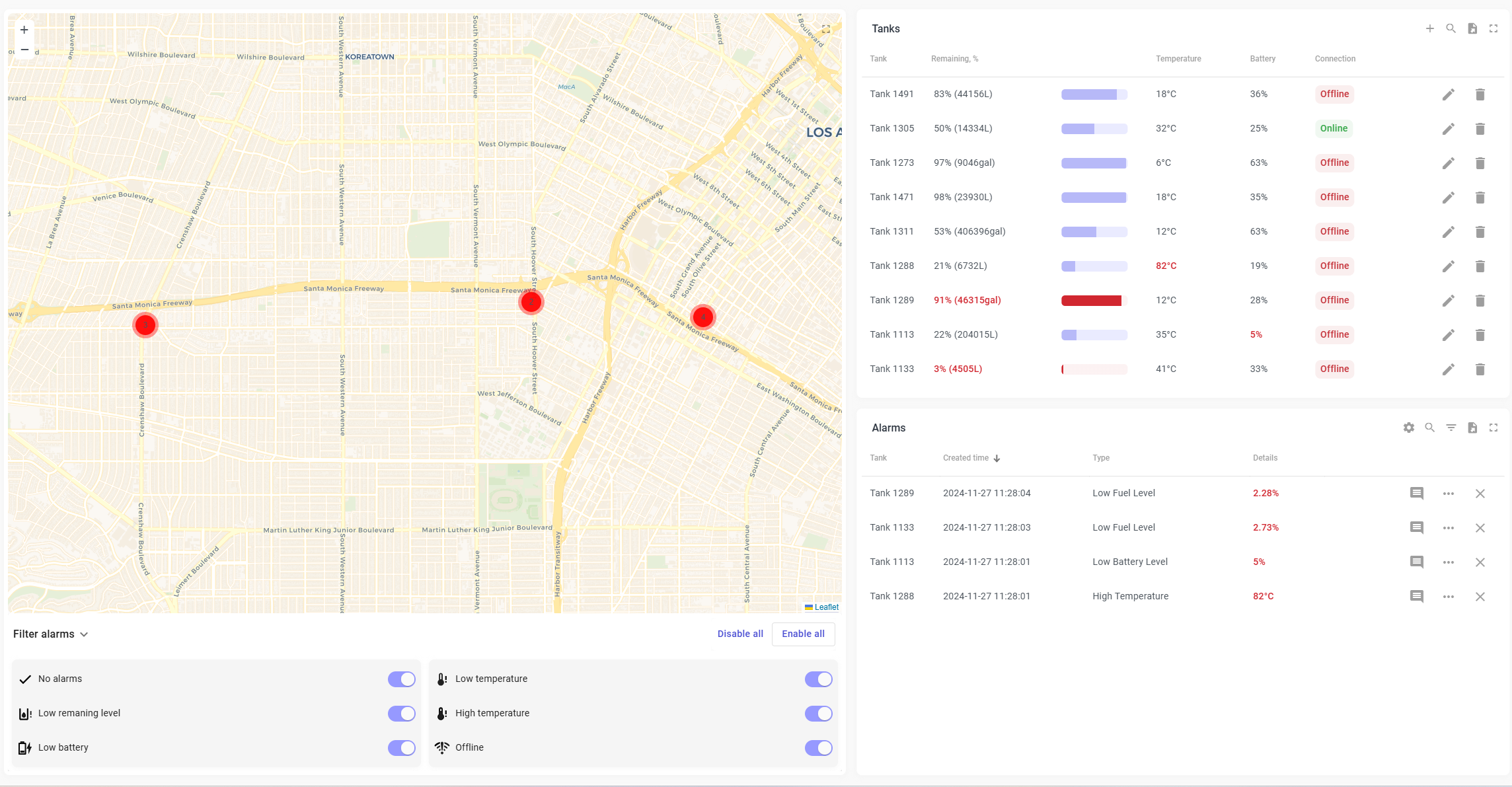
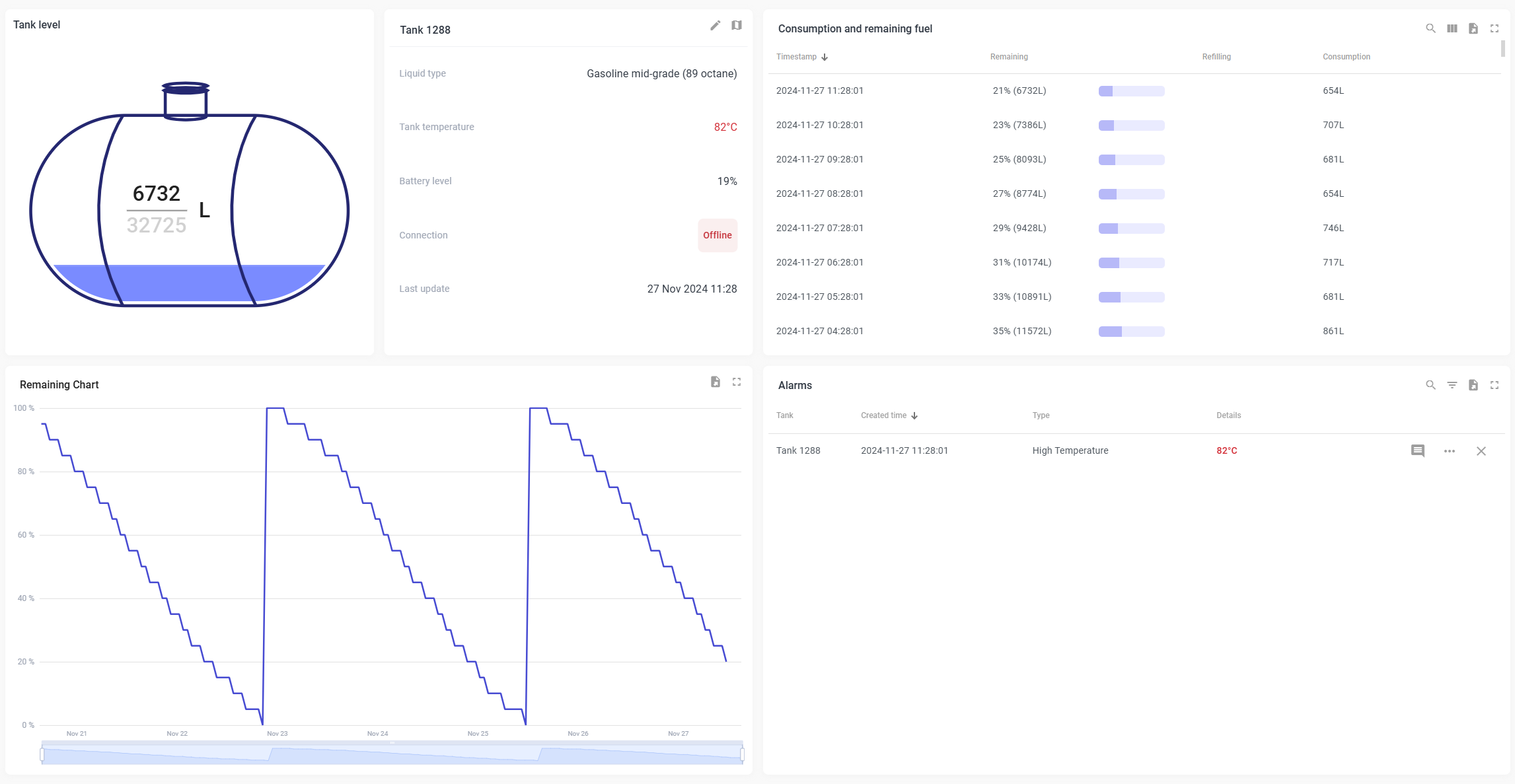
这个模板是一个面向油位监测的展示模板。在该模板中,你可以查看储罐位置、燃油容量、温度等信息,并支持告警设置。它包含如下所示的两级仪表板。
-
第一层级 - 所有储罐总览: main state 用于监测剩余燃油量,并管理储罐分布、设备和告警系统。该页面包含以下内容:
交互式地图区域通过标记展示储罐的位置。标记颜色也表示传感器当前状态:绿色表示正常;黄色表示低电量;红色表示触发了至少一种告警条件,例如剩余燃油过低或温度过高 / 过低;灰色表示传感器离线。点击储罐标记可弹出详细信息。
用户可以使用地图筛选器和地图开关来按需求筛选展示内容。
Tanks 区域 是一个用于展示所有现有储罐的列表。你可以删除或编辑已有储罐。主列表中包含 “Total label”、“Remaining, %”、“Temperature”、“Battery”、“Connection” 等字段以及操作按钮。点击
+按钮可以创建 / 添加新传感器。创建传感器时,用户需要完成 “General info”、“Tank info” 和 “Set location” 等步骤。注意:模板中支持添加和定义 9 种不同类型的储罐,我们可基于其几何参数计算储罐容量。详见 Tank Creation 章节。
Alarms 区域 用于展示与剩余燃油量、温度和电池电量有关的所有告警。点击
Alarm Rules按钮可设置触发条件。默认定义了 “Low battery level”、“Low temperature”、“High temperature” 和 “Low remaining level” 等告警类型。 -
第二层级 - 单传感器页面: Tank state 用于展示某个具体储罐的详细信息。该页面包含以下内容:
燃油剩余量展示组件;
展示储罐详细信息的区域,包括 “Tank Name”、“Serial number”、“Liquid type”、“Tank temperature”、“Battery level”、“Connection” 和 “Last Update”。你还可以通过该区域的功能修改主要字段,点击
Edit按钮即可编辑;点击Edit Map按钮则可修改储罐位置和地图标记;消耗与剩余燃油区域是一个表格,列出消耗量、剩余量和补油情况,并新增了对加油 / 补液持续时长及其时间戳的监测;
Remaining 图表用于以容量 / 百分比和时间区间为维度,展示储罐剩余量和燃油消耗的统计数据;
Alarm 区域展示该储罐的告警列表。

2. 导入方案模板
2.1 获取 JSON 文件
获取地址:
https://github.com/ThingsEye-io/te-platform/tree/main/Solution%20Template/Fuel%20Level%20Monitoring
需要获取的文件:下载后缀为 dashboard、deviceprofile 和 rulechain 的三个 JSON 文件。
2.2 导入 rulechain / deviceprofile / dashboard
- 你需要下载并导入对应文件。

2.2.1 导入 rulechain
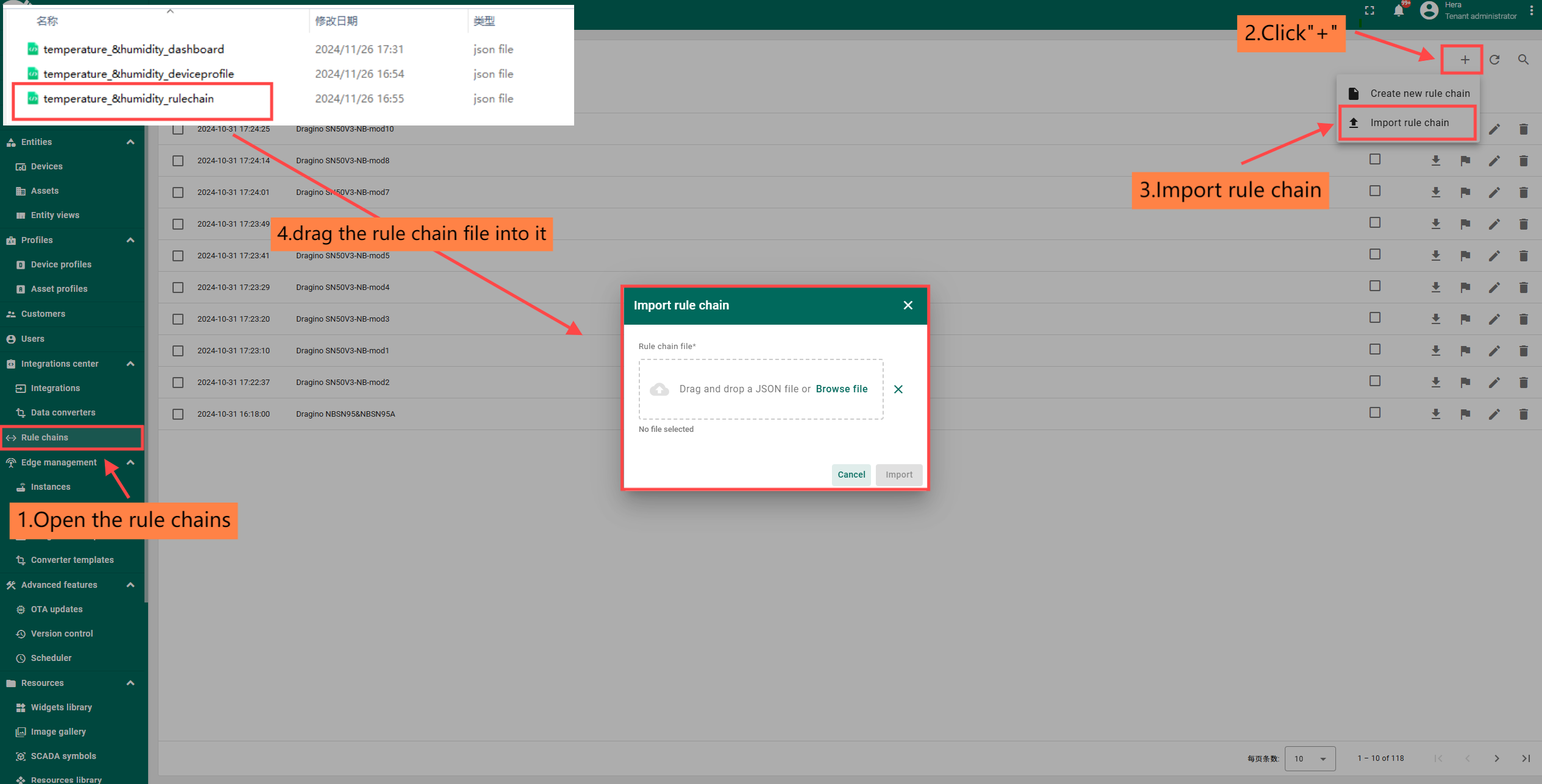
首先,我们需要导入规则链。规则链用于告诉平台如何处理该设备的上行和下行数据。
打开 Rule chains,点击右上角的 +,
选择 import rule chain,然后将下载好的后缀为 _rule_chain 的 JSON 文件拖入文本框中。
2.2.2 导入 deviceprofile
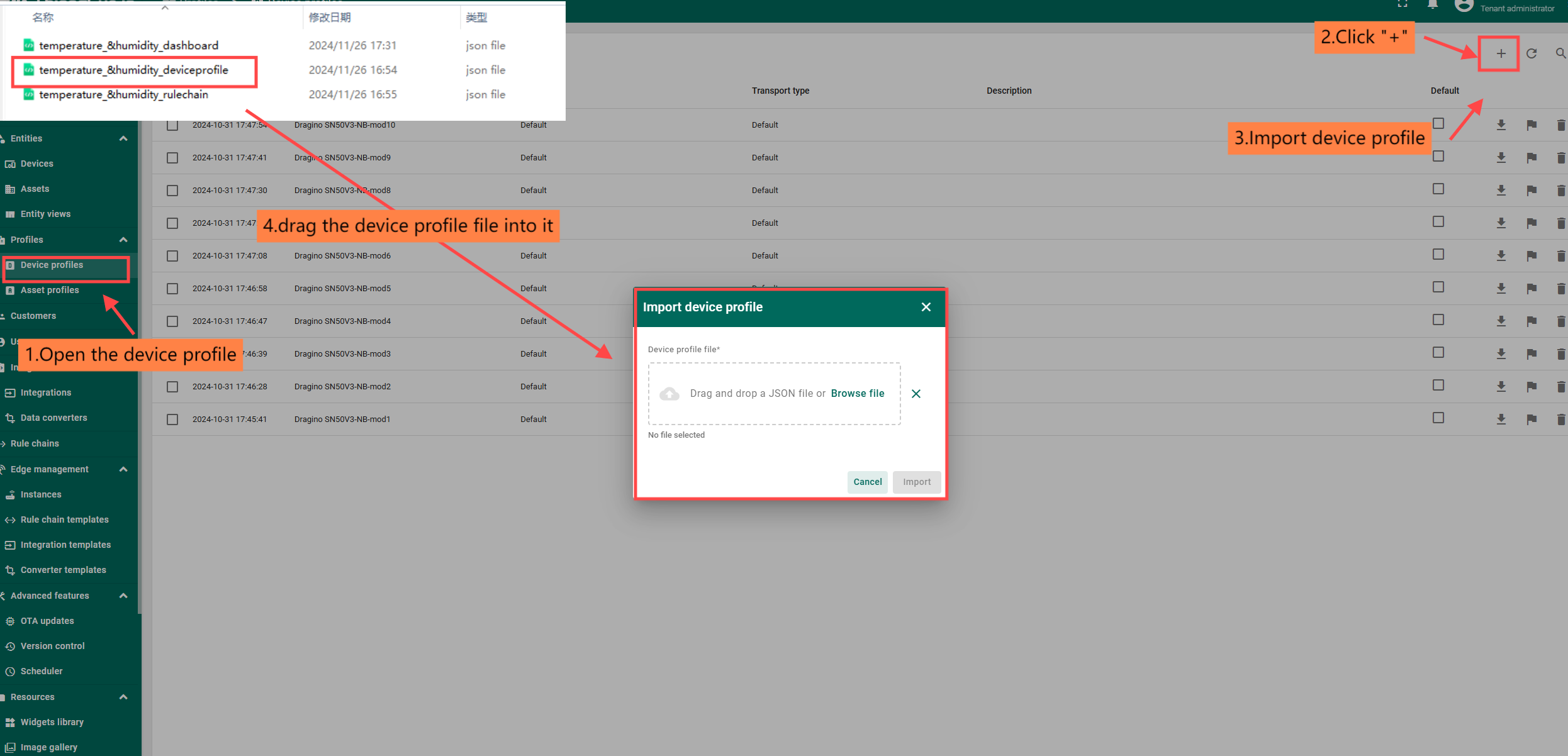
这一步中,我们需要先导入设备配置文件,如图所示。
首先打开 Device profiles,点击右上角的 +,选择 import device profile,
然后选择已下载的后缀为 _device_defiles 的文件,并拖入文本框中。
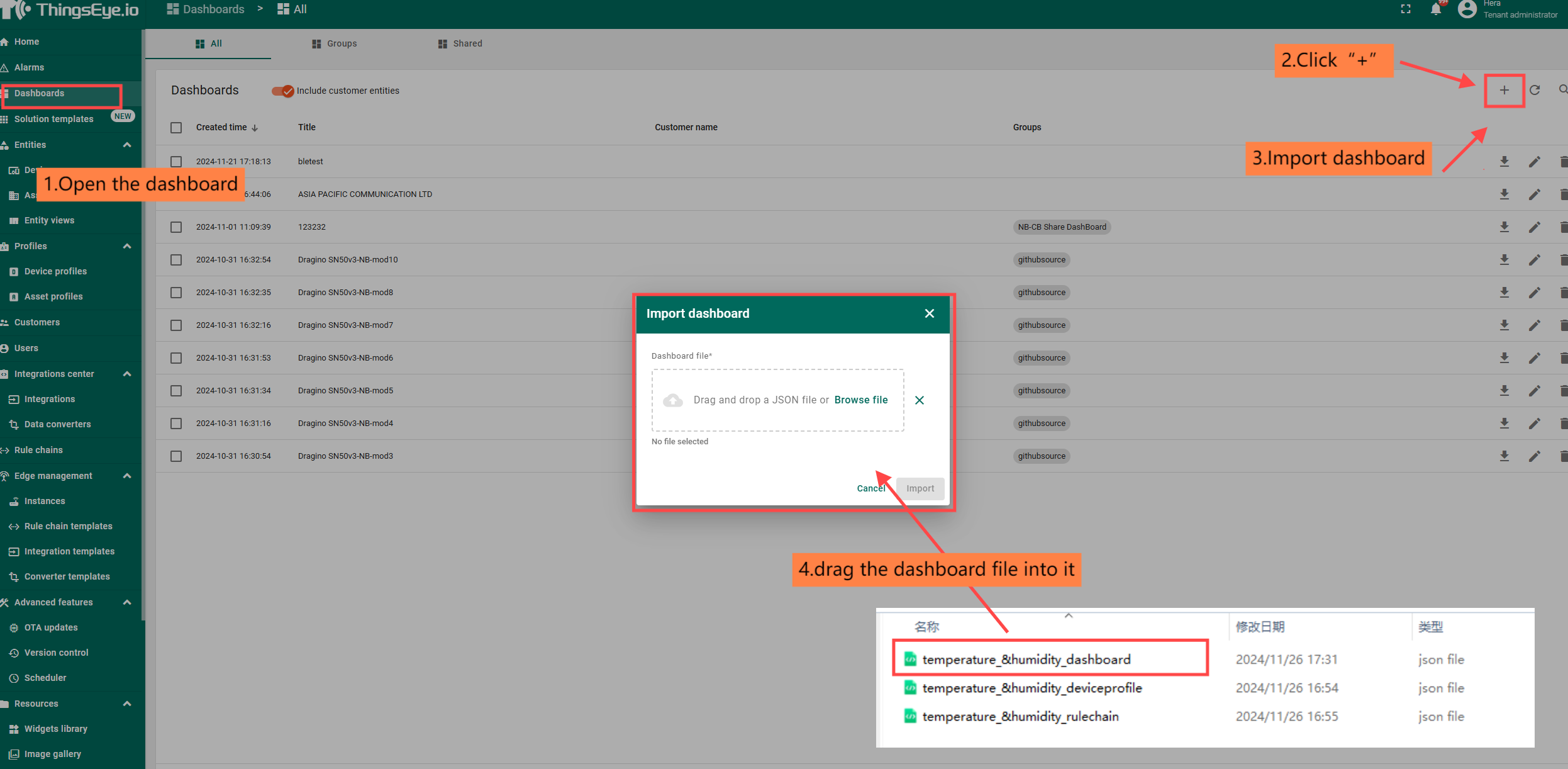
2.2.3 导入 dashboard
首先打开 Dashboard 模块,
点击右上角的 +,选择 import dashboard,
然后将下载好的 _dashboard 文件拖入文本框中。
3. 连接设备到 Thingseye
点击以下链接,将服务器连接到平台:
https://wiki.thingseye.io/xwiki/bin/view/Main/How%20to%20connect%20my%20devices%20to%20ThingsEye%3
注意:只有当设备包含 battery、distance、temperature 这些 key 值时,仪表板才能正确显示。
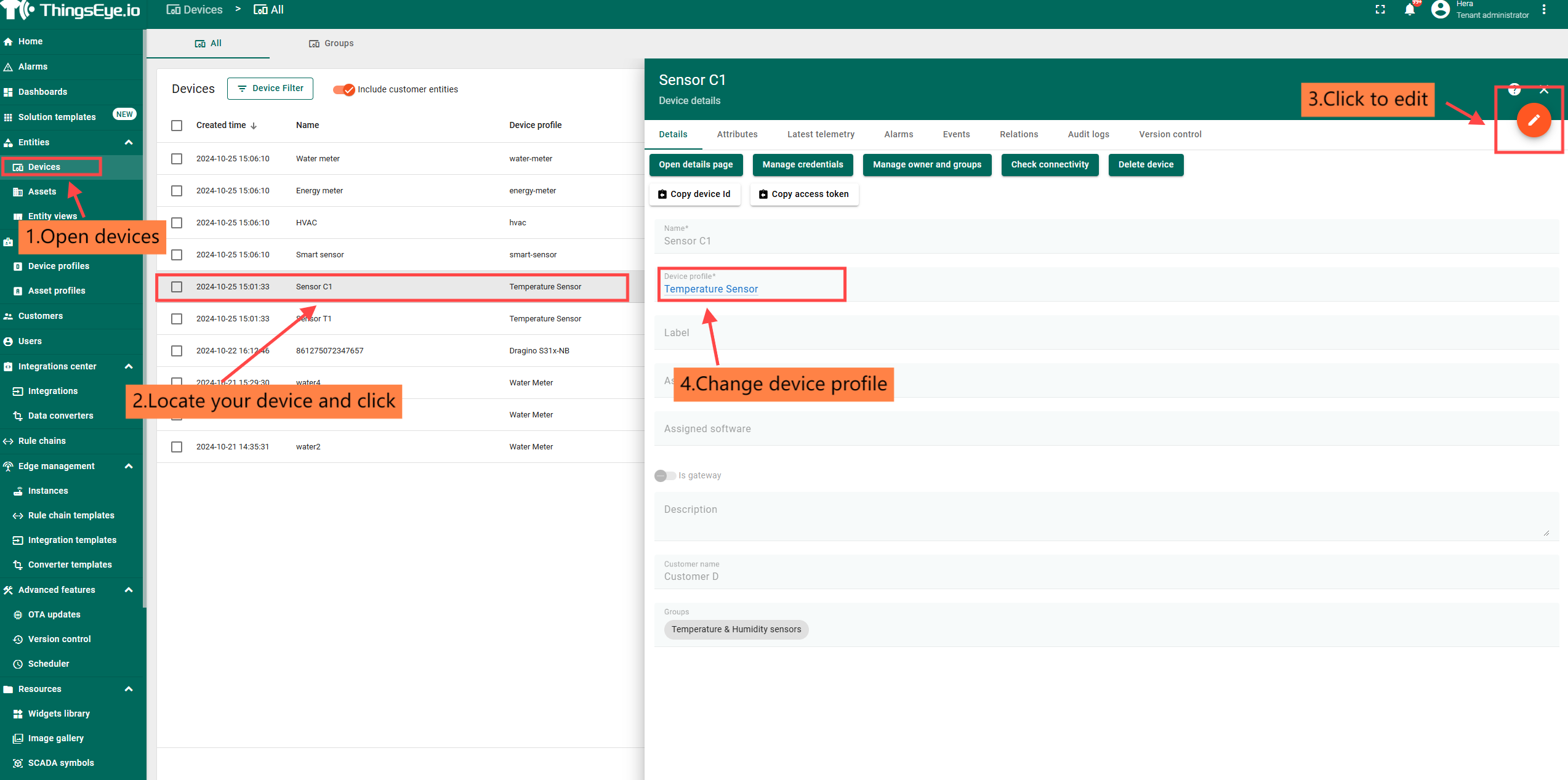
4. 修改设备的 deviceprofile
导入完成后,我们需要将需要展示的设备 deviceprofile 替换为新导入的 deviceprofile。
5. 检查设备是否已在仪表板中正确显示
6. 创建储罐
当设备上线后,你需要在仪表板界面中设置油桶参数,方法如下:
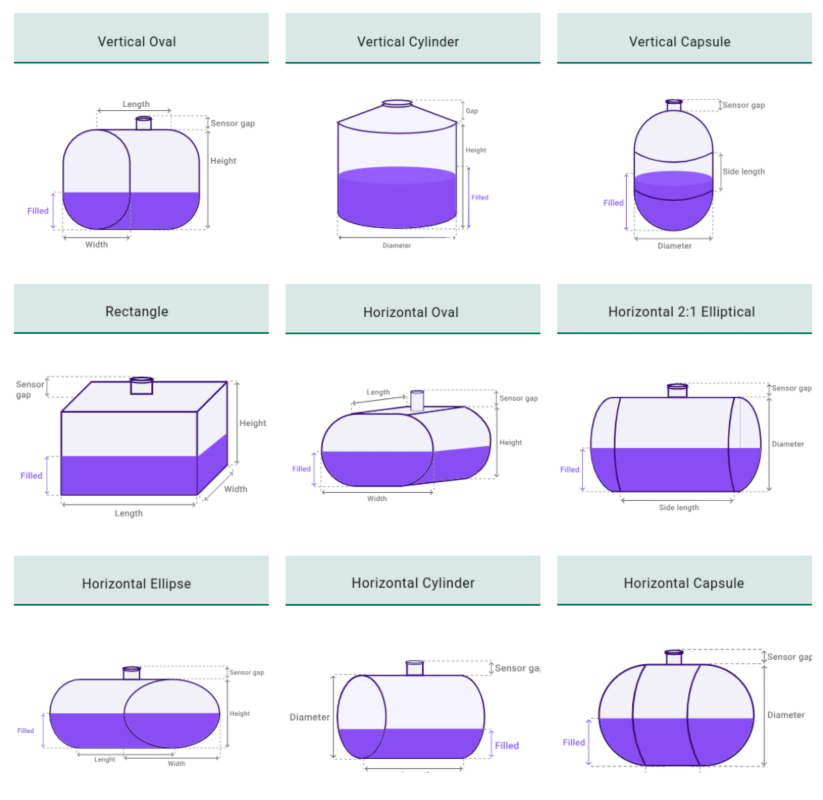
模板中预置了 9 种不同几何形状的储罐,便于直接使用现成模板计算储罐体积。
创建储罐时,用户需要完成 3 个主要步骤:
-
General Info:用户必须填写必填字段,例如 “Serial number” 和 “Sensor label”。
完成后,点击
Next按钮进入下一步 “Tank Info”。用户也可以随时点击Cancel按钮取消并关闭窗口。 -
Tank Info:该步骤包含储罐参数、传感器及燃油类型等基本信息。输入的数据将直接影响最终储罐容量计算结果。
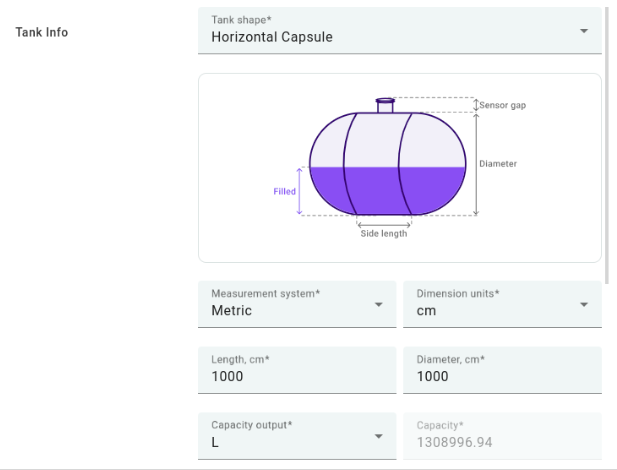
在 Tank Info 区域 中,用户必须先选择储罐形状。
接下来,用户需要在 “Measurement system” 字段中选择所需计量系统,共有两种:
Metric和Imperial。然后选择 “Dimension units” 单位,该列表会根据所选计量系统自动变化:对于Metric,可选mm、cm、m;对于Imperial,可选ft、in。像 “length”、“height” 等尺寸字段会根据所选储罐形状自动调整,用户只需填写所需数值。
当所有必要字段都填写完成后,必须选择 “Capacity output”,用于决定最终体积计算结果的输出单位。选择合适参数后,用户即可看到对应参数储罐的体积结果,即 “Capacity”。
在 Sensor Info 区域 中,用户可以选择储罐的 “level measurement type”、“measurement system” 和 “sensor reading units”,这些设置对应储罐传感器可能发送的数据格式。
由于可用于测量储罐体积的传感器类型多种多样,因此我们提供了 “level measurement type” 选项。这意味着可以接入大多数液位测量传感器,从而让该模板具备更高灵活性。
测量类型有两个选项:
Fill height:直接表示储罐内液体高度(例如可由浮子传感器测量);Remaining space:表示从储罐顶部到液面起始位置的空余高度(例如超声波传感器可测量该高度)。
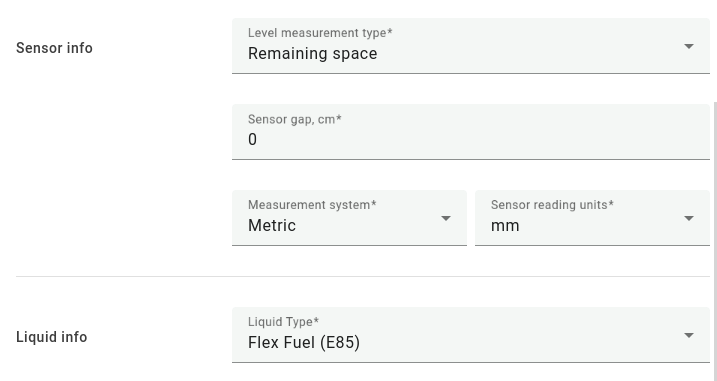
我们还考虑到了储罐技术颈口可能影响容量计算的问题。因此,当选择 Remaining space 时,会额外显示一个字段:Sensor gap。该字段用于在计算储罐体积时排除颈口高度的影响。
Liquid info 是最后一个区域。在这里,用户可以从列表中选择所需的燃油类型。
正确填写 Tank Info 步骤中的所有字段后,用户就可以进入下一步,即选择储罐位置。
- Set location:在这个阶段,用户可以选择储罐位置。交互式地图支持手动选择地图上的一个点。
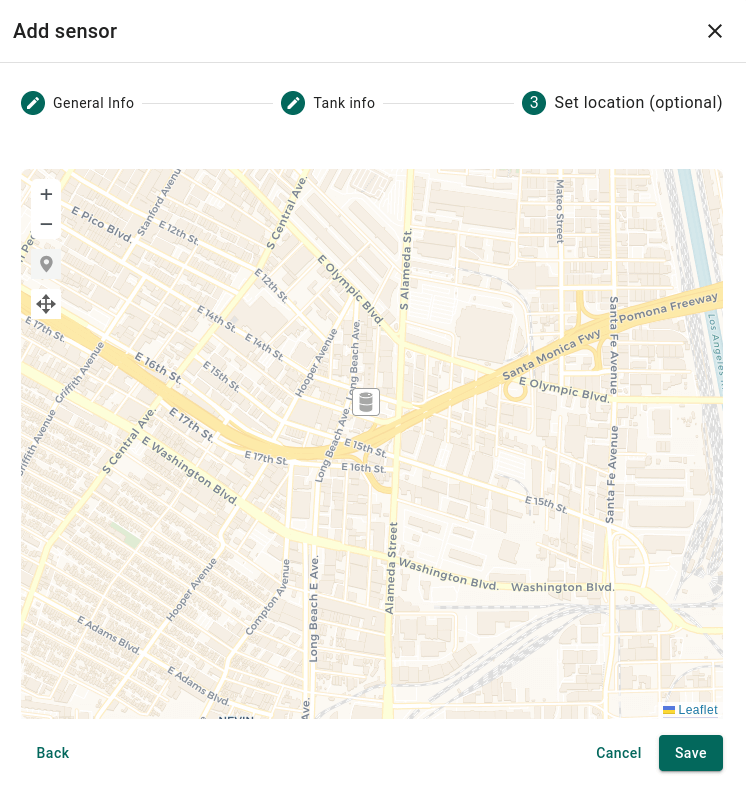
完成所有步骤后,用户可以点击 Save 按钮保存全部修改。此时,该储罐会出现在储罐总列表中,并在交互式地图上显示对应标记。
- 注意:测试时,distance 必须小于设置的储罐高度。