智能灌溉
1. 关于本案例
这个模板是一个面向灌溉管理的展示模板,包含如下所示的 两级仪表板。
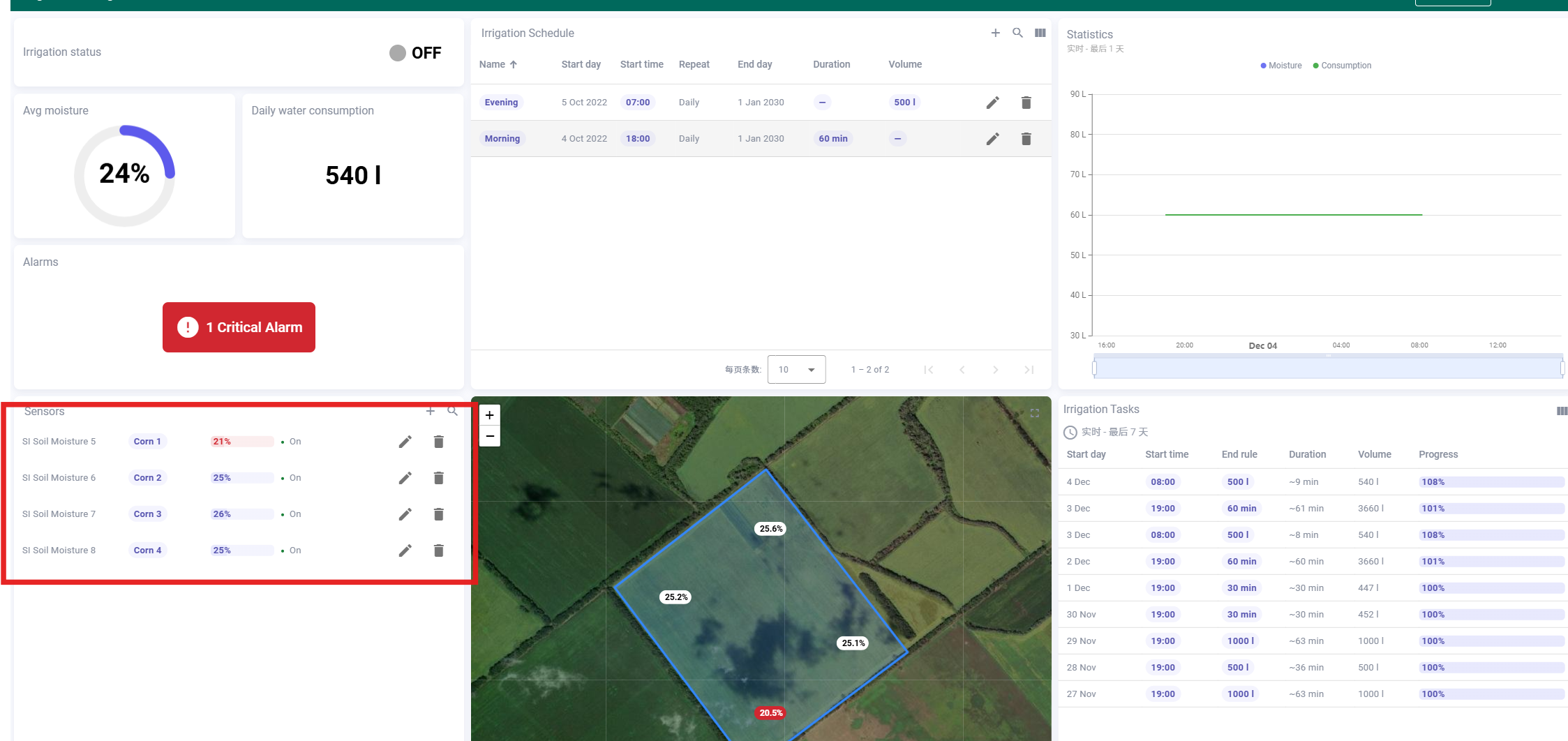
"Irrigation Management" 仪表板用于配置农田及相关设备,并包含多个状态:
- Main 状态允许你列出所有地块并在地图上展示它们。我们假设你可能拥有多个地块,并且每个地块下有多个传感器。为了演示用途,模板中预置了两个包含若干设备的“模拟地块”。
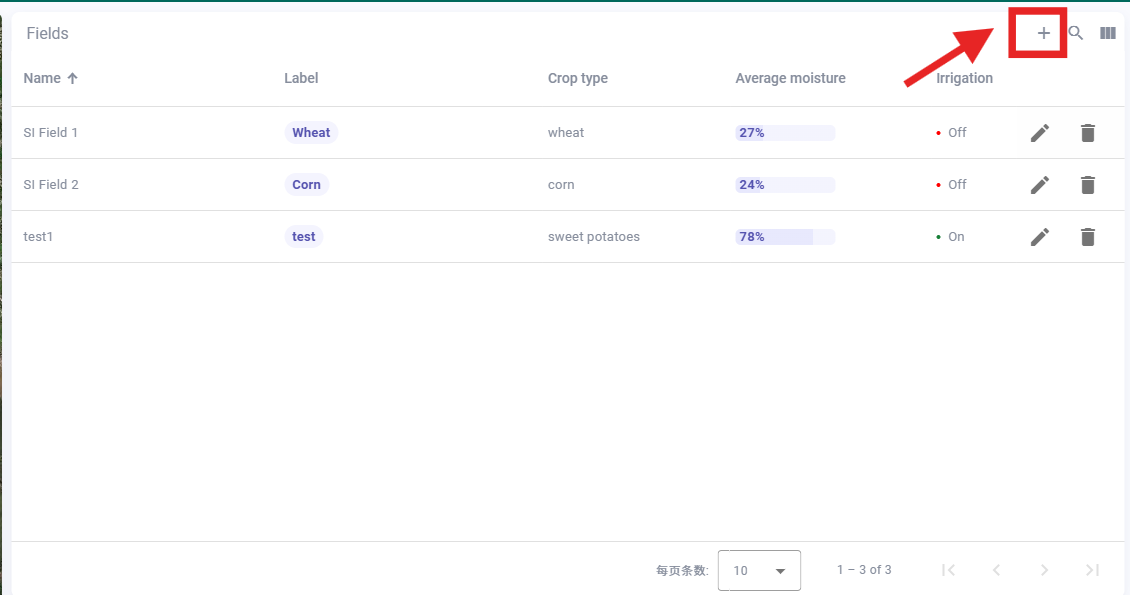
- 点击地块表格右上角的
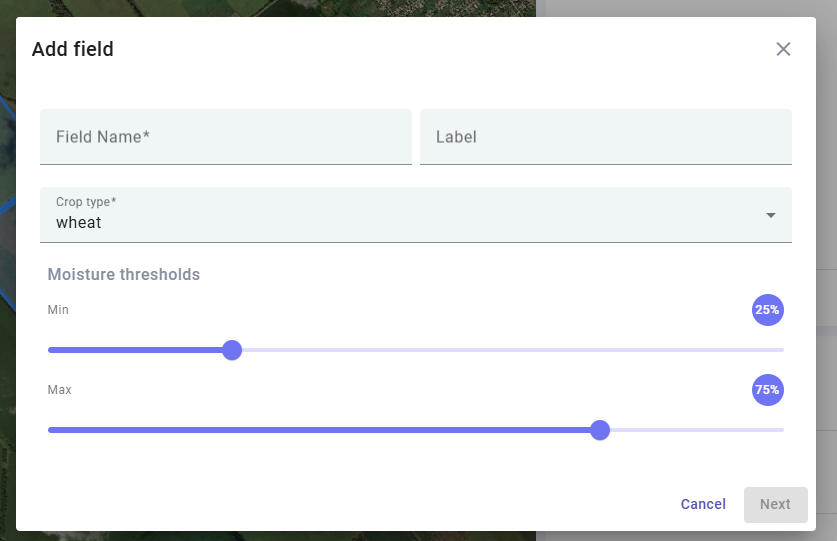
+按钮可创建新地块。你可以输入作物类型和土壤湿度阈值; - 点击地图中的地块多边形即可打开地块页面;
- 点击地块表格右上角的
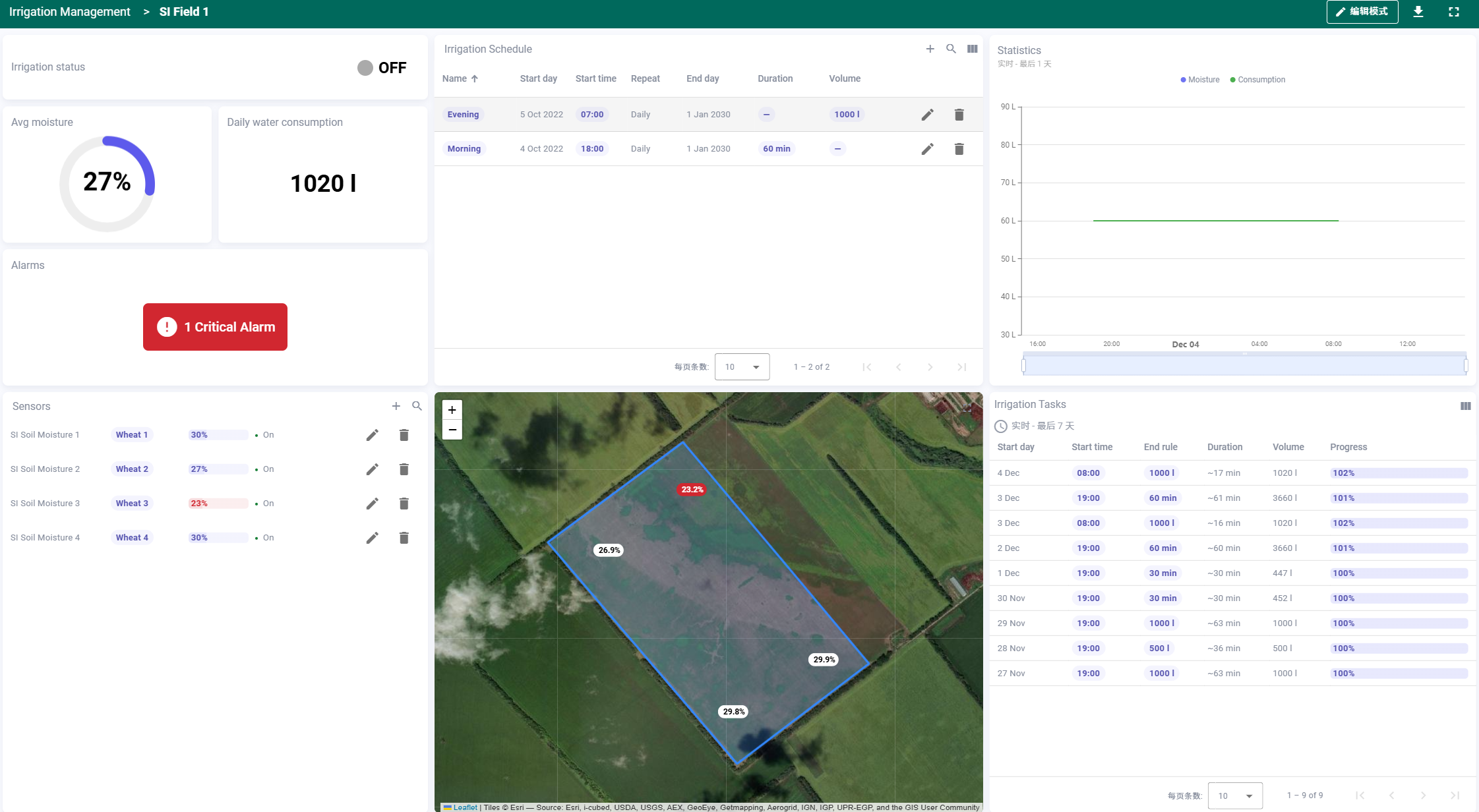
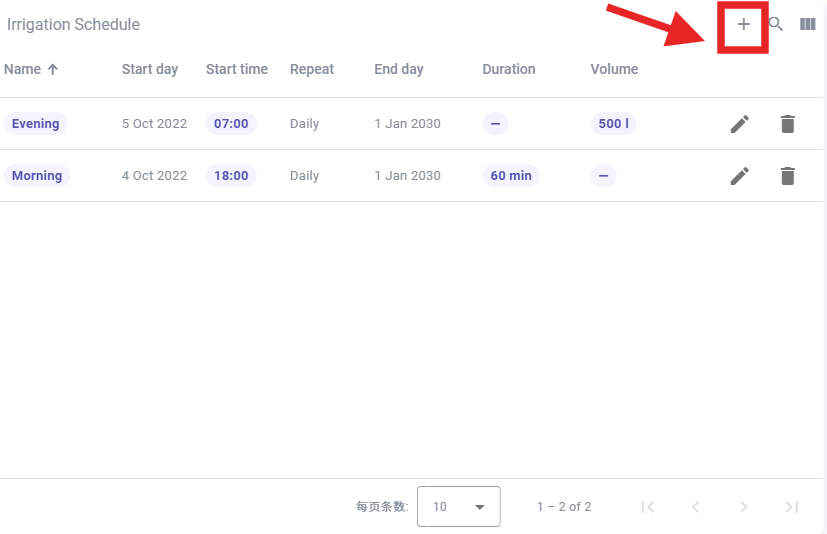
- Field 状态允许你管理灌溉计划和设备。你可以新增灌溉计划项,计划对话框会在后台自动创建调度事件。点击
Alarms按钮可以查看所有告警,也可以按需向地块中添加传感器。
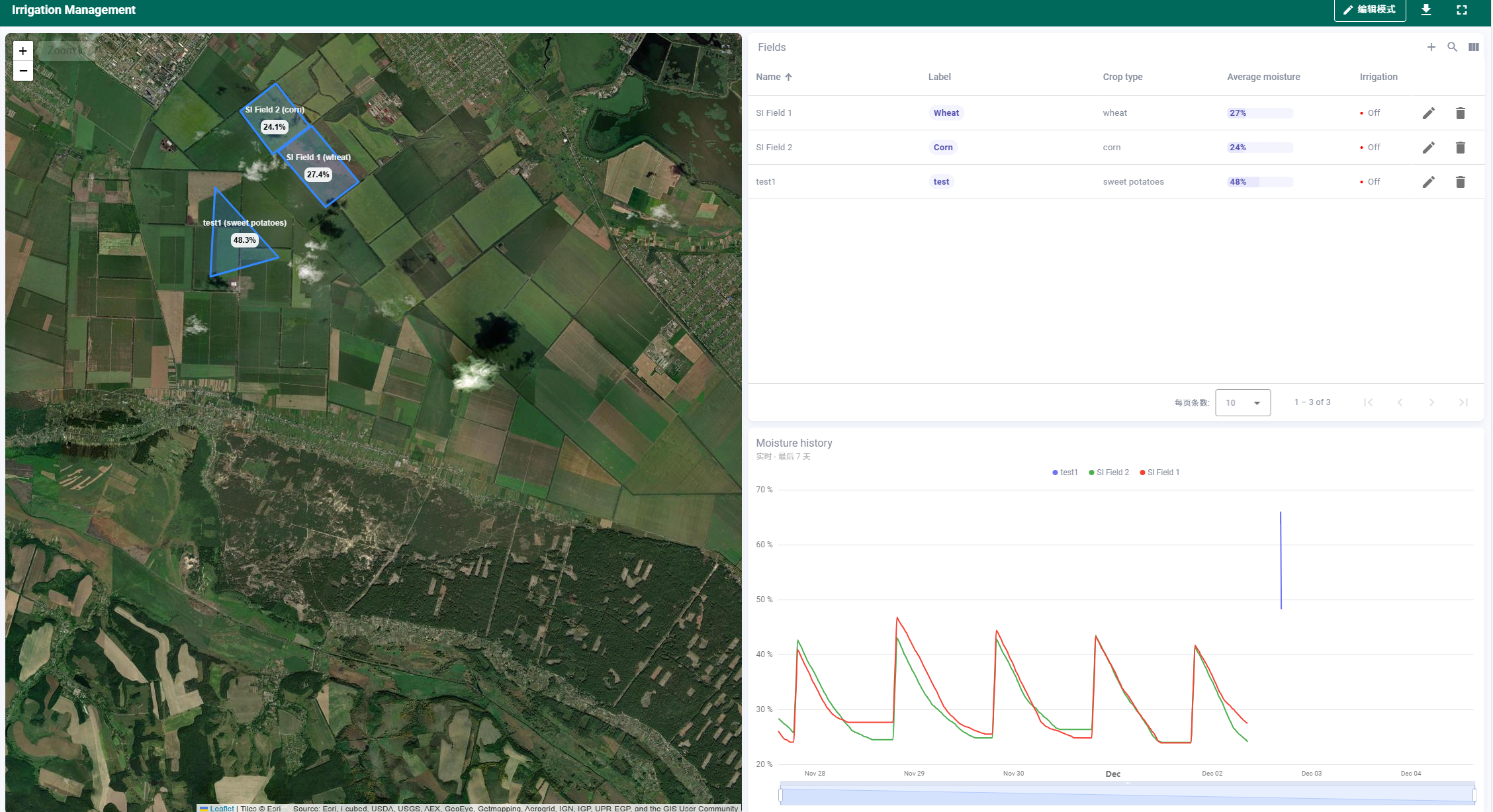

- 使用该仪表板时,在第一层界面中需要手动添加地块,并输入所需的温湿度阈值、作物类型等信息,如下所示:
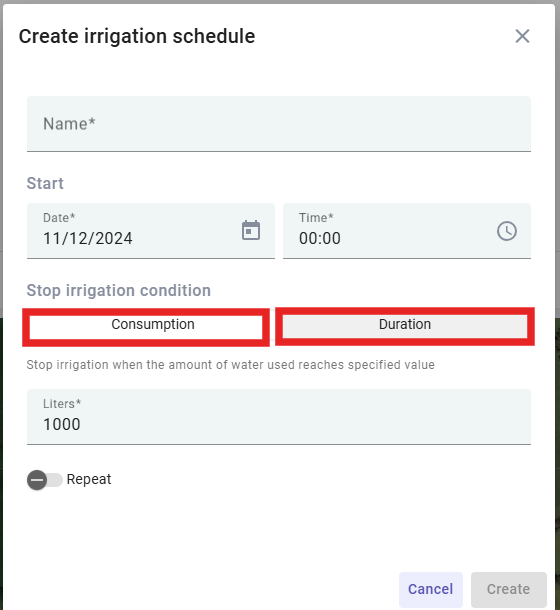
- 创建地块后,你可以为该地块设置灌溉计划,需要设置灌溉时间和灌溉阈值(包括用水量和灌溉时长,可选),如下所示:
2. 导入方案模板
2.1 获取 JSON 文件
获取地址:
https://github.com/ThingsEye-io/te-platform/tree/main/Solution%20Template/Irrigation%20Management
需要获取的文件:下载后缀为 dashboard、deviceprofile 和 rulechain 的三个 JSON 文件。

2.2 导入 rulechain / deviceprofile / dashboard
- 你需要下载并导入对应文件。
2.2.1 导入 rulechain
首先,我们需要导入规则链。规则链用于告诉平台如何处理该设备的上行和下行数据。
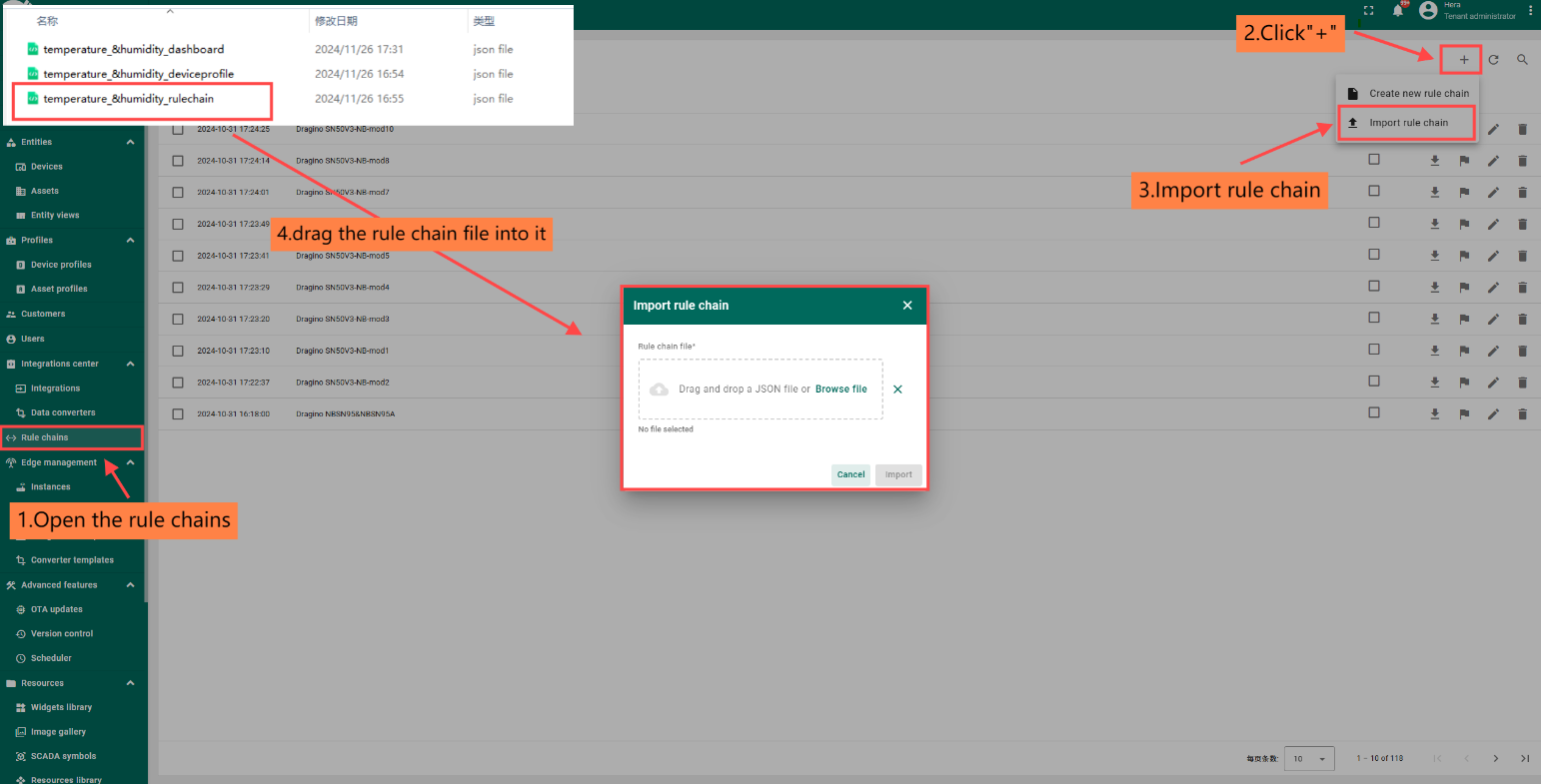
打开 Rule chains,点击右上角的 +,
选择 import rule chain,然后将下载好的后缀为 _rule_chain 的 JSON 文件拖入文本框中。
2.2.2 导入 deviceprofile
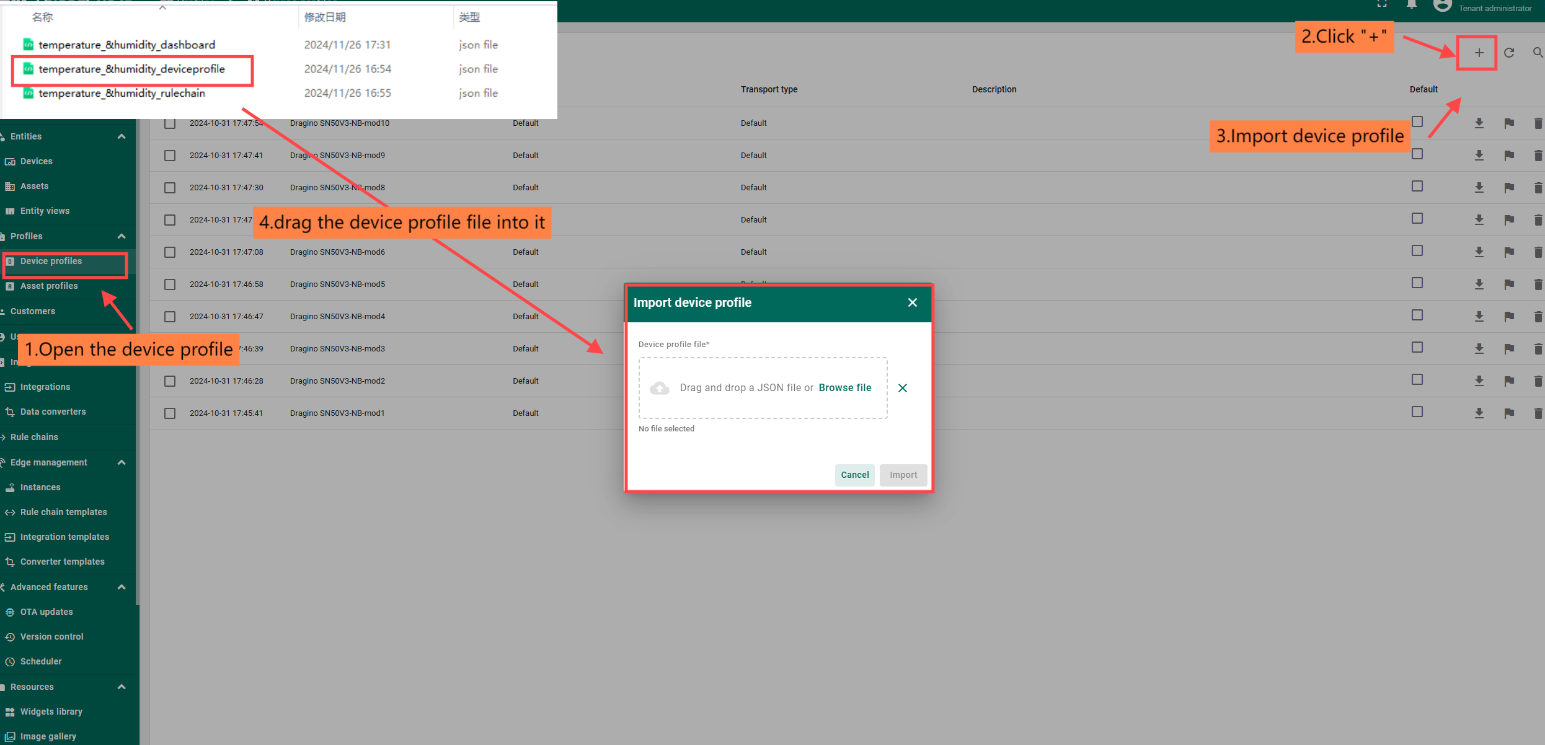
这一步中,我们需要先导入设备配置文件,如图所示。
首先打开 Device profiles,点击右上角的 +,选择 import device profile,
然后选择已下载的后缀为 _device_defiles 的文件,并拖入文本框中。
2.2.3 导入 dashboard
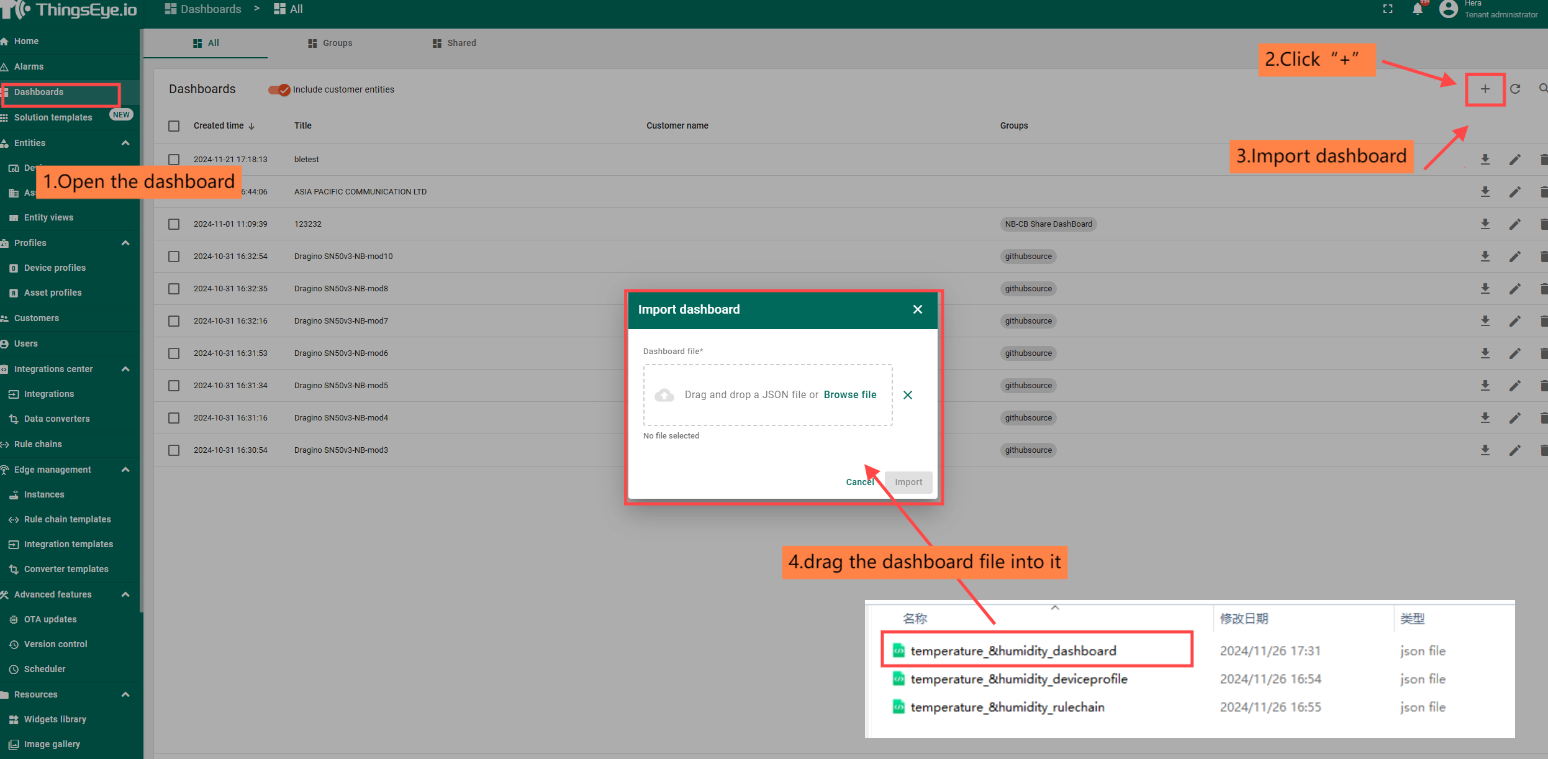
首先打开 Dashboard 模块,
点击右上角的 +,选择 import dashboard,
然后将下载好的 _dashboard 文件拖入文本框中。
3. 连接设备到 Thingseye
点击以下链接,将服务器连接到平台:
https://wiki.thingseye.io/xwiki/bin/view/Main/How%20to%20connect%20my%20devices%20to%20ThingsEye%3
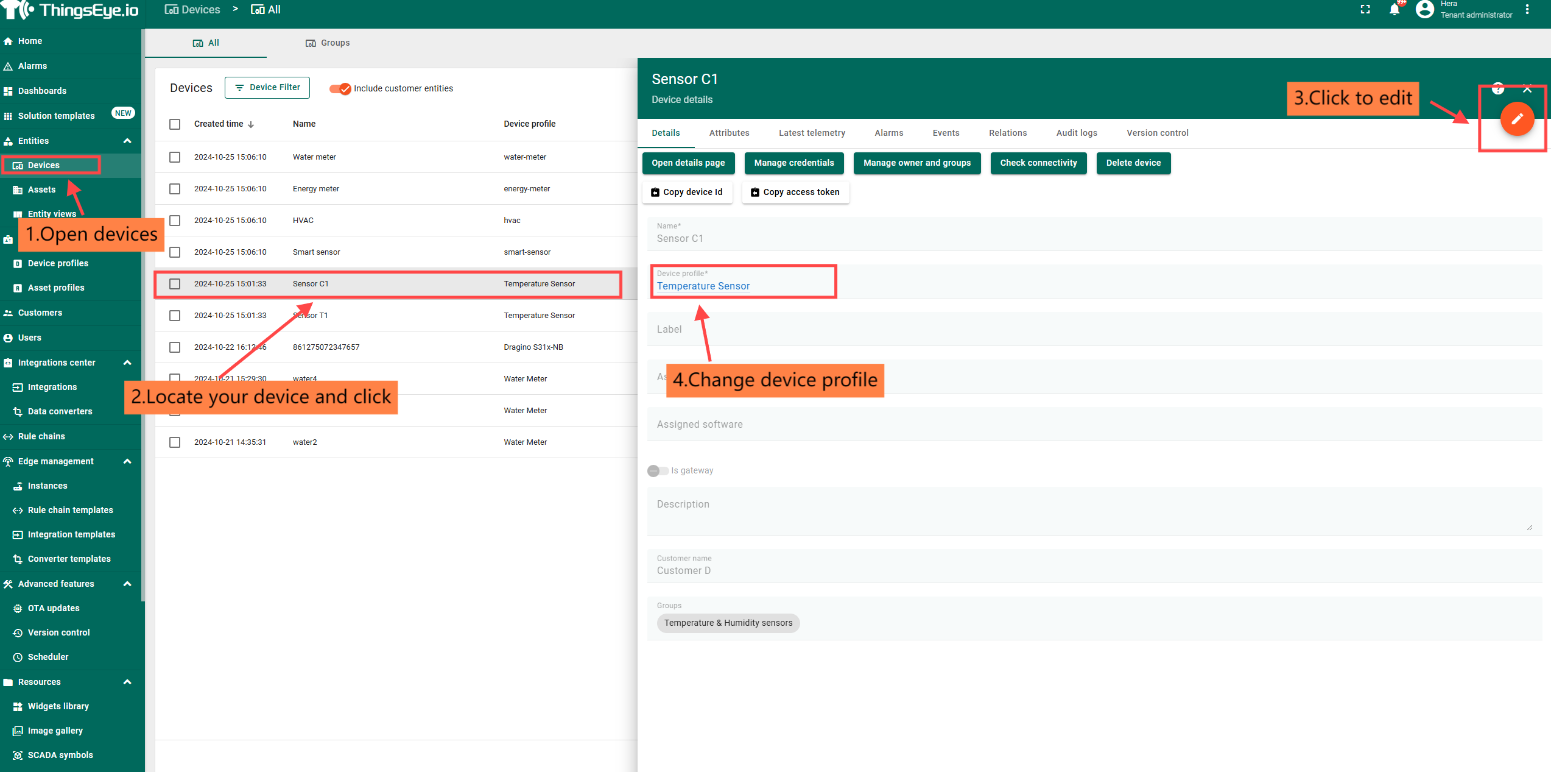
4. 修改设备的 deviceprofile
导入完成后,我们需要将需要展示的设备 deviceprofile 替换为新导入的 deviceprofile。
5. 检查设备是否已在仪表板中正确显示