如何导出所需数据
1. 概述
ThingsEye 导出的数据时间范围与组件当前设置的时间窗口保持一致。如果你希望导出某一特定时间段的数据,需要先按以下步骤调整仪表板的时间窗口。
步骤 1:打开仪表板并进入编辑界面
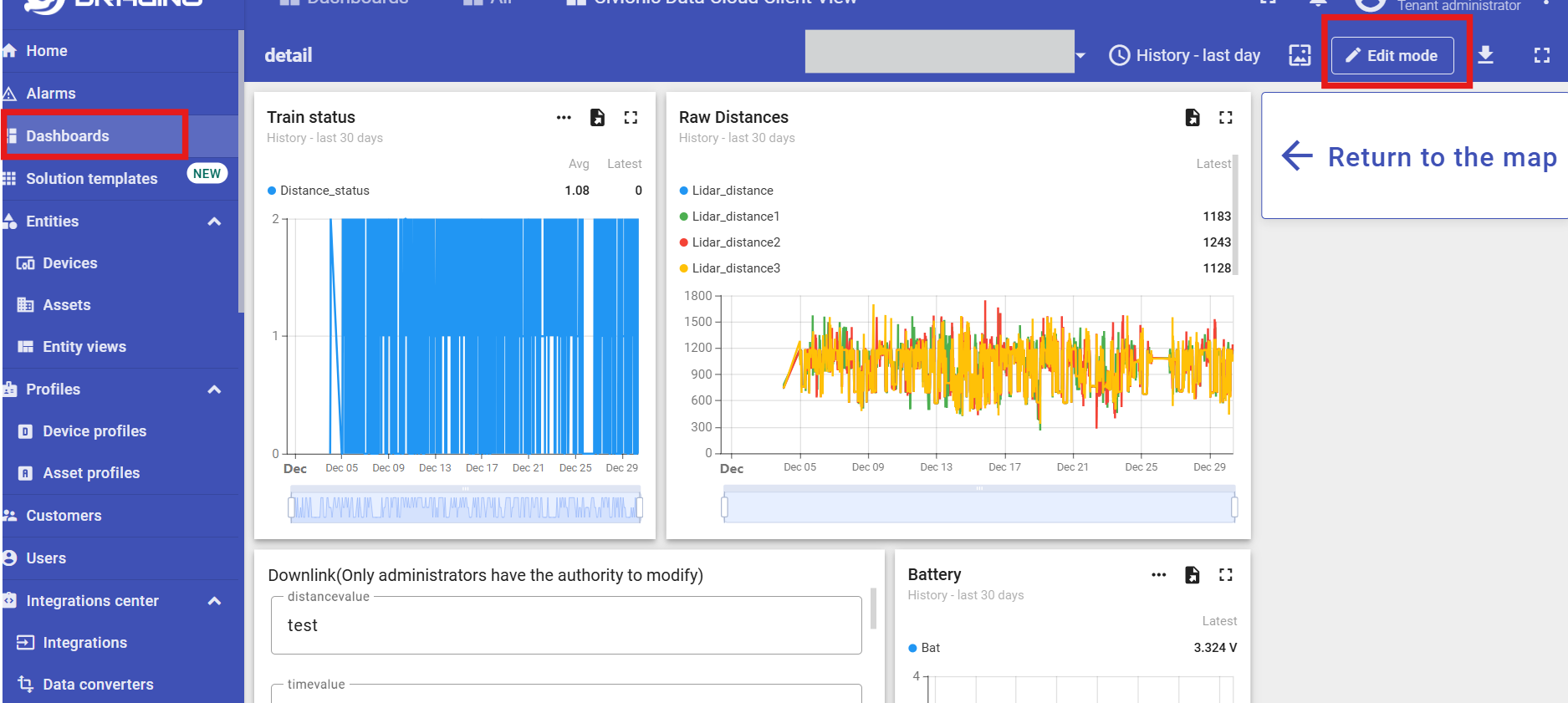
打开你需要导出数据的仪表板,点击右上角的 Edit mode 进入编辑界面。
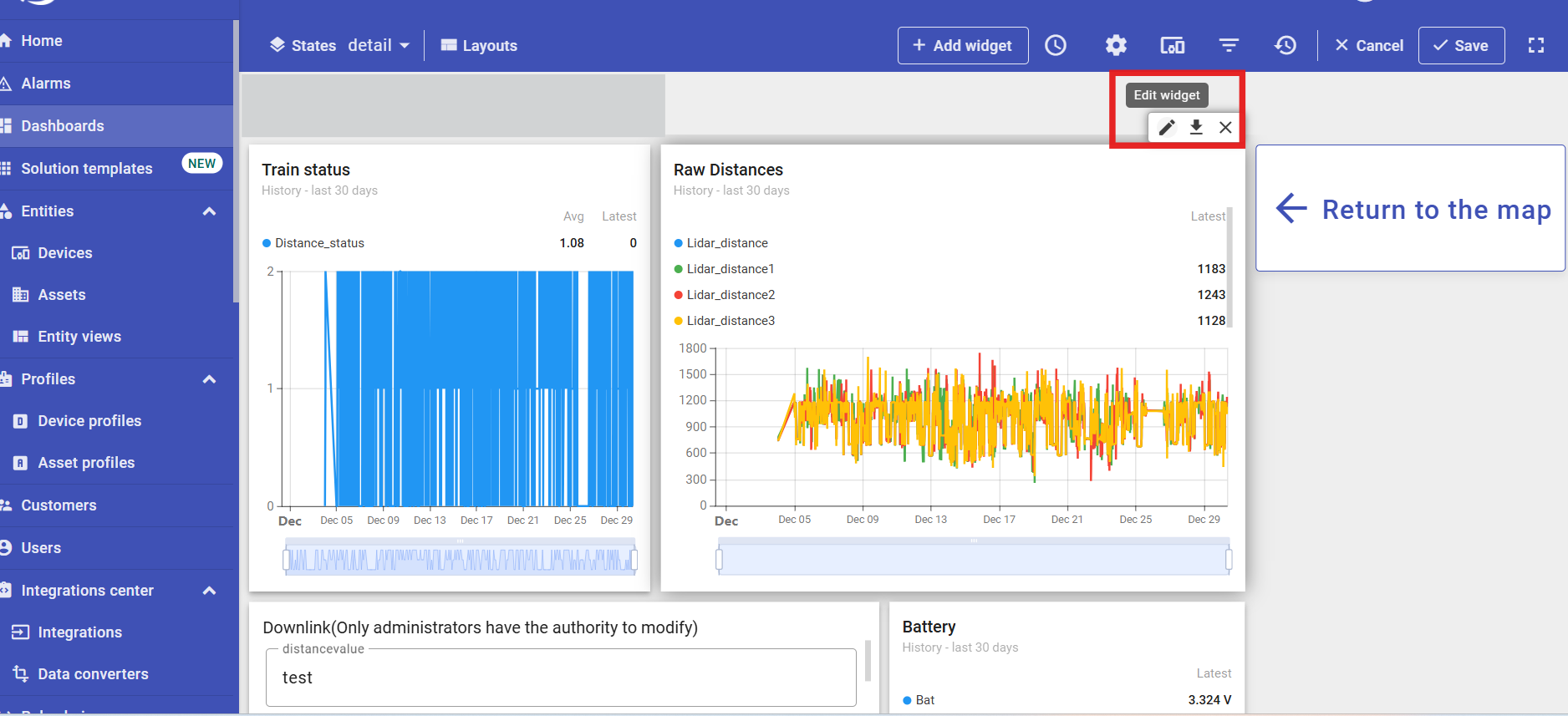
然后点击组件右上角的 🖊 图标,进入组件编辑界面。

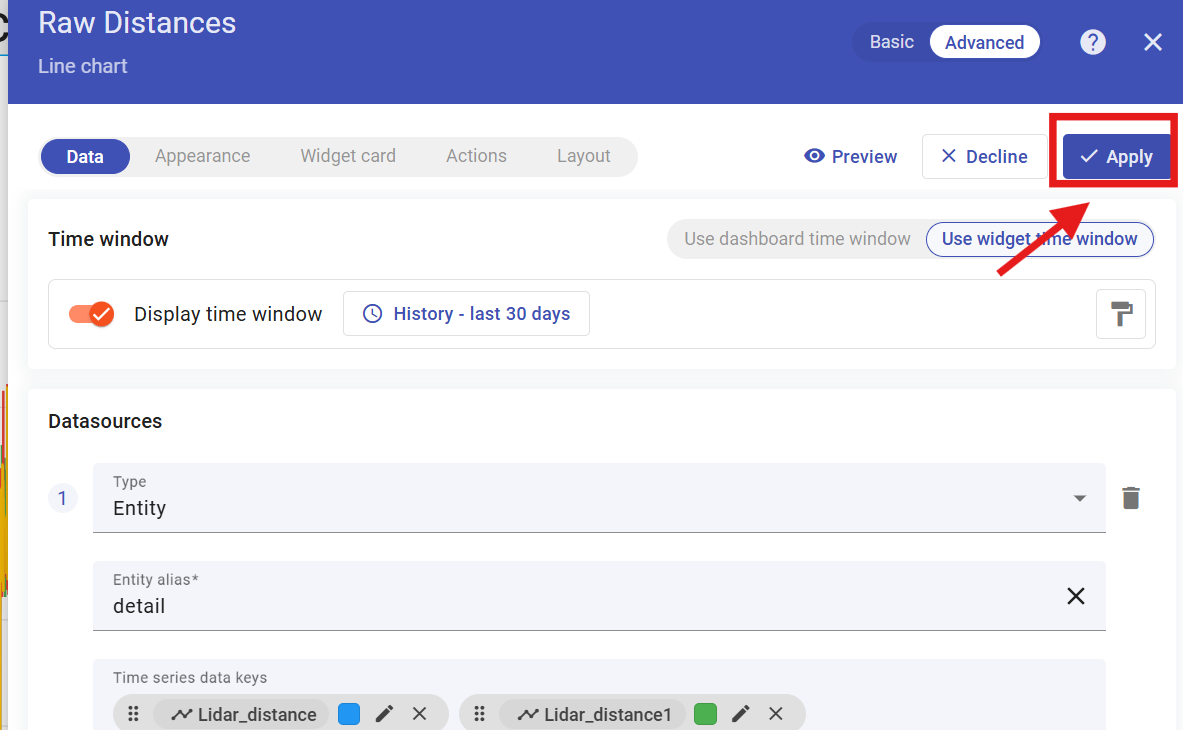
步骤 2:编辑组件时间窗口
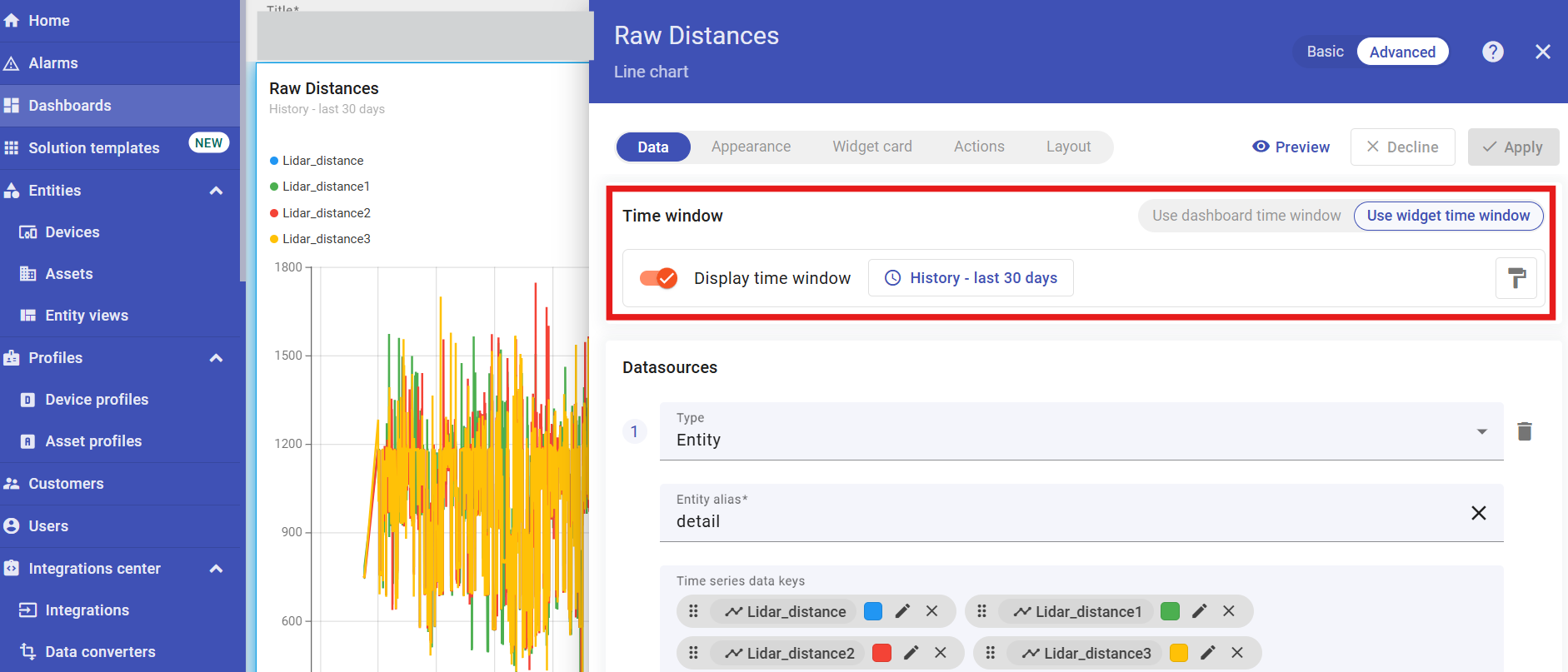
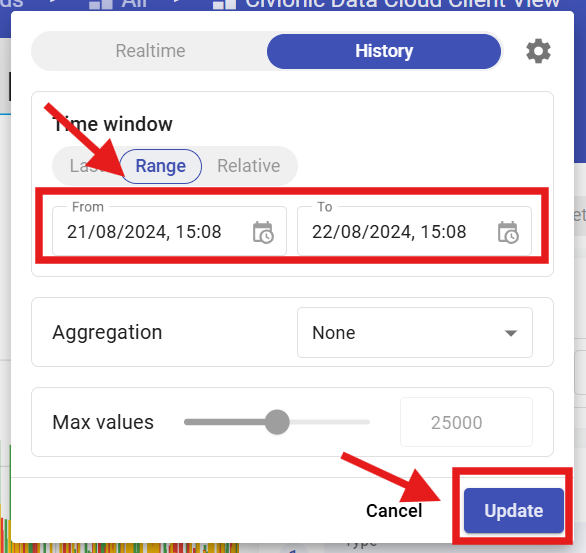
点击 Time Window 的编辑项,选择你希望导出数据的时间范围。
然后点击 Update,再点击 Apply 保存。
步骤 3:导出数据
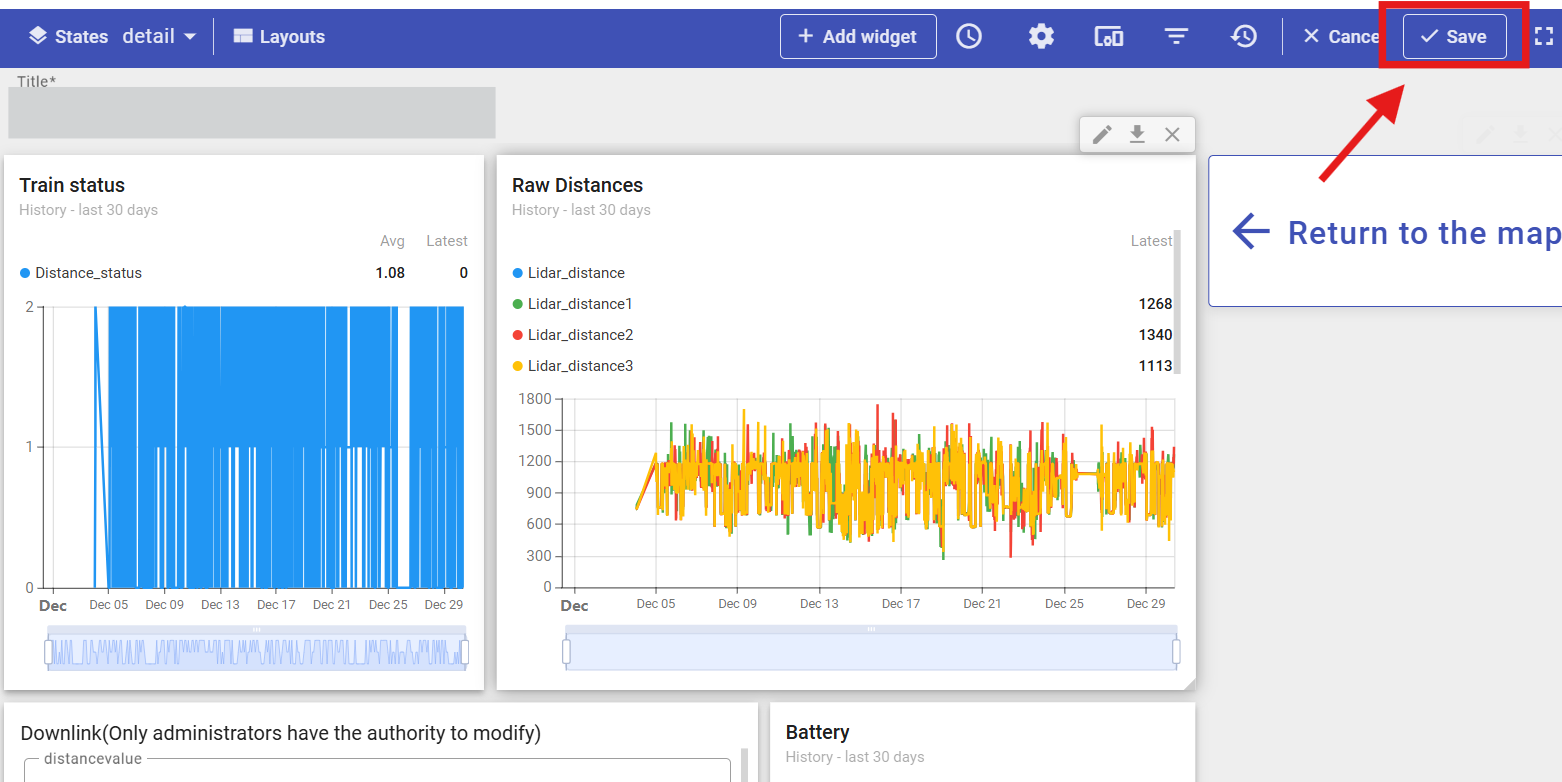
完成组件编辑后,需要点击右上角的 Save 保存修改。
随后点击组件右上角的 Export,并选择你希望导出的数据格式。
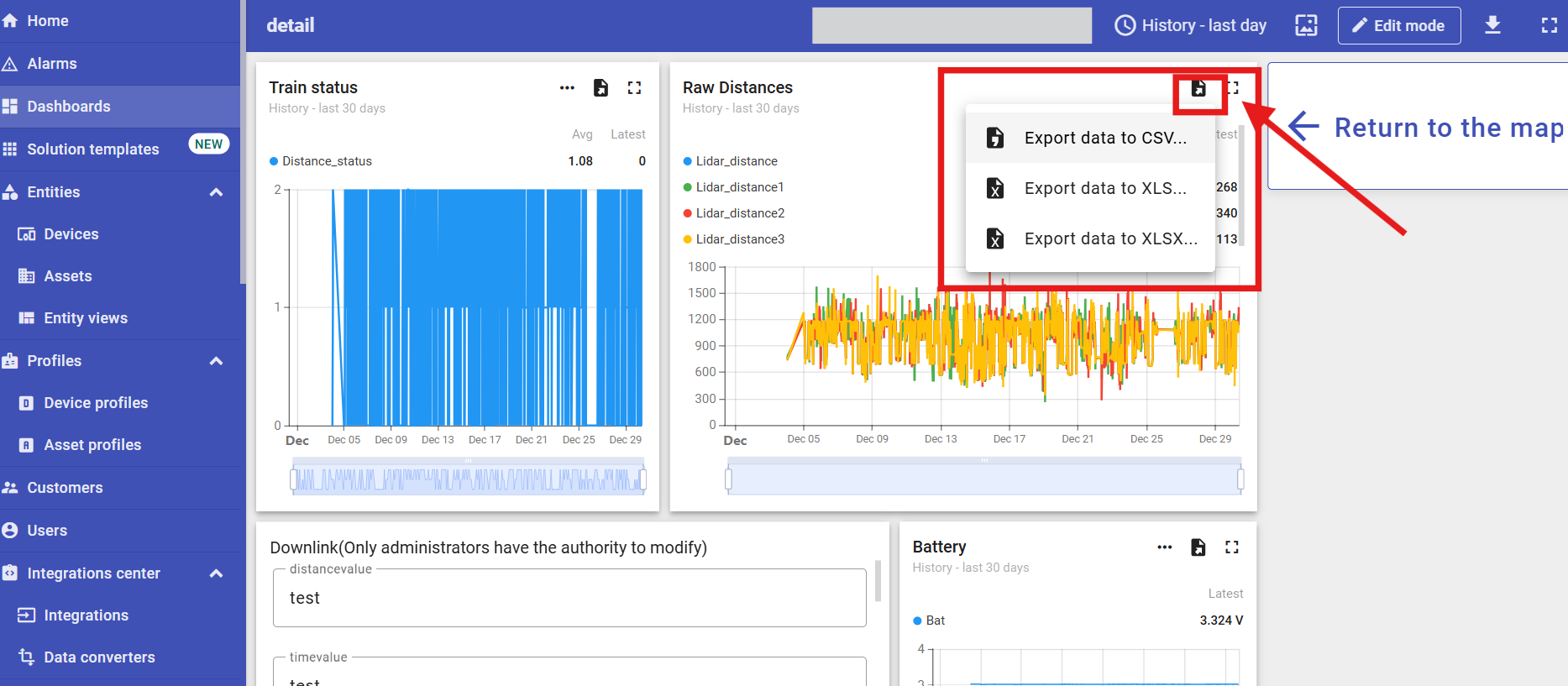
完成后,你就可以获得所需导出数据。
注意:数据导出完成后,请记得按照上述步骤把仪表板时间窗口改回你实际需要展示的时间范围。