跳到主要内容

如何设置阈值告警并接收邮件通知

本教程仅面向 租户级用户,用于指导你在不编写代码、不修改规则链的前提下,为每台设备配置告警规则并启用邮件通知。

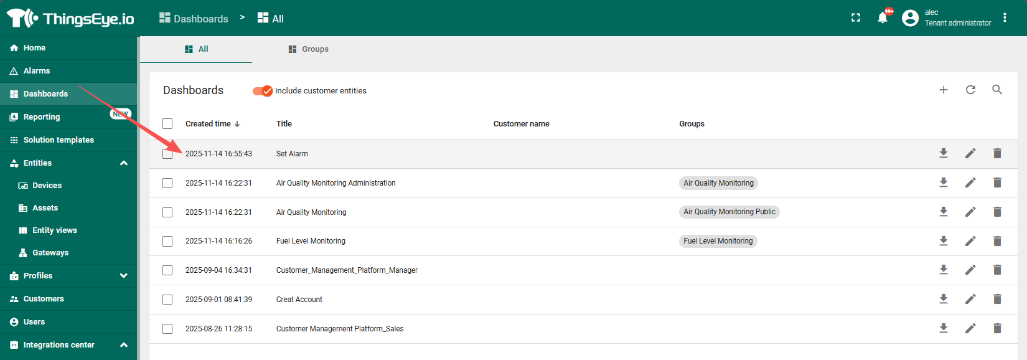
1. 导入 dashboard

导入此仪表板:set_alarm_dashboard.json

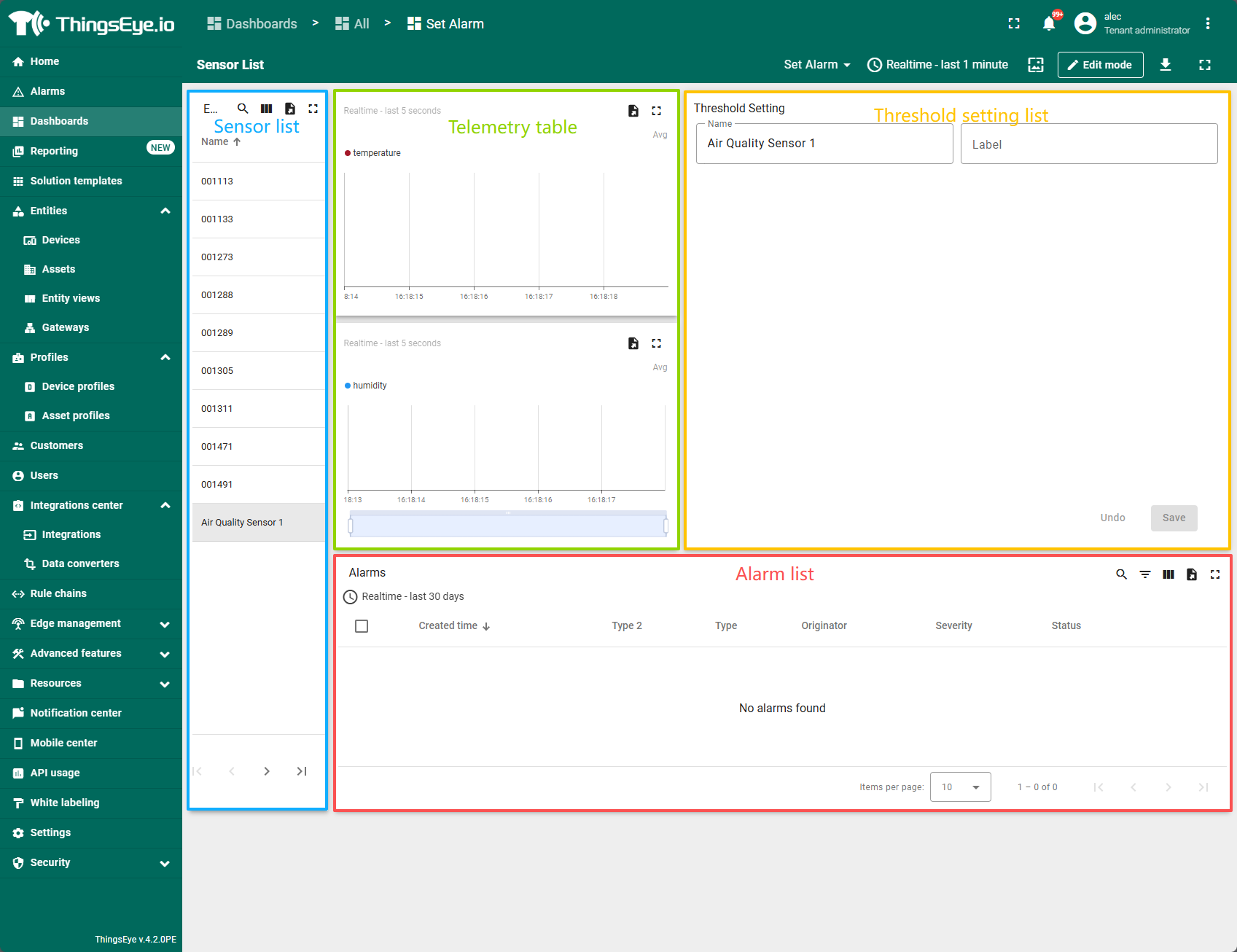
如下所示,该 dashboard 默认会显示所有设备。

1762933458042-294.png

1763627459220-746.png

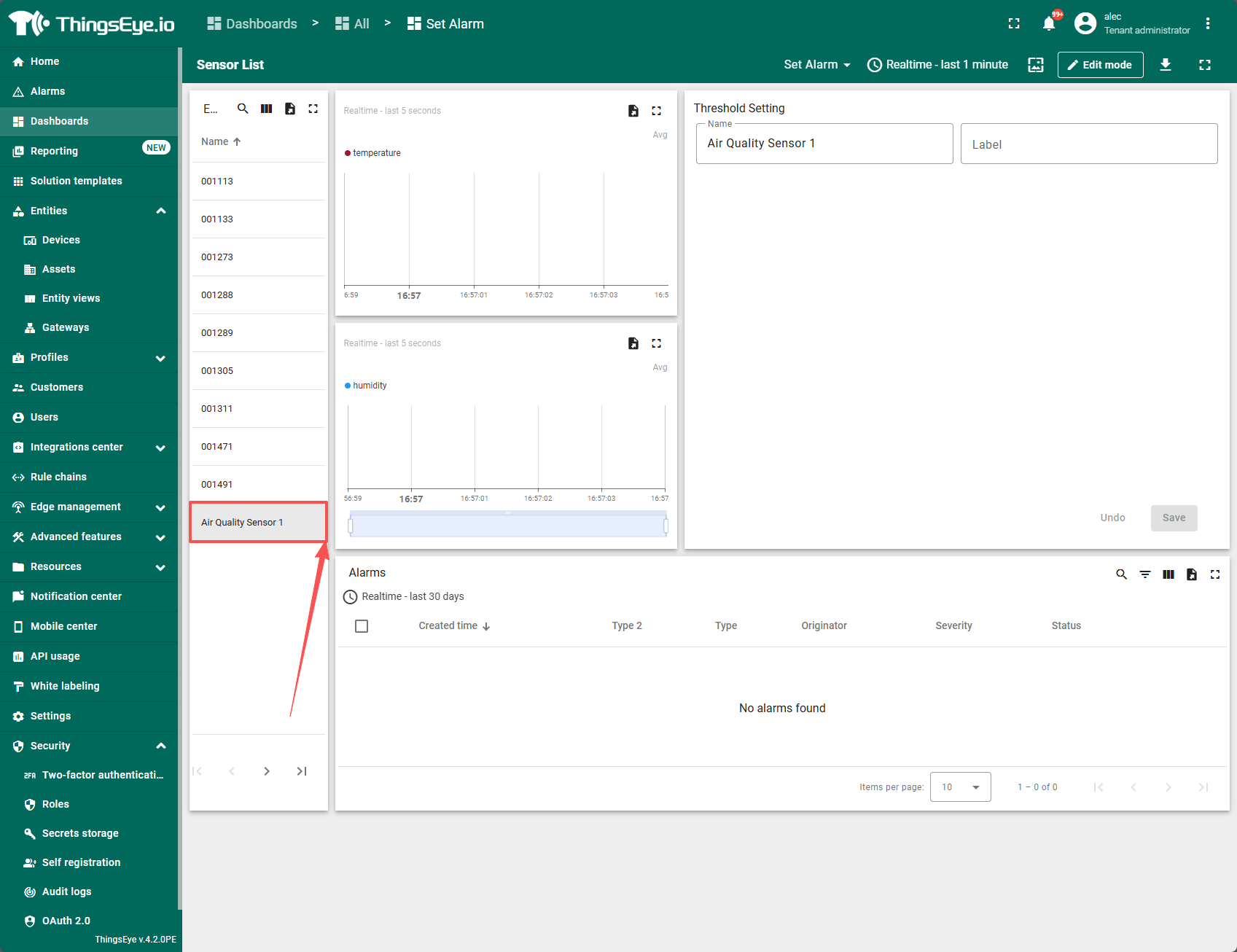
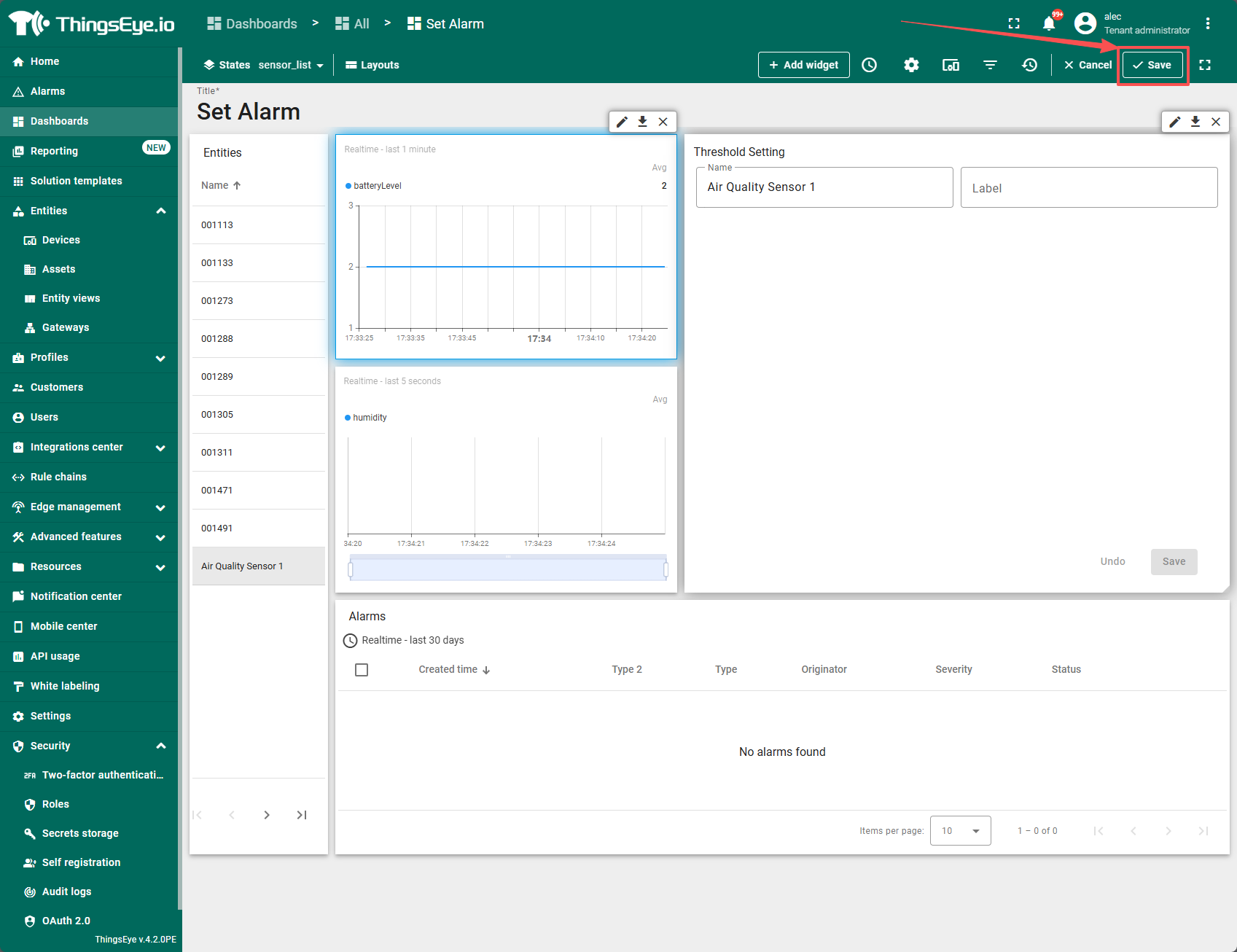
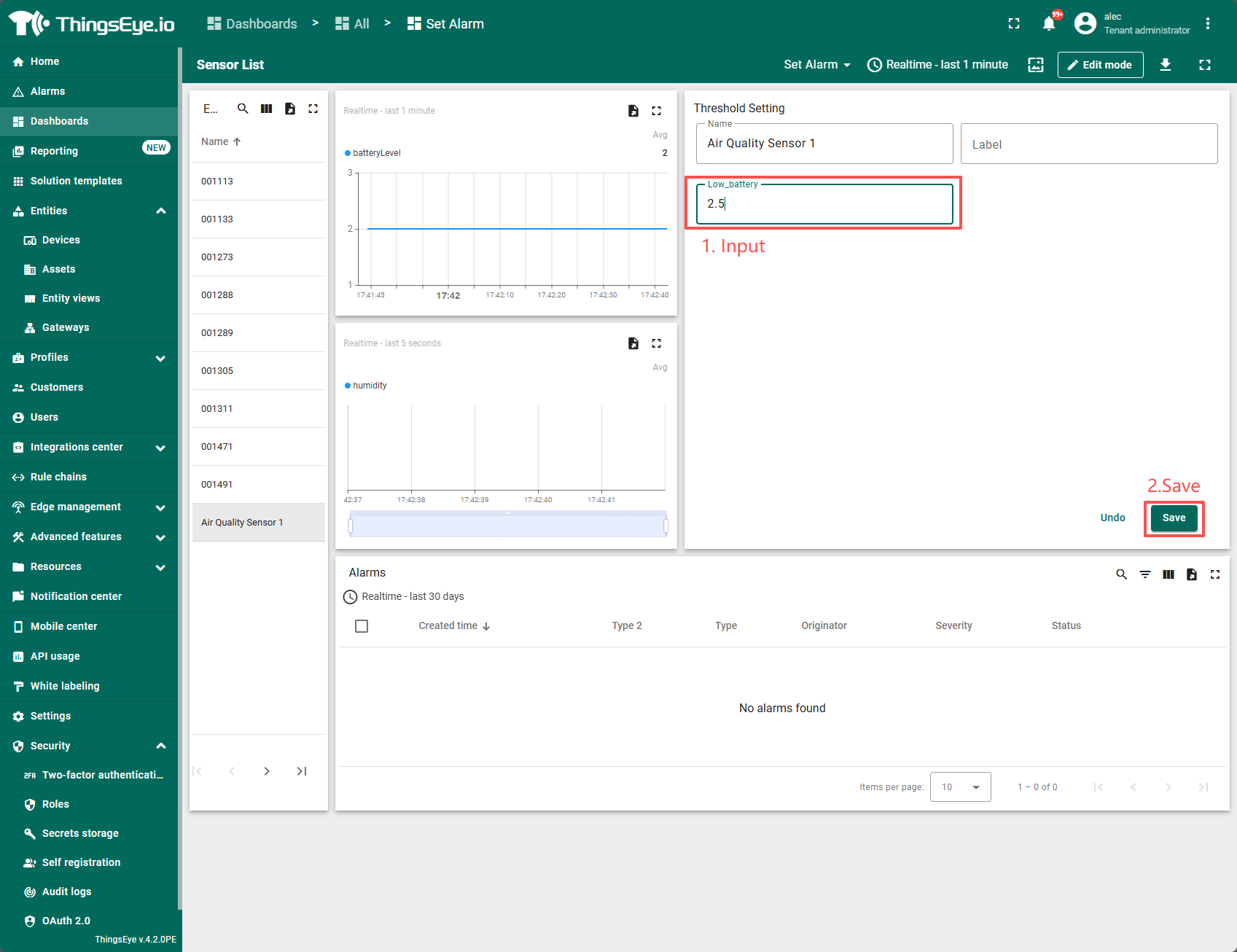
每台设备的阈值分别管理。点击左侧设备列表中的某个设备后,右侧会显示当前设备状态以及预设阈值 / 邮箱地址。
1763713260857-974.png


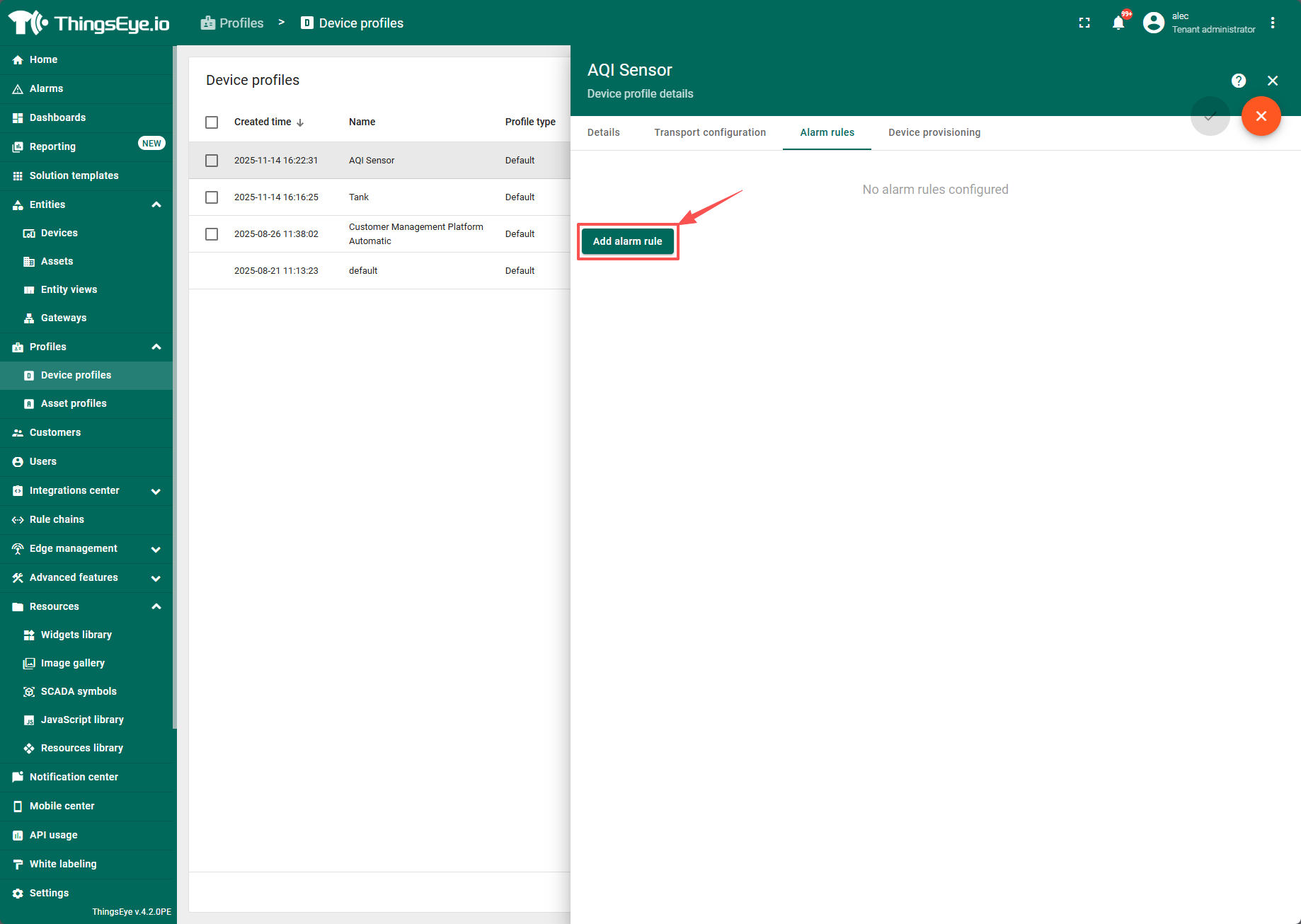
2. 配置 profile rules

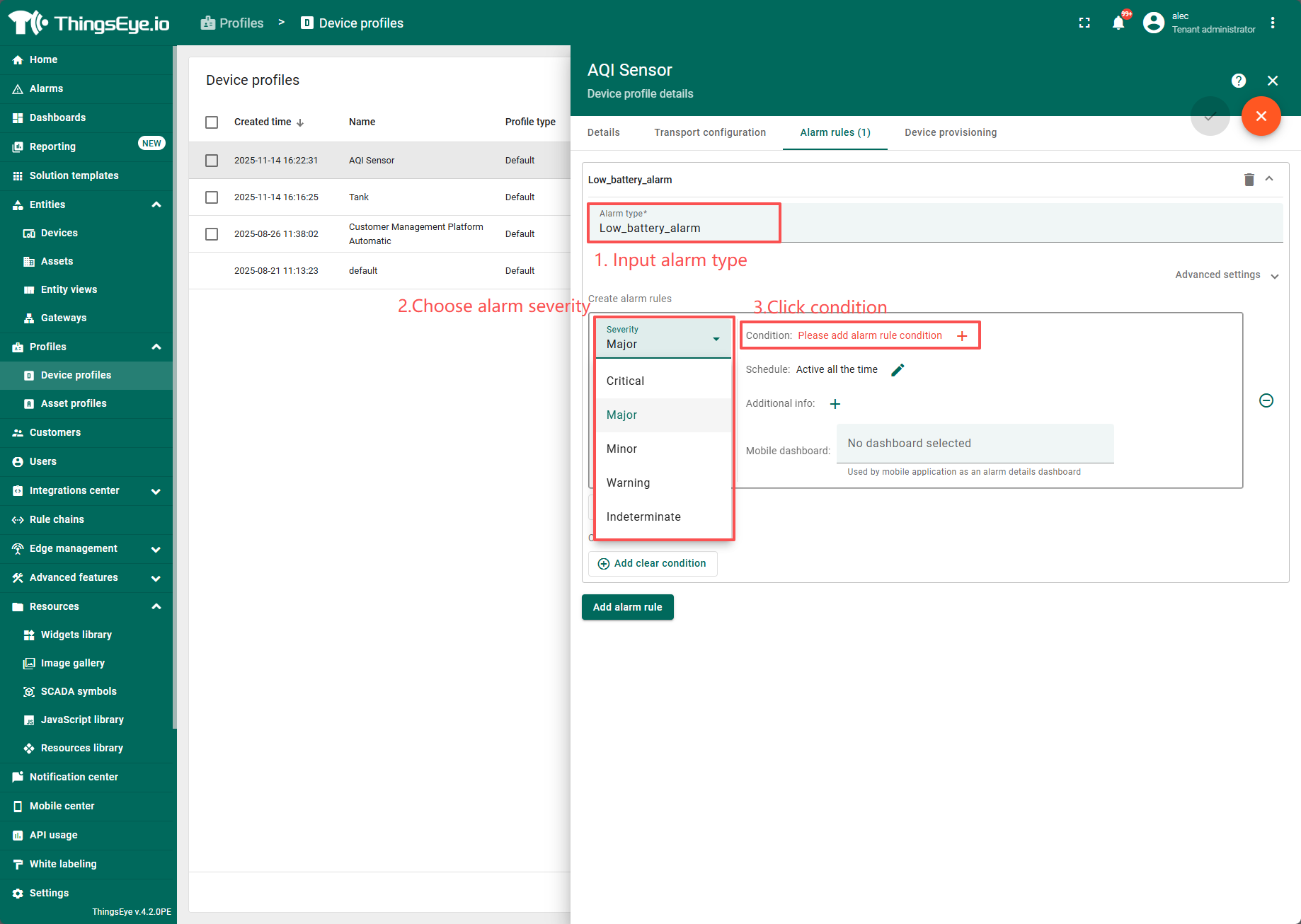
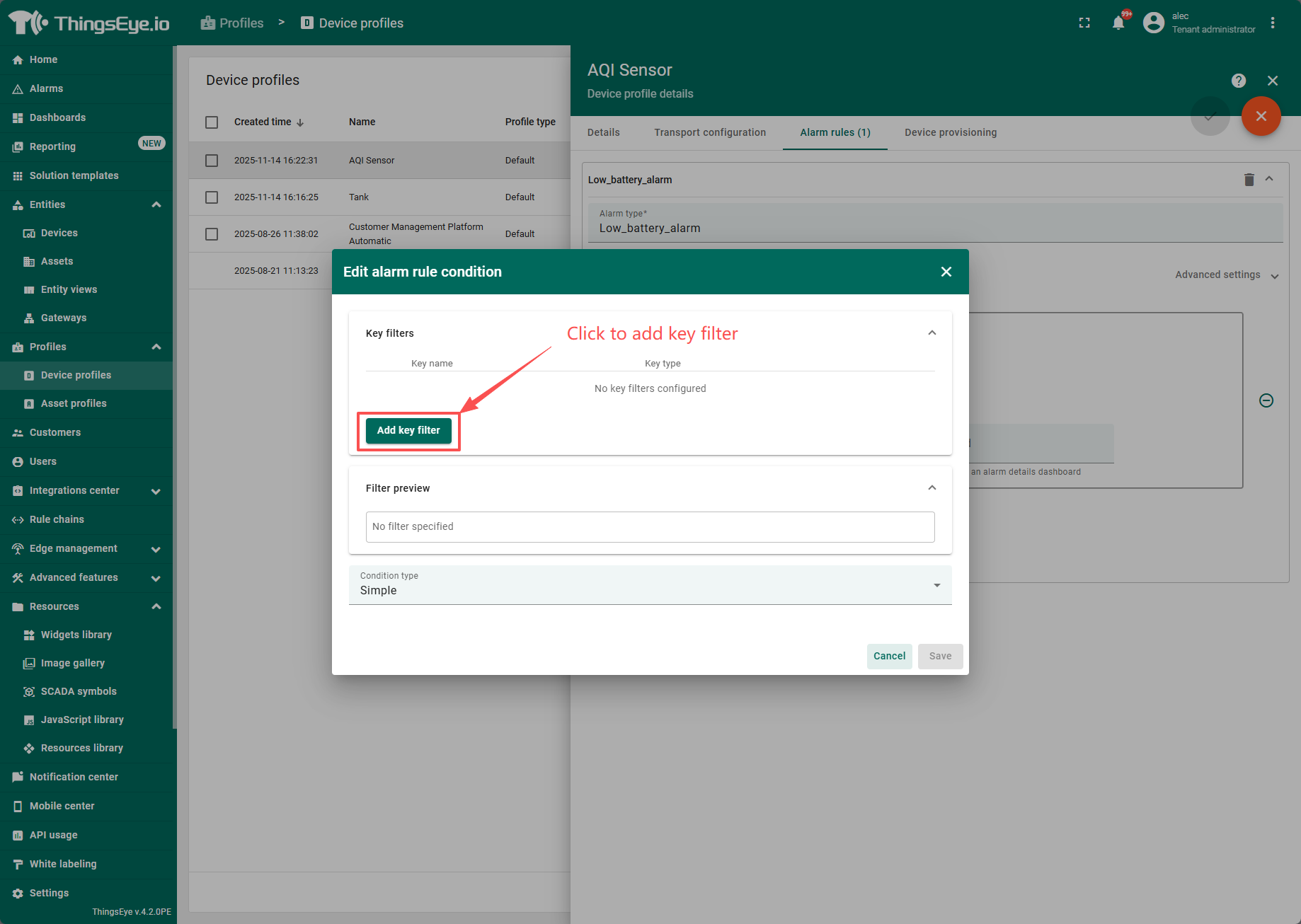
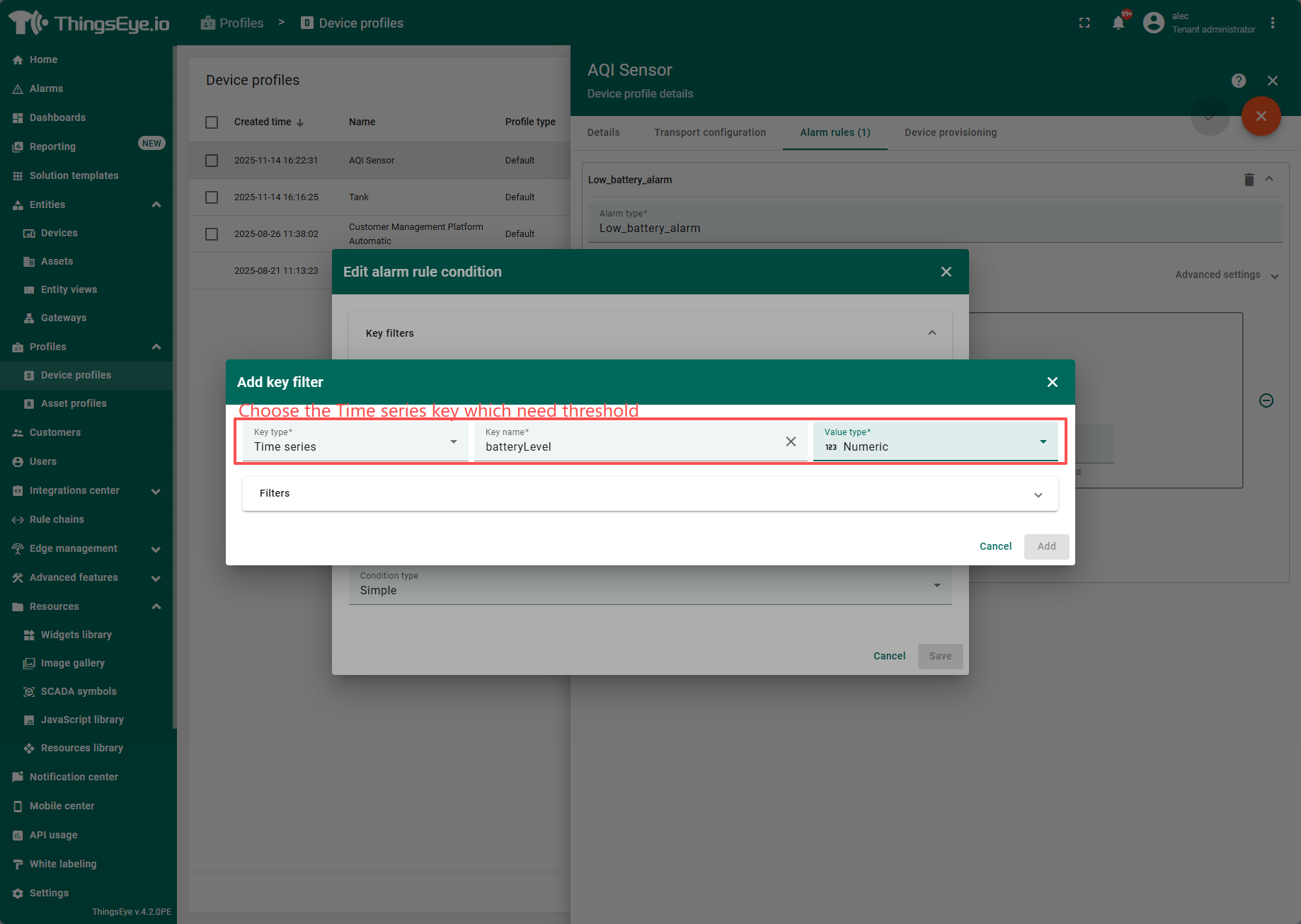
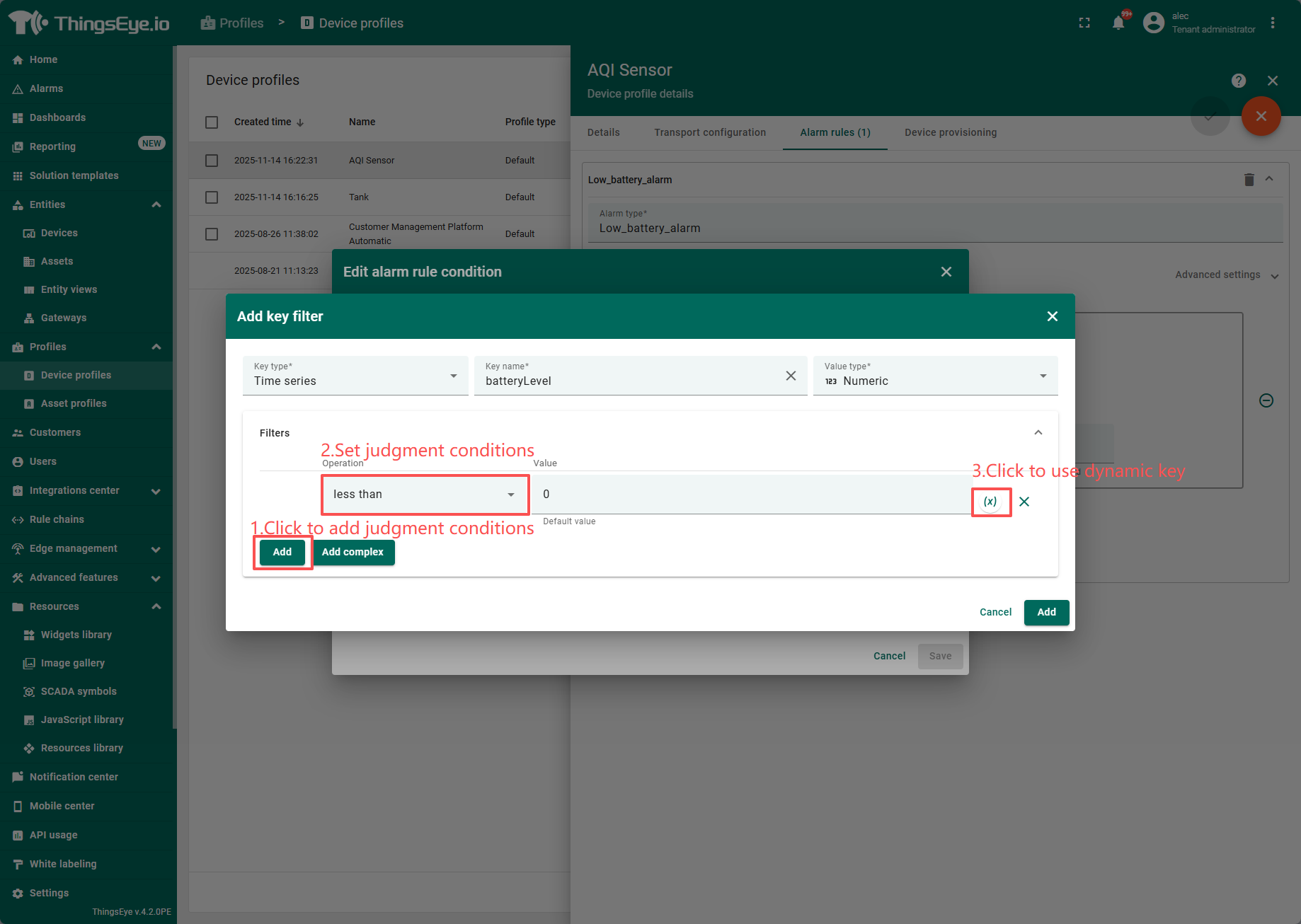
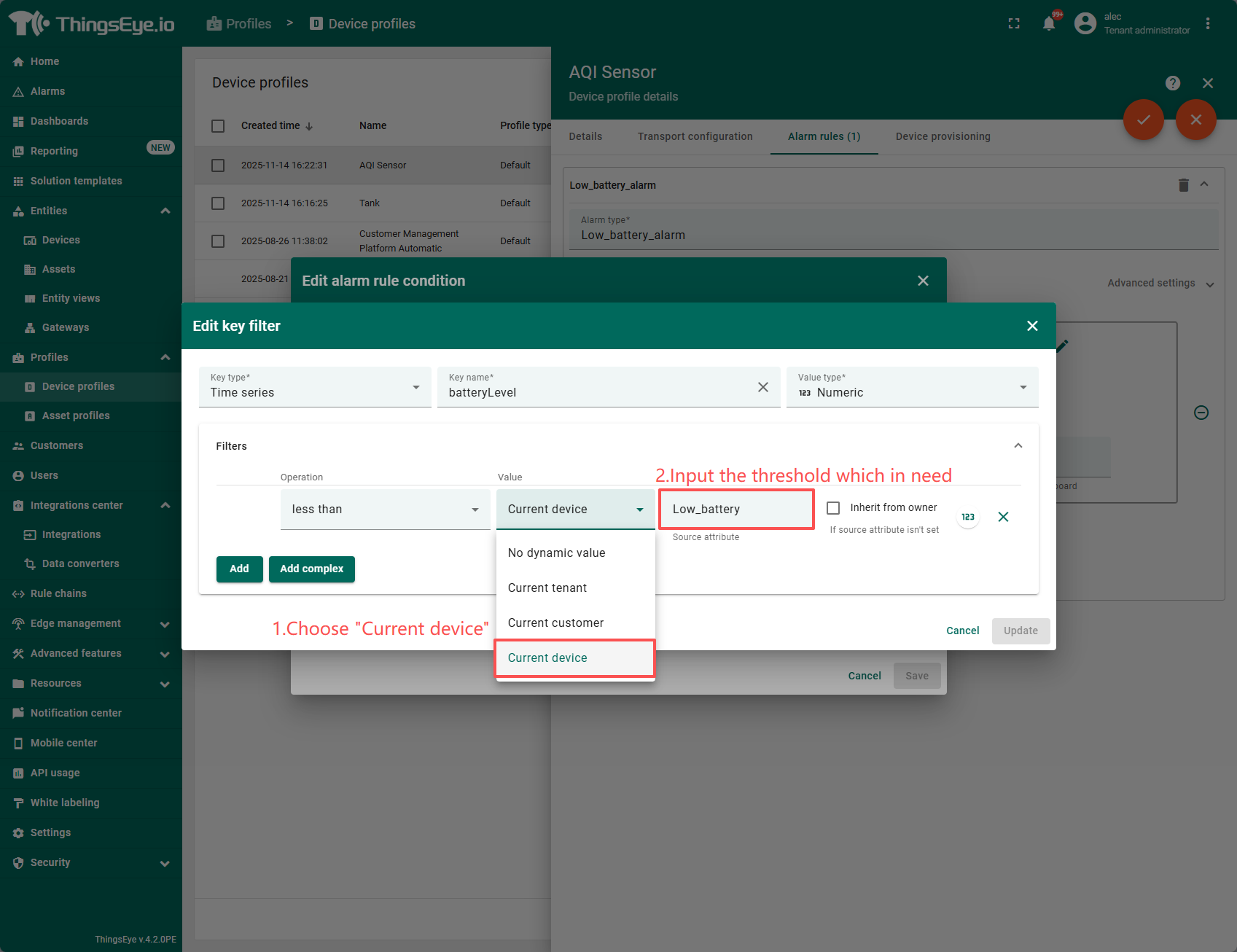
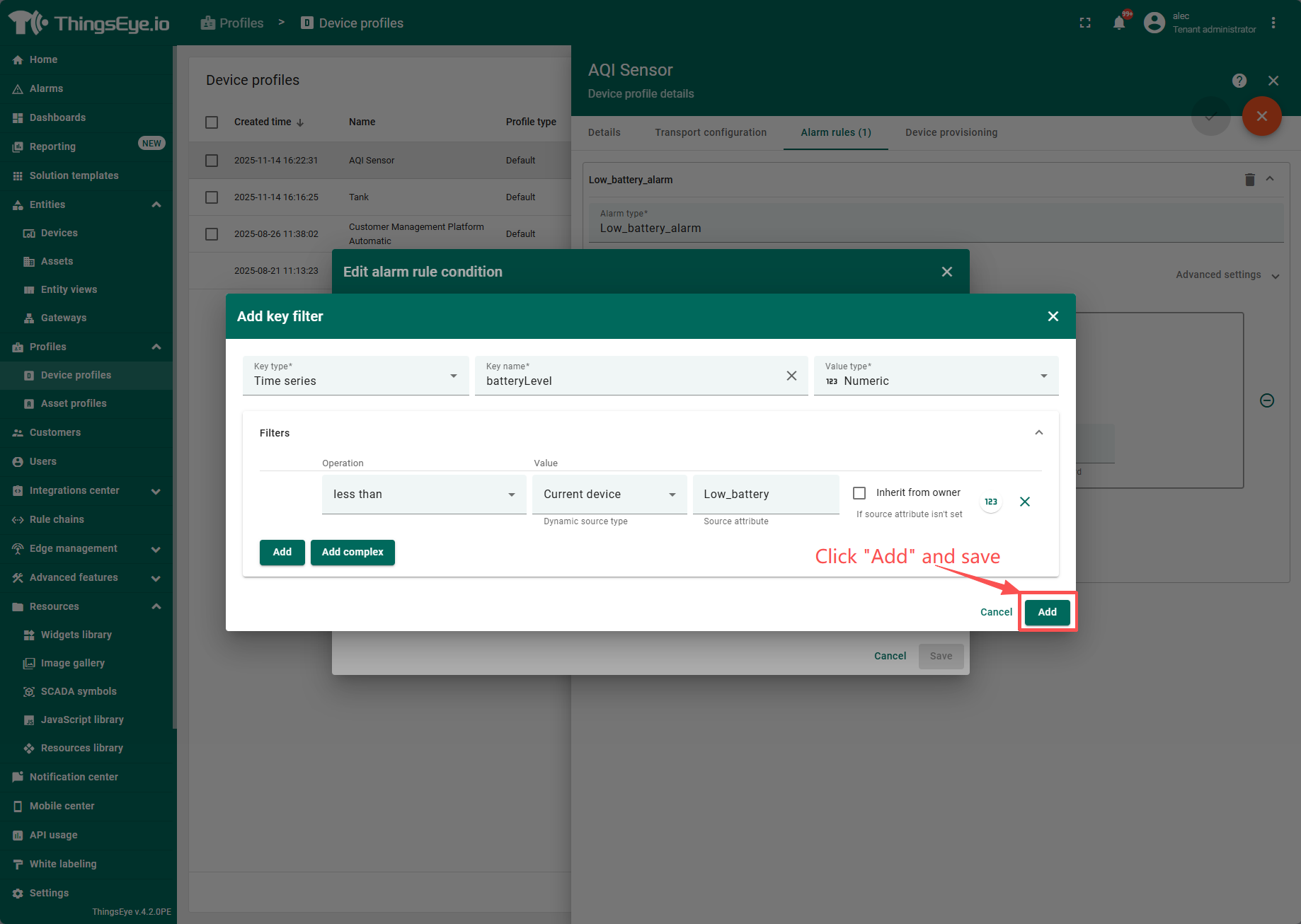
2.1 创建达到阈值时触发告警的条件

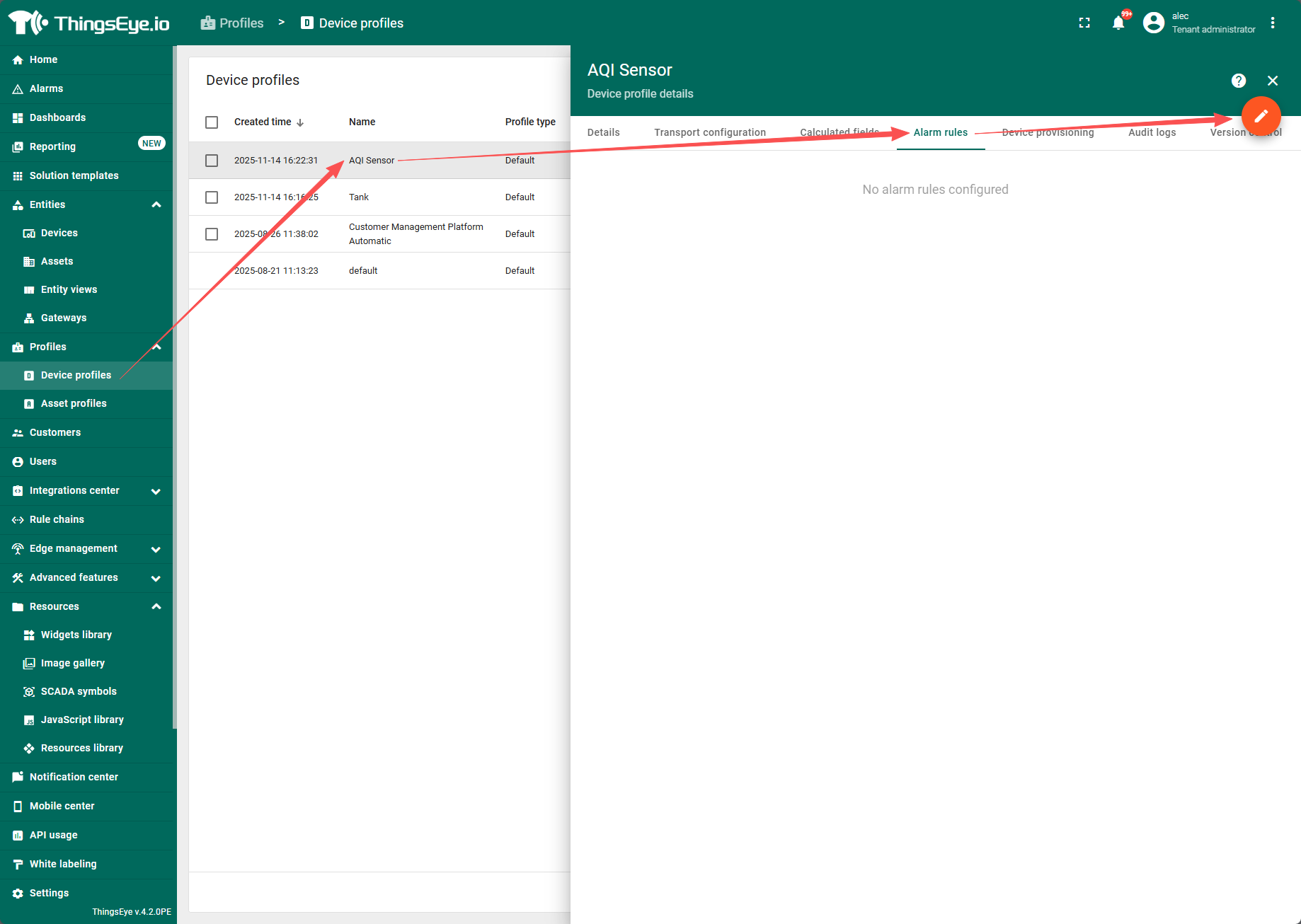
点击编辑图标进入编辑模式,并创建新的告警规则。
1763630110726-980.png

1763630224004-924.png

1763630671736-678.png

1763630710302-584.png

1763630805148-569.png

1763630987781-241.png

1763714060349-779.png

1763631366289-693.png

1763709709956-185.png


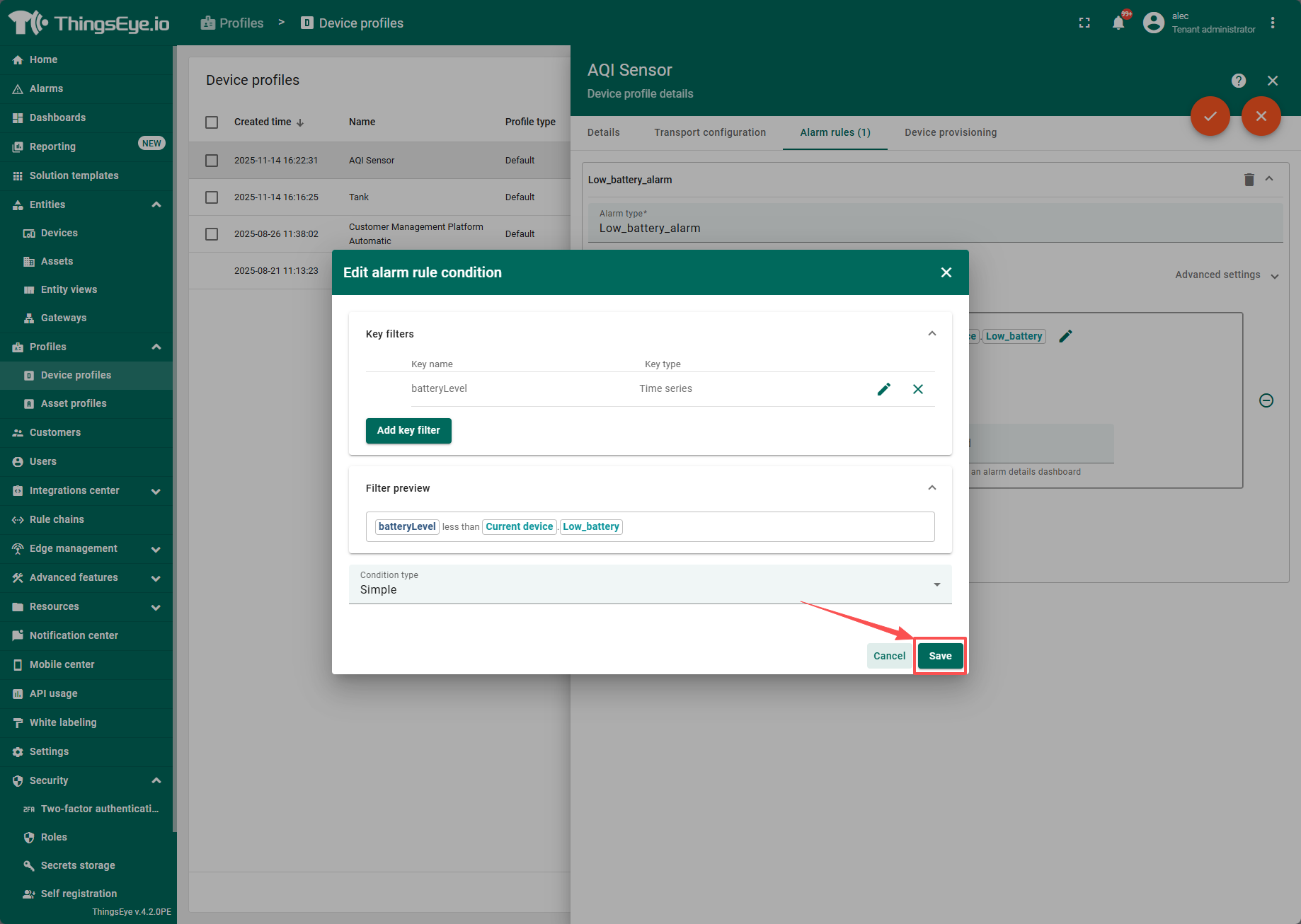
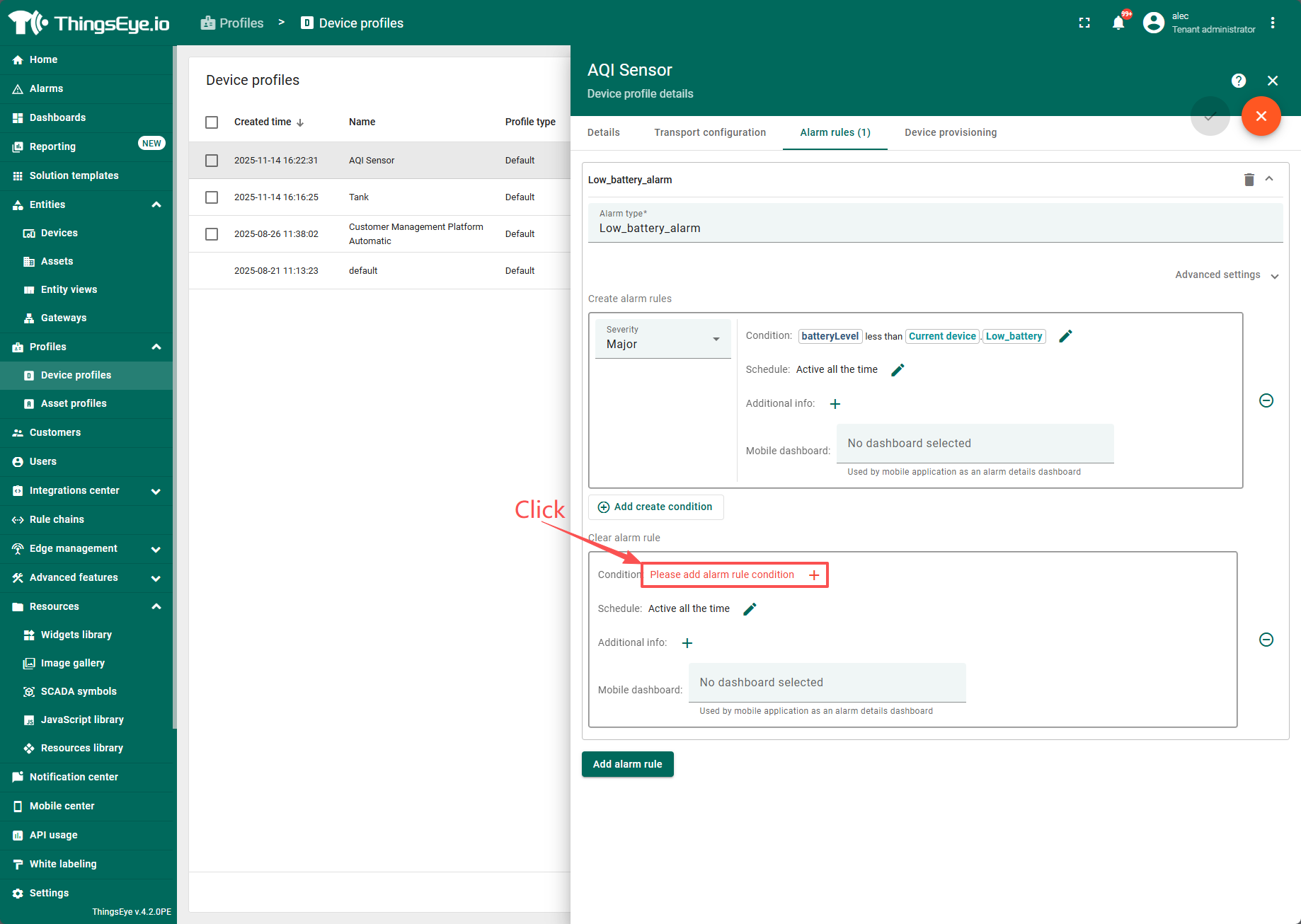
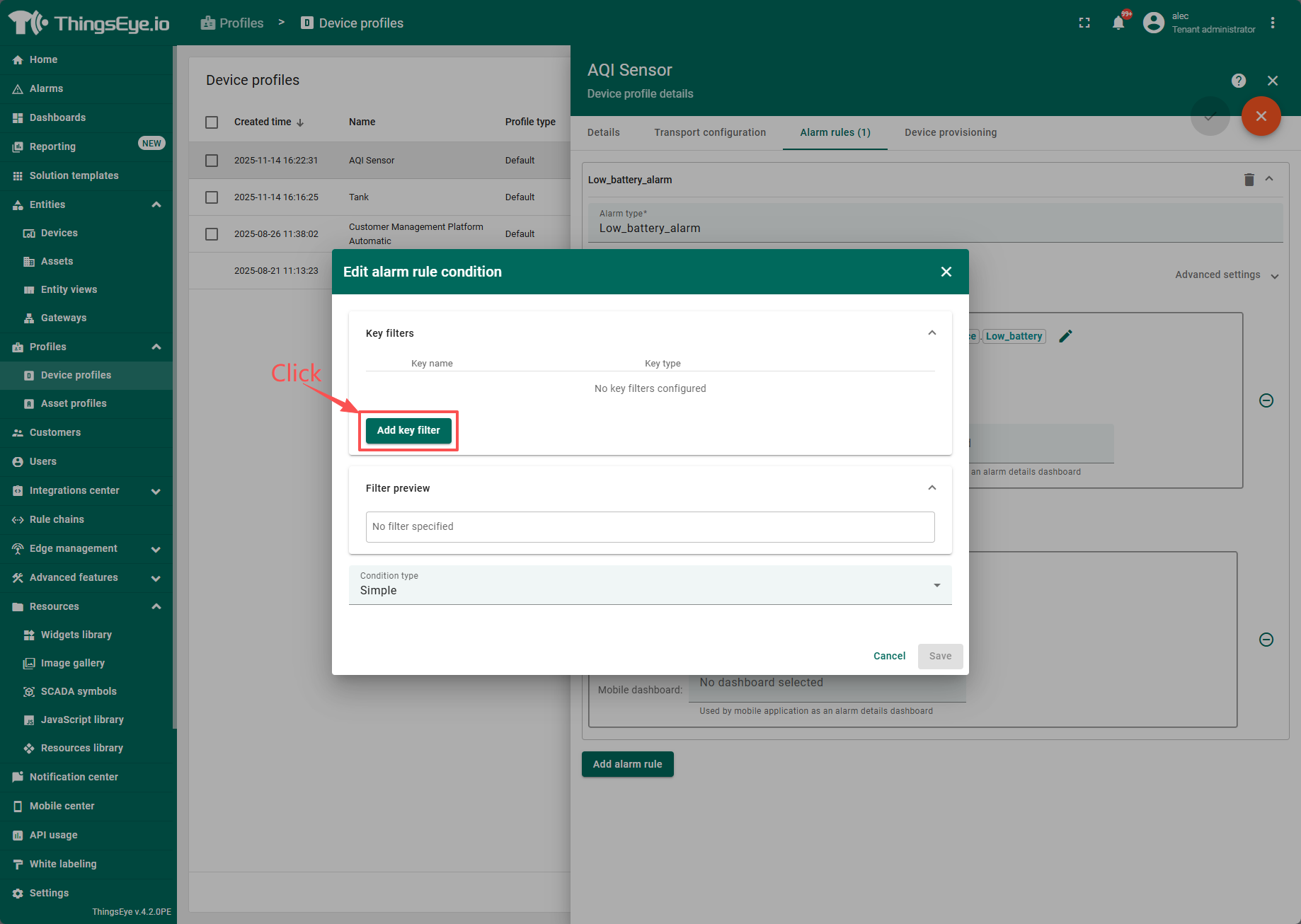
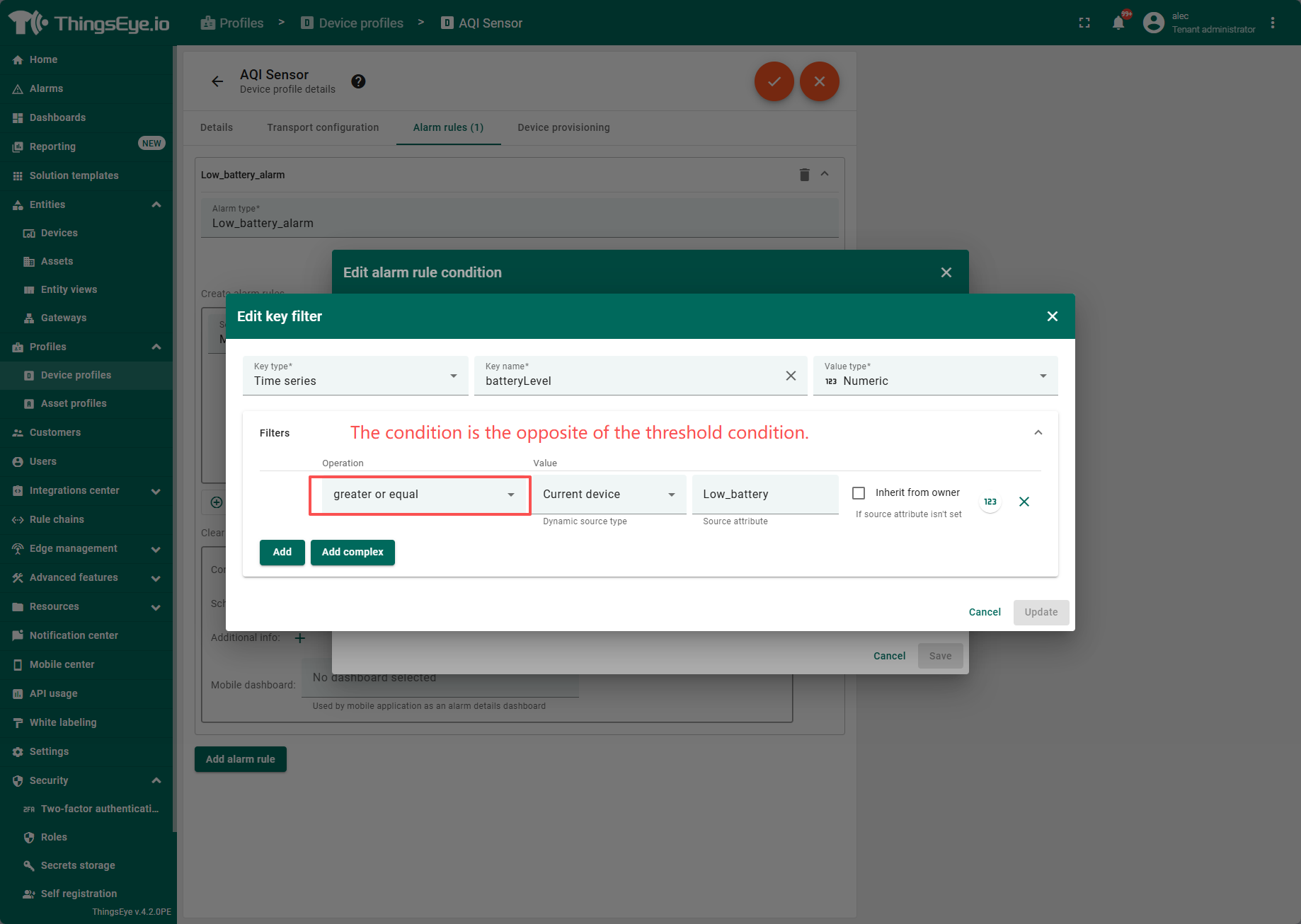
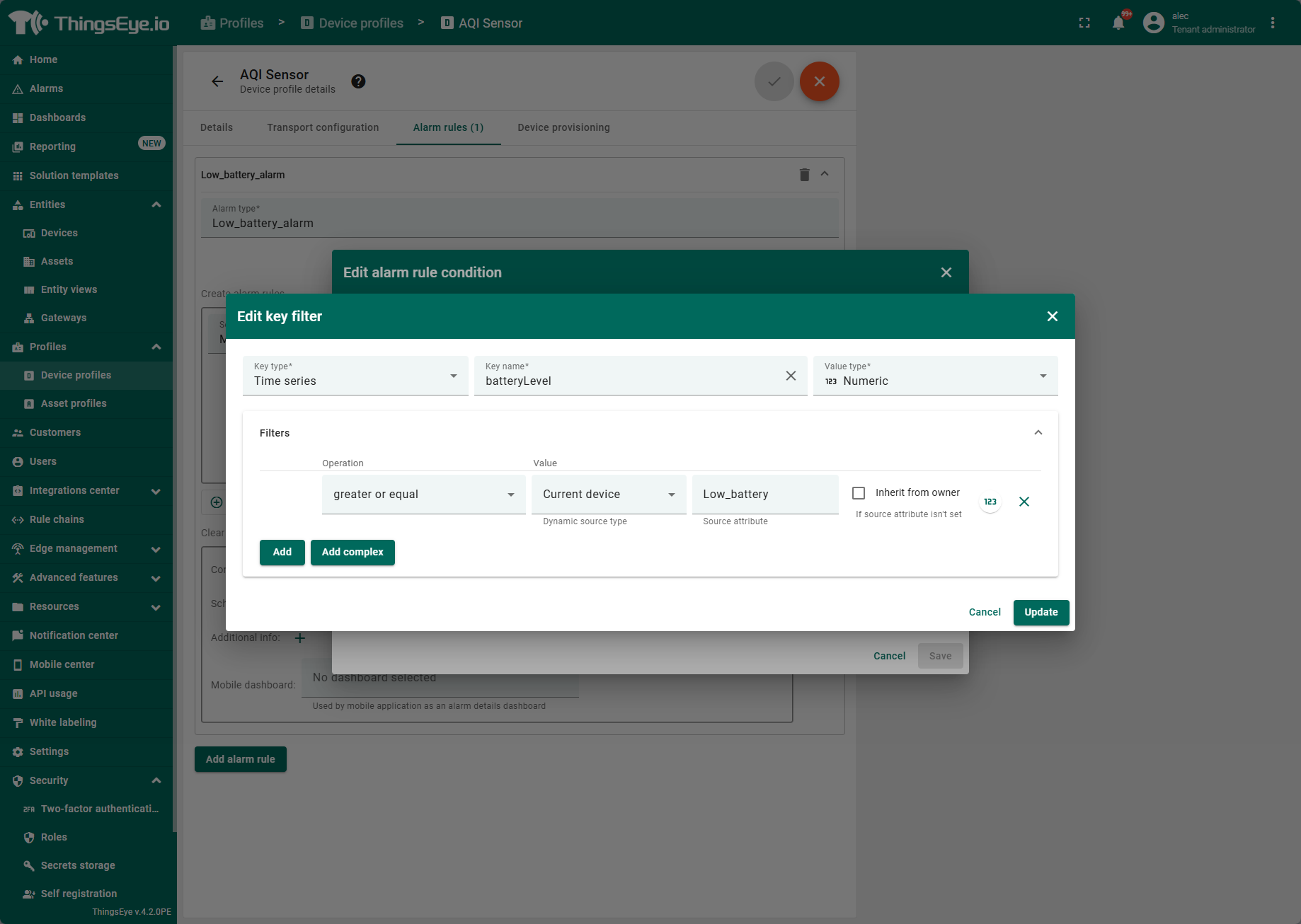
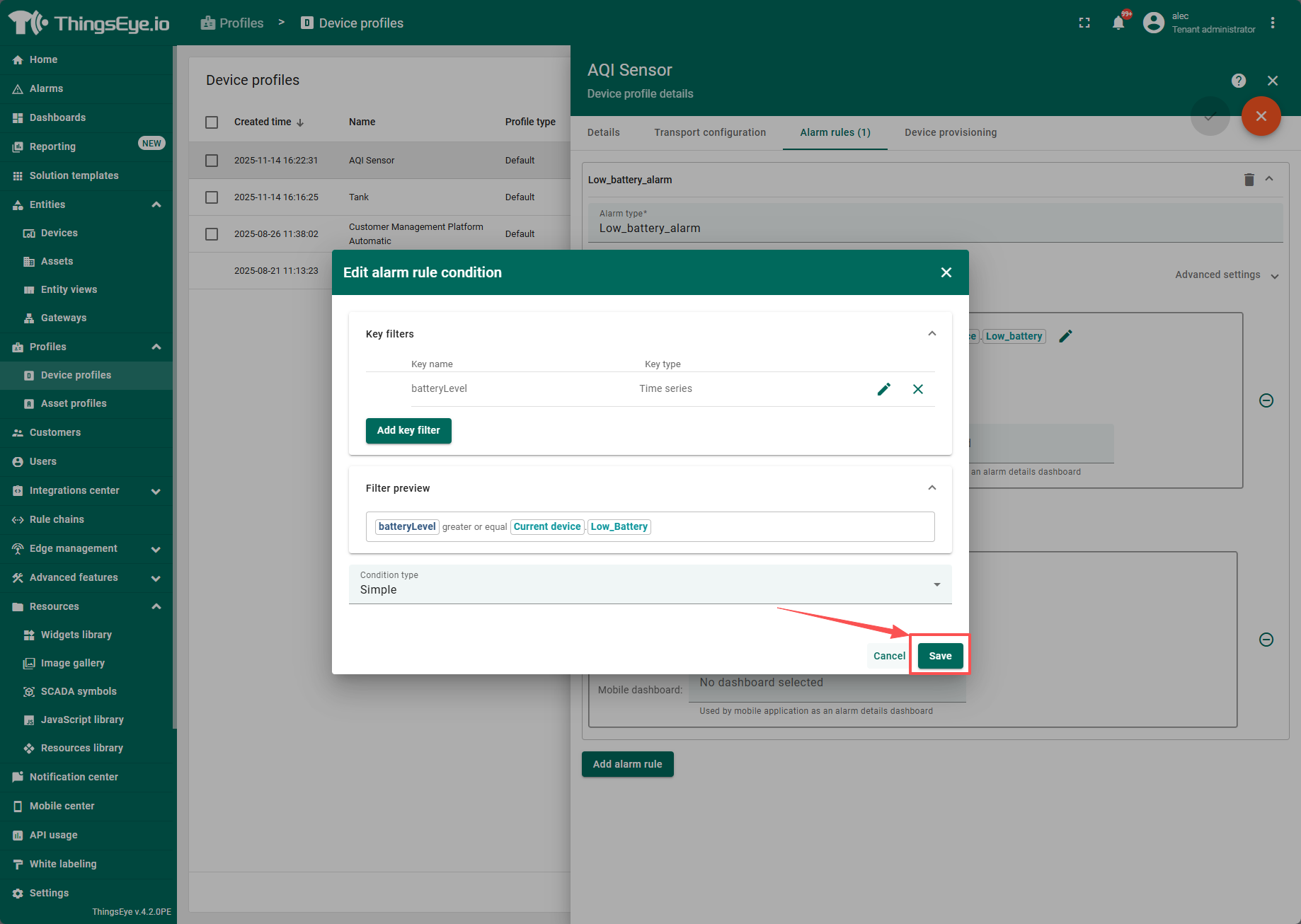
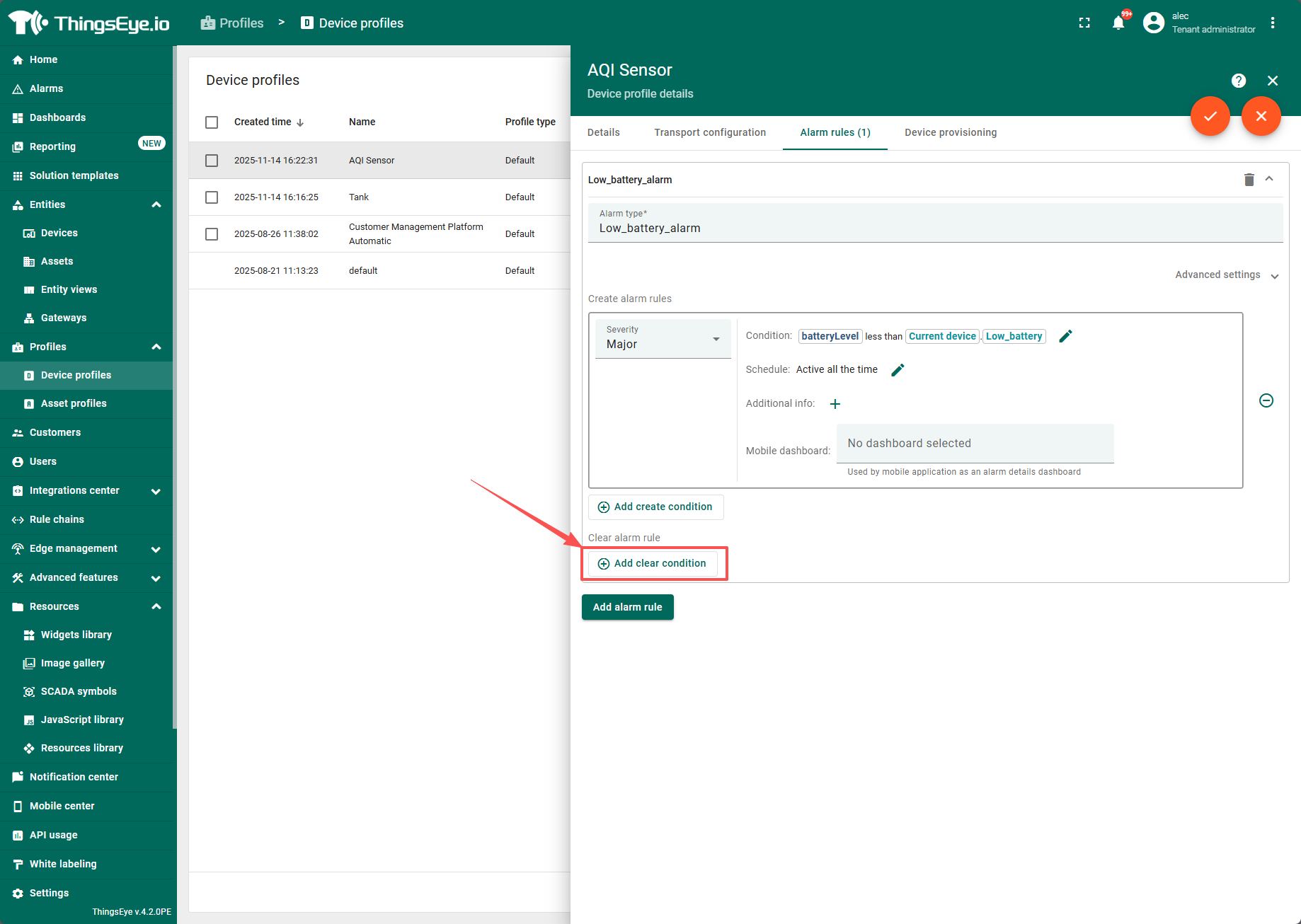
2.2 设置 clear condition,在数据恢复正常时清除告警

这部分步骤与创建告警类似,只是配置值方向相反。
1763632387865-386.png

1763693498016-737.png

1763693573052-369.png

1763708672557-593.png

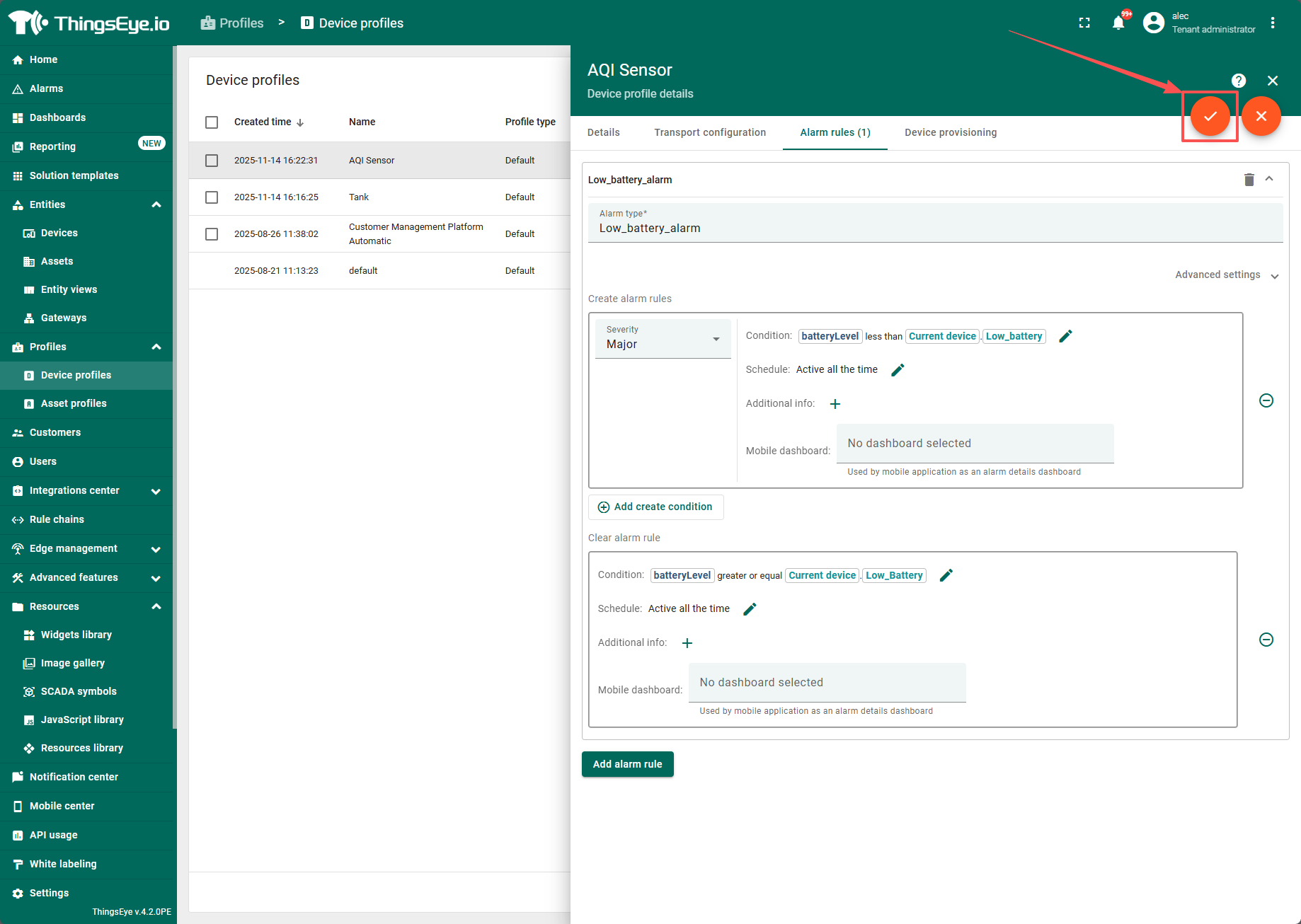
设置完成后记得保存。

1763708628399-171.png

1763694048124-392.png

1763694065009-504.png


3. 配置阈值输入框

3.1 选择要显示的实时数据 key

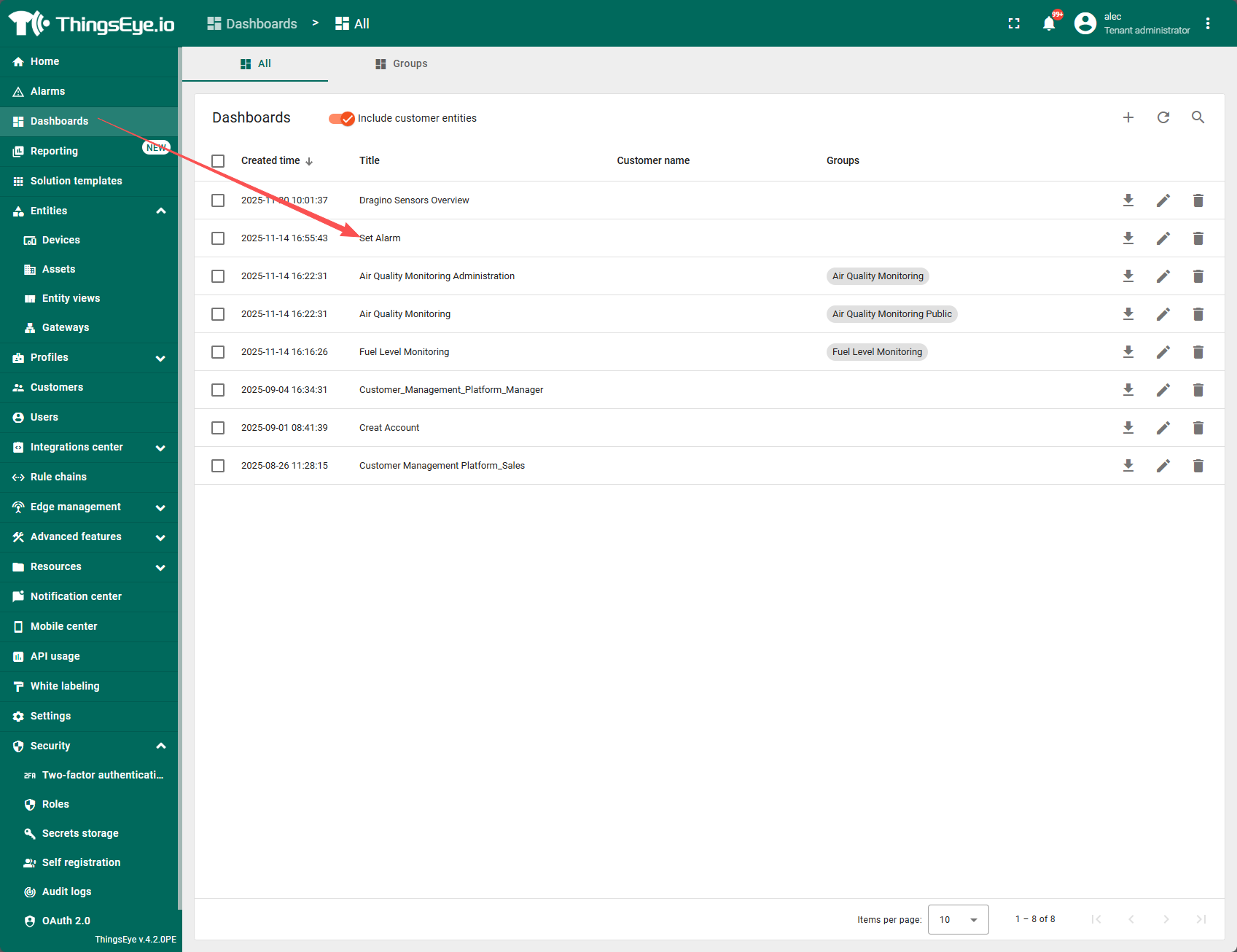
回到 dashboard,点击你需要编辑的设备。
1763714842488-945.png

1763715443568-173.png

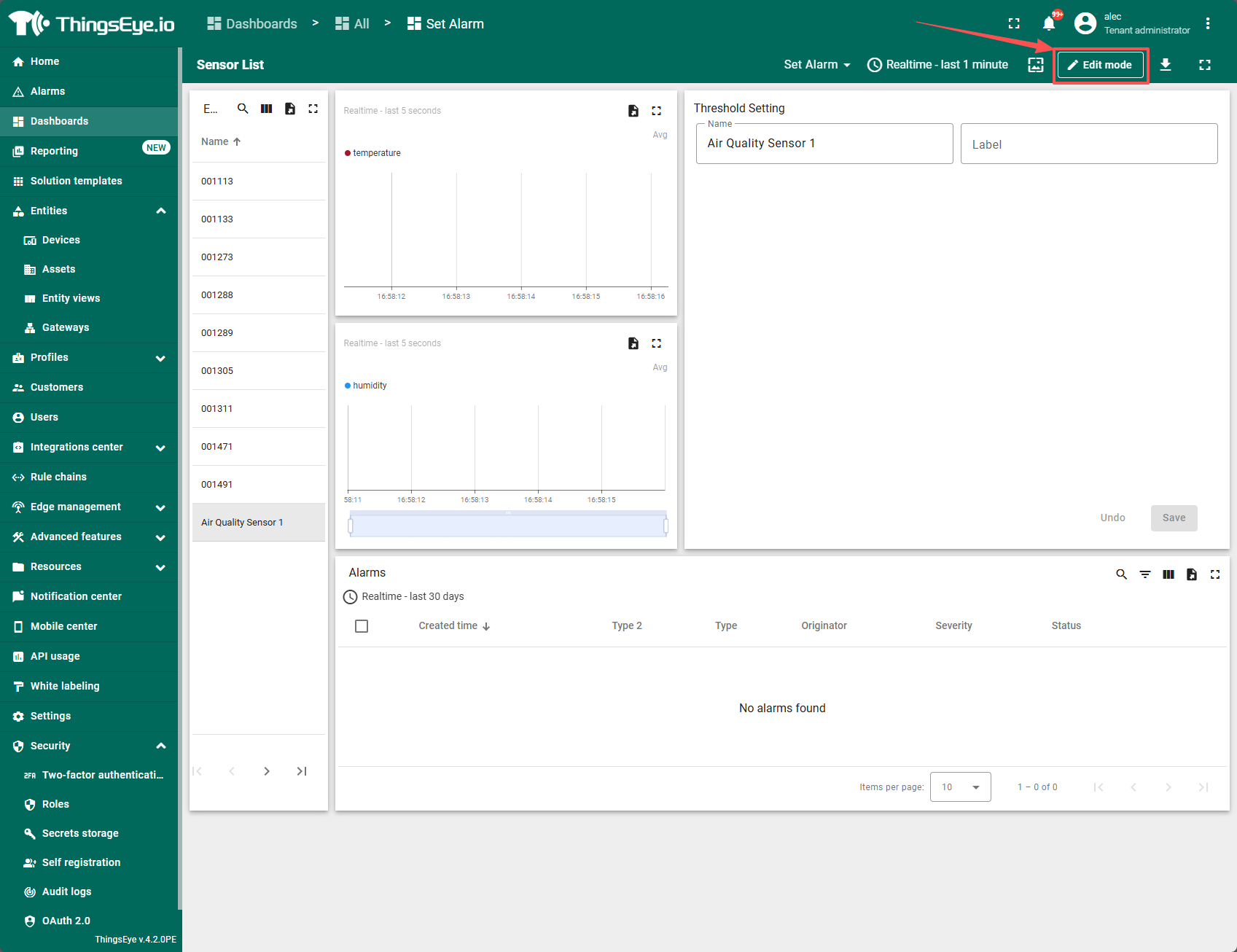
点击 Edit mode 进入编辑模式。

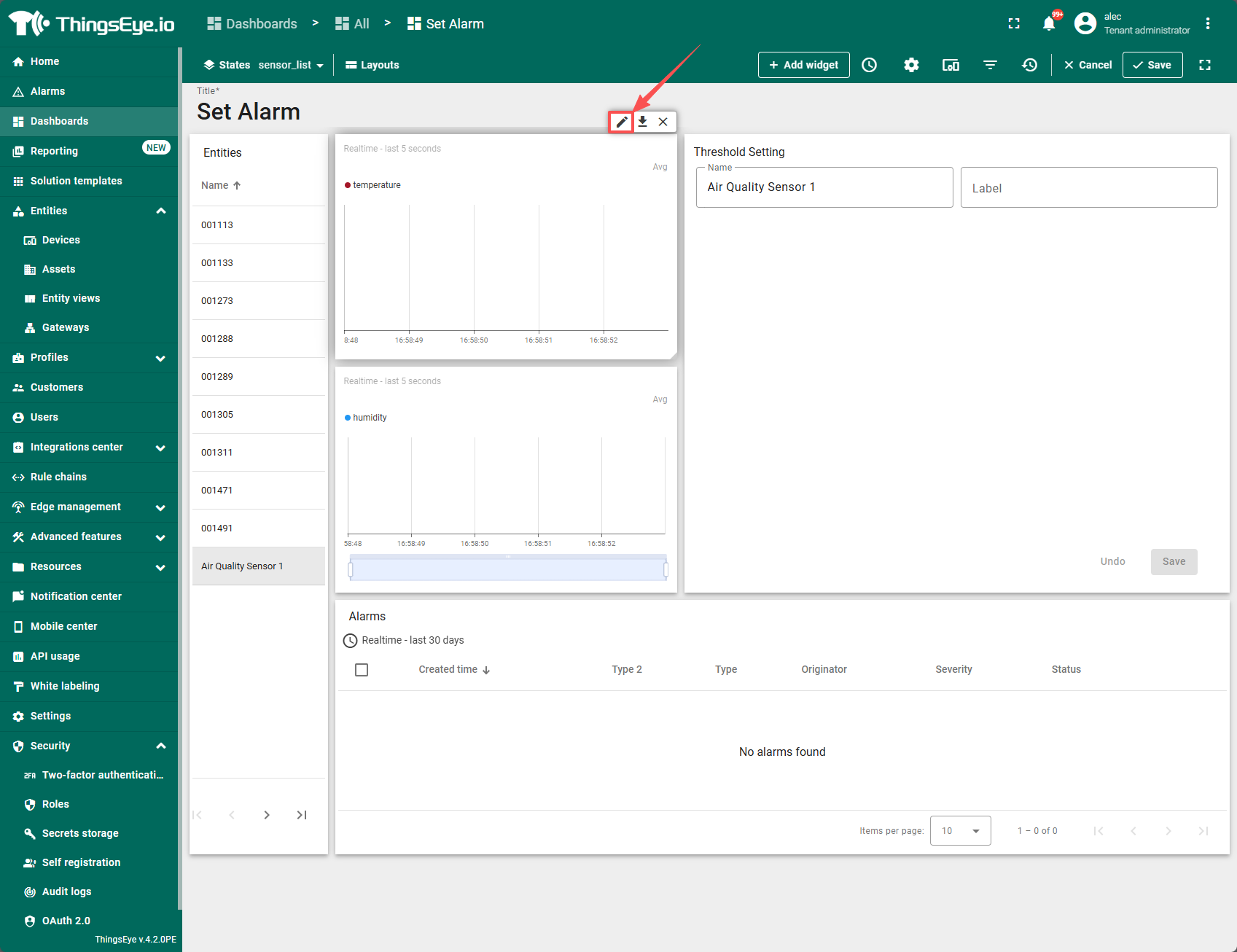
1763715522992-941.png

1763715545212-375.png

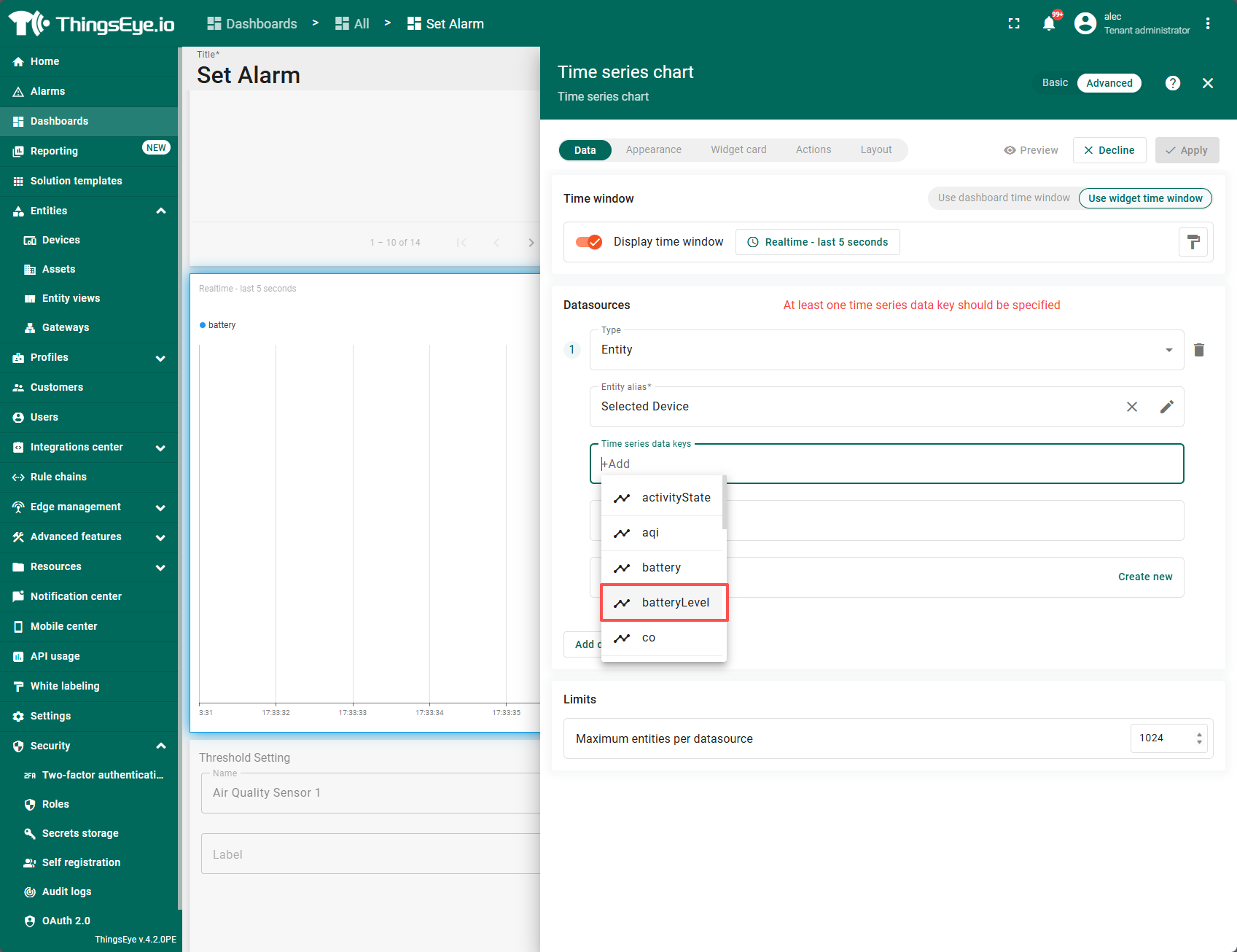
删除默认 key,并选择你想显示的 key。

1763717628344-632.png

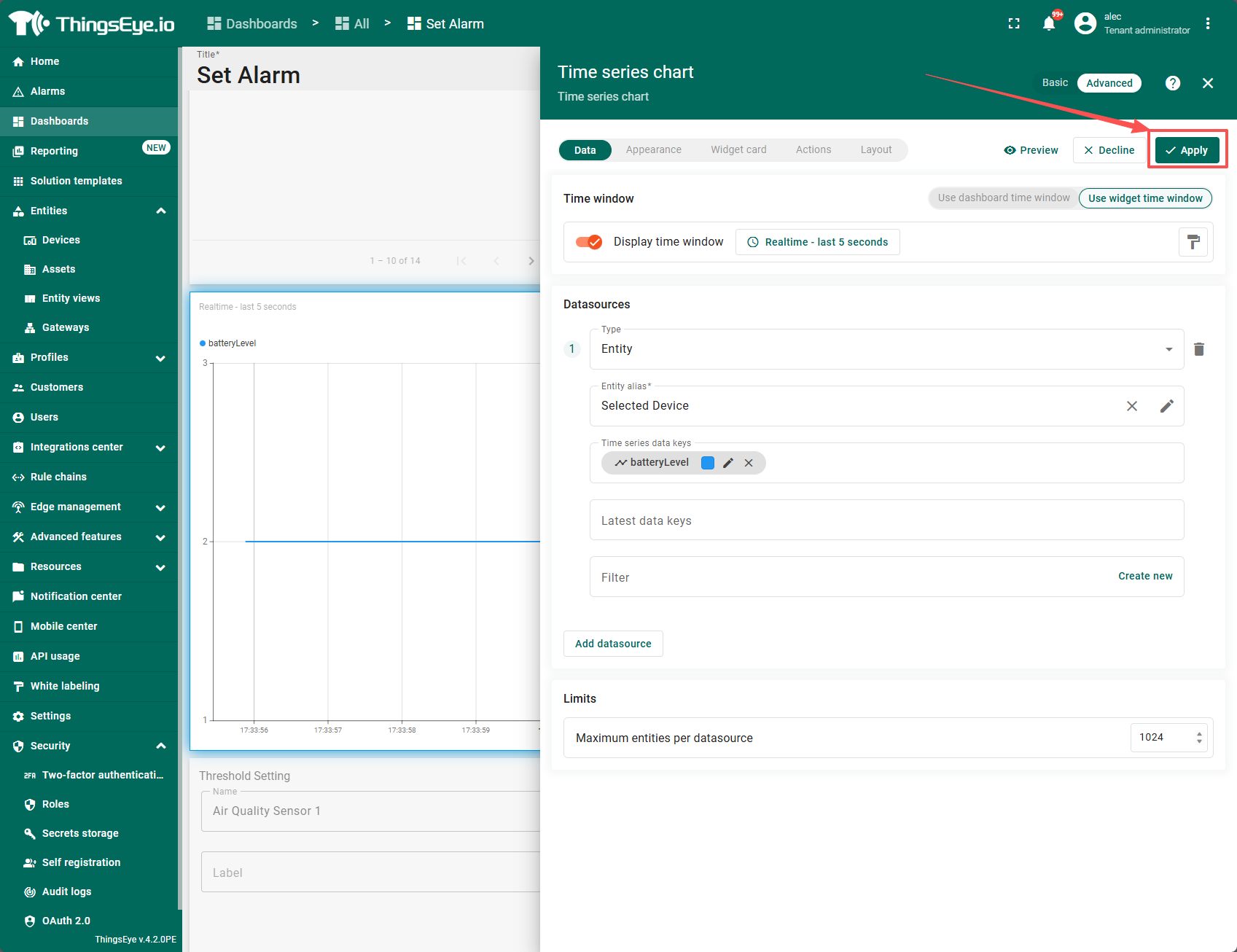
确认后保存。

1763717656075-762.png

1763717678221-857.png


3.2 创建 Threshold KEY

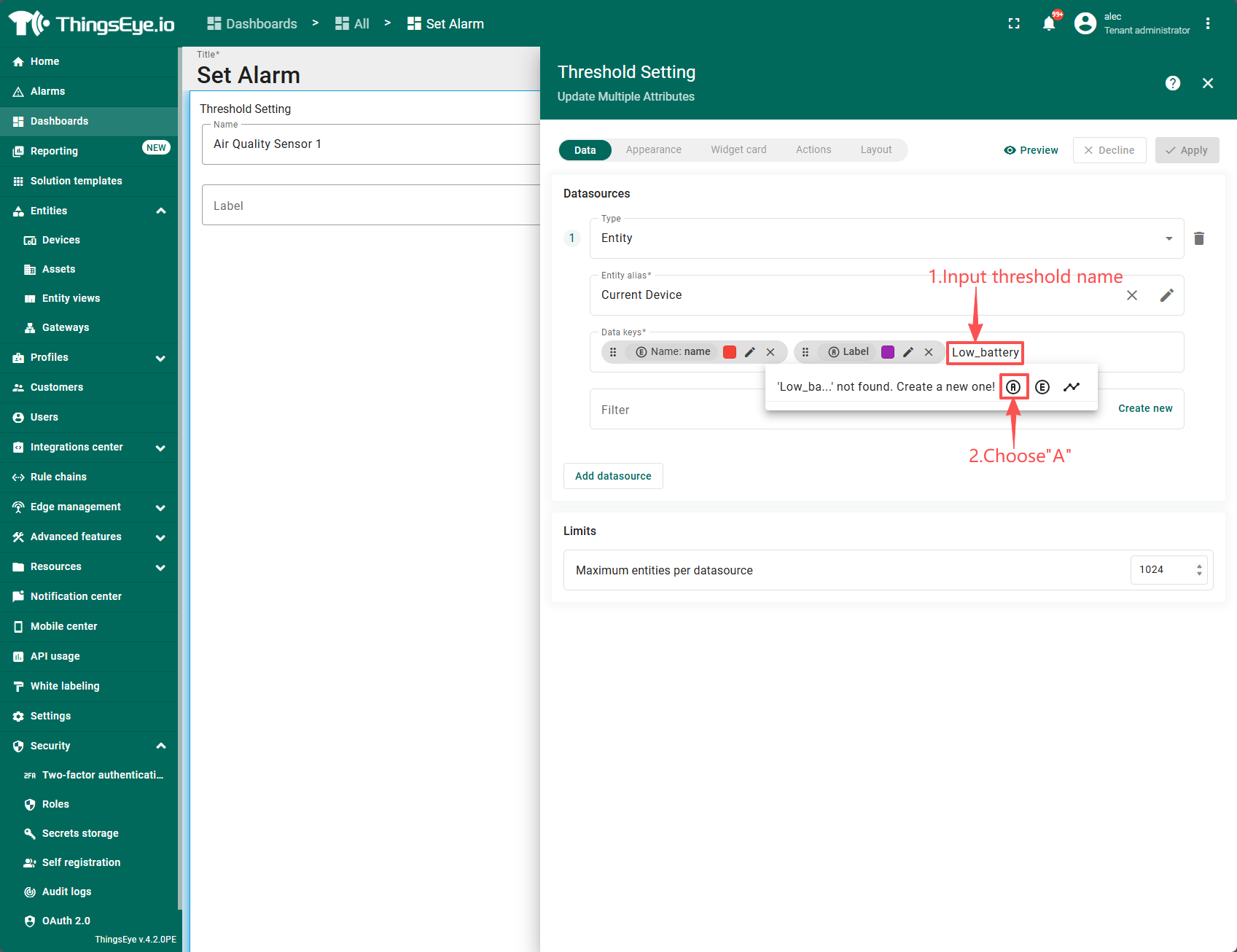
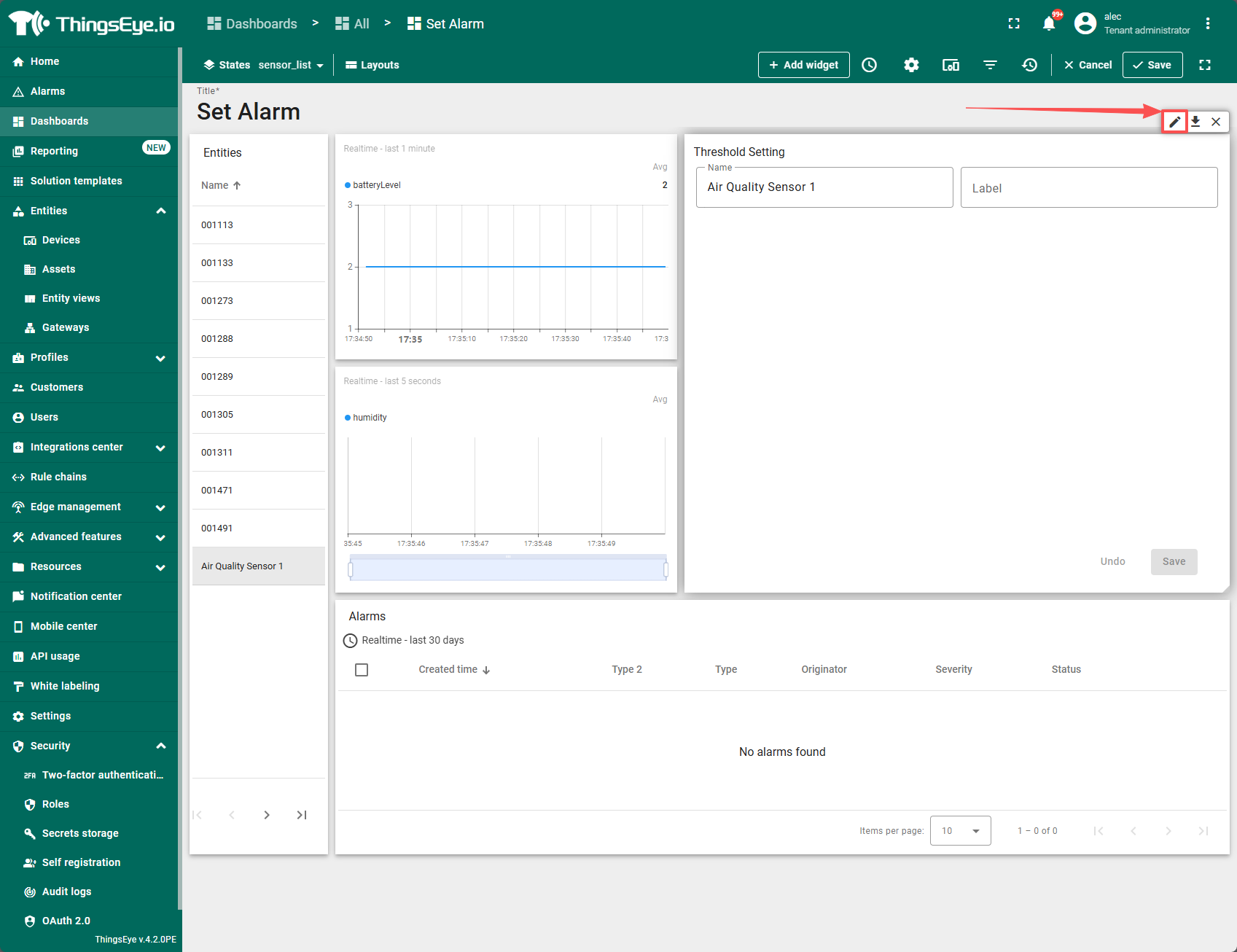
进入编辑模式,并选择 Threshold Setting 组件。
1763717776928-677.png

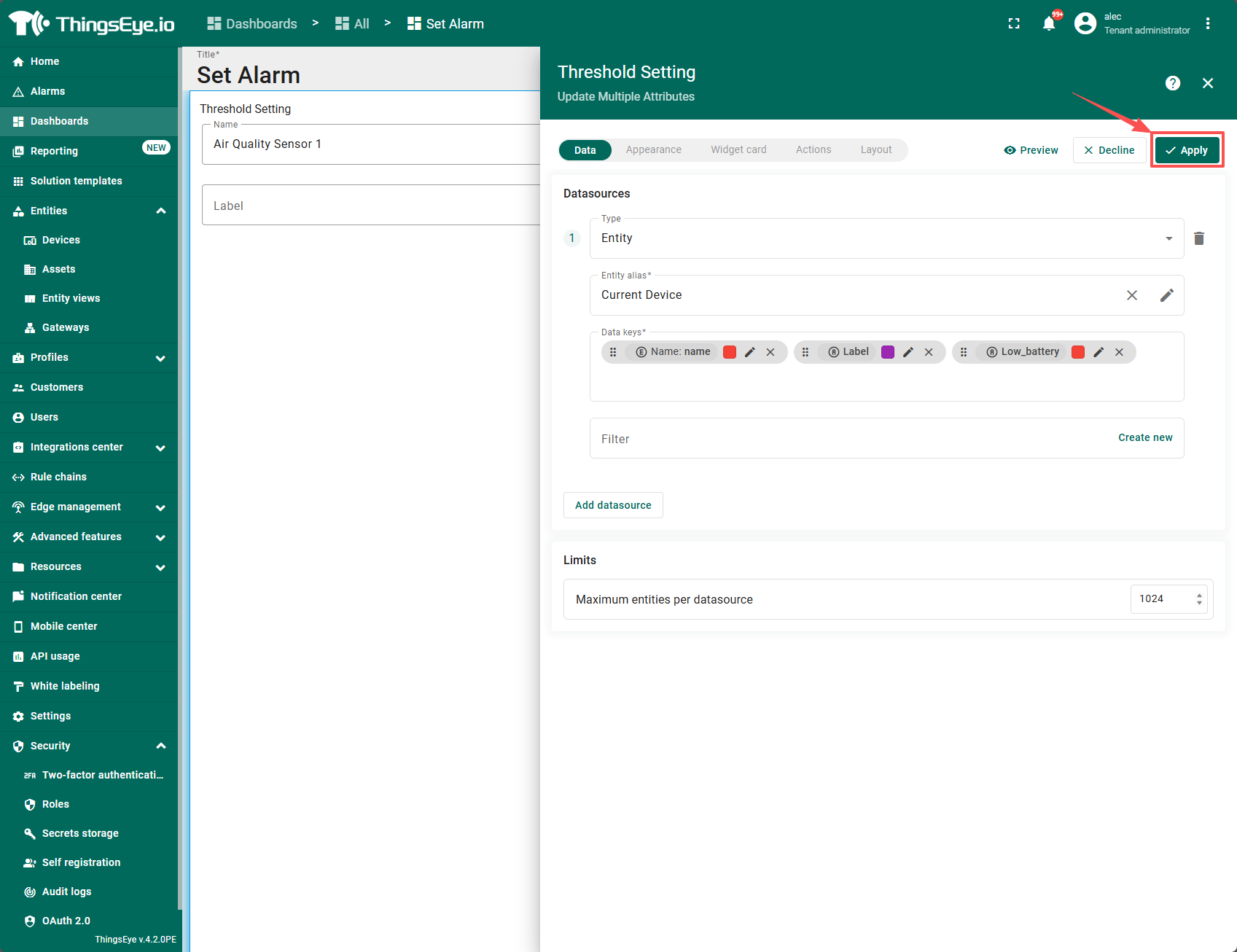
1763717871745-156.png

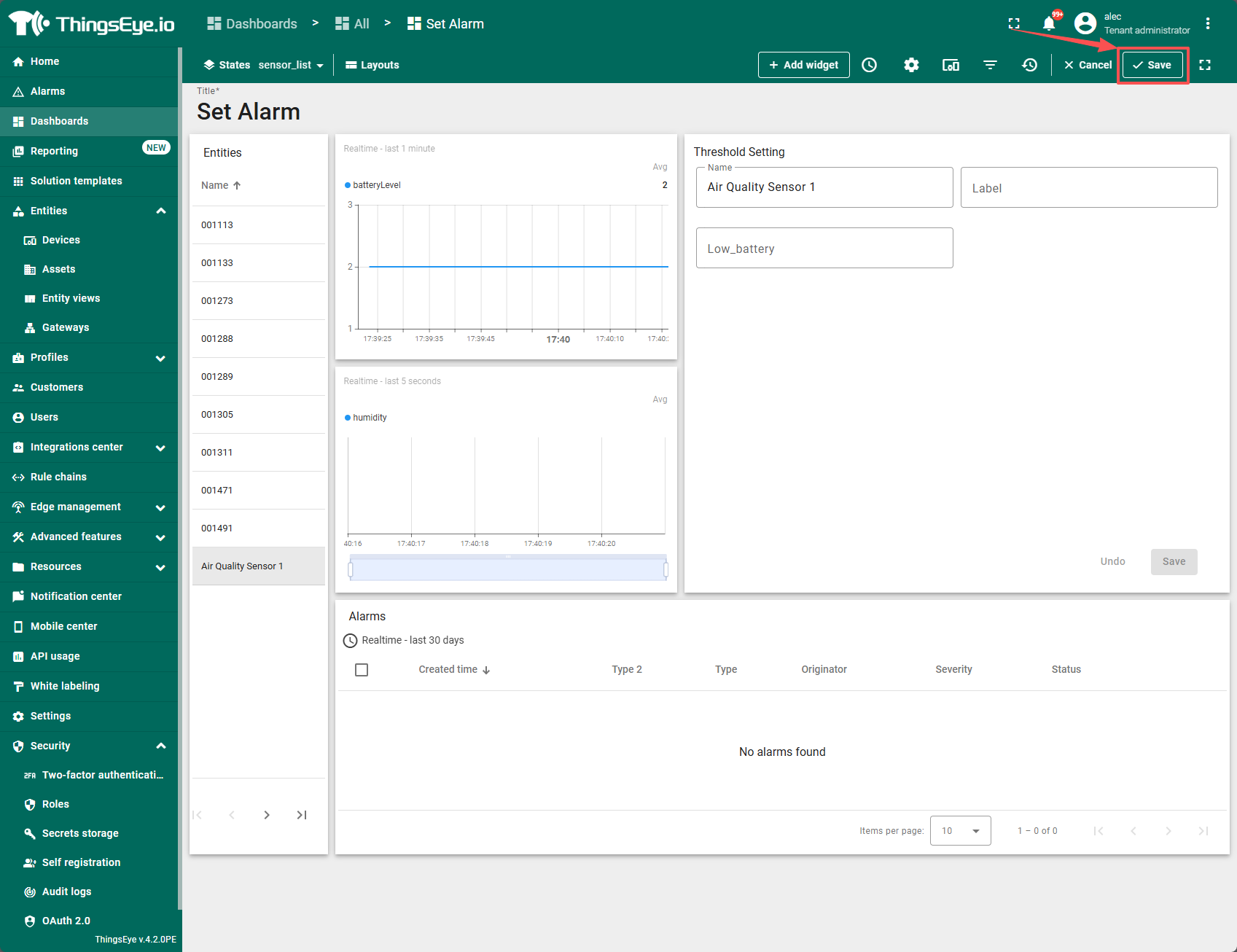
添加后保存。

1763718016288-797.png

1763718040563-785.png


3.3 示例

1763718234145-302.png

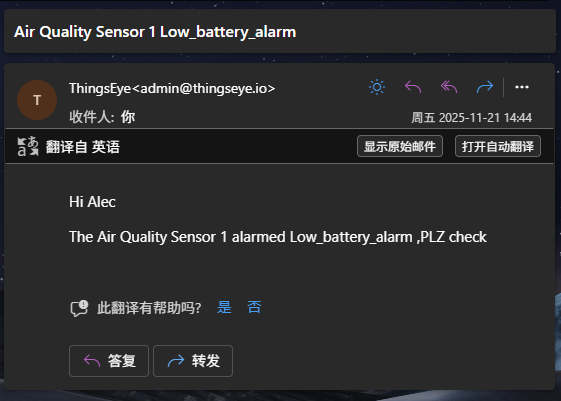
收到的告警邮件示例:

1763707708365-348.png


4. 配置 Notification(首次使用时需要)

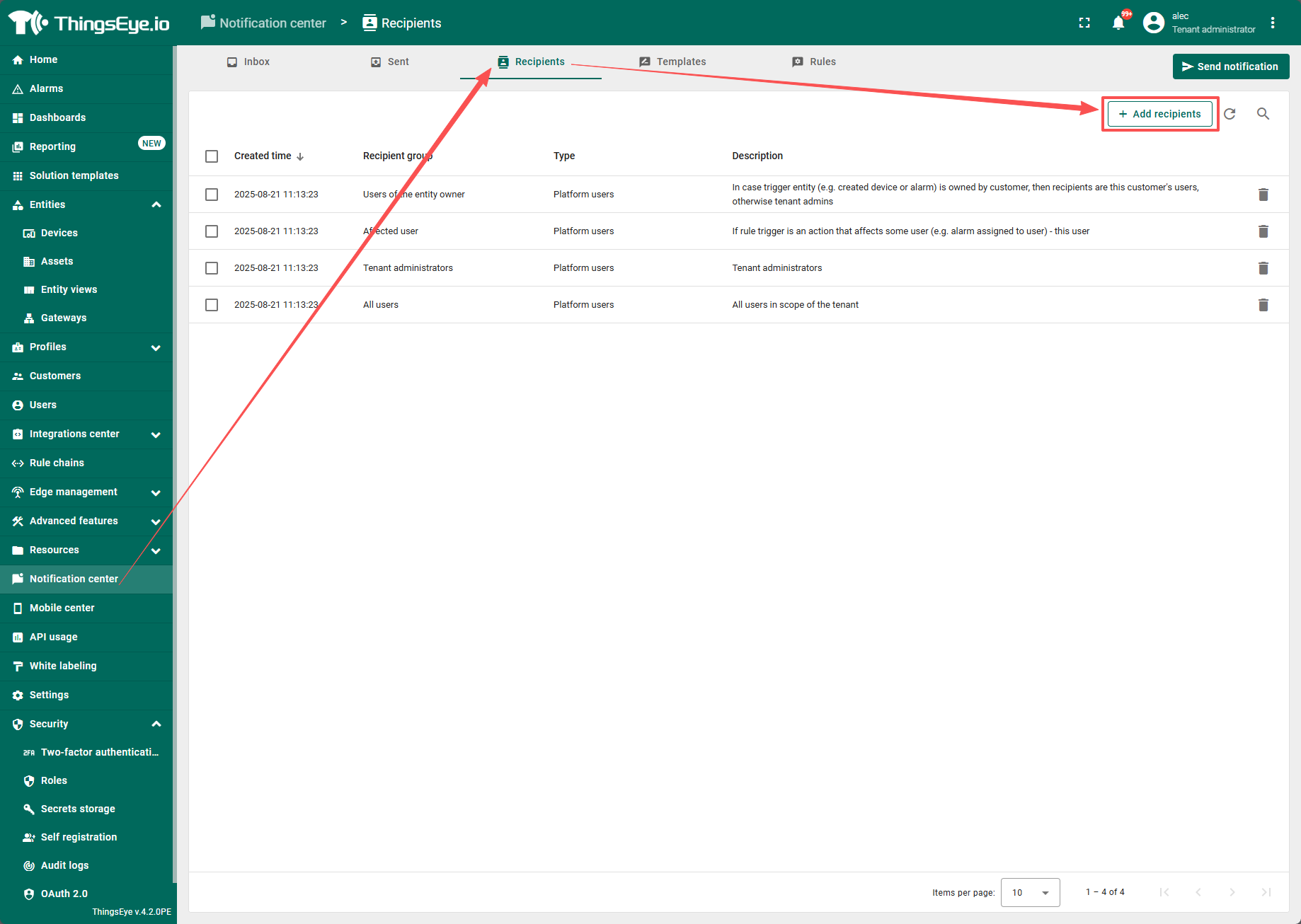
如果这是第一次配置邮件发送功能,还需要设置 Notification,以指定接收人、模板和发送规则。

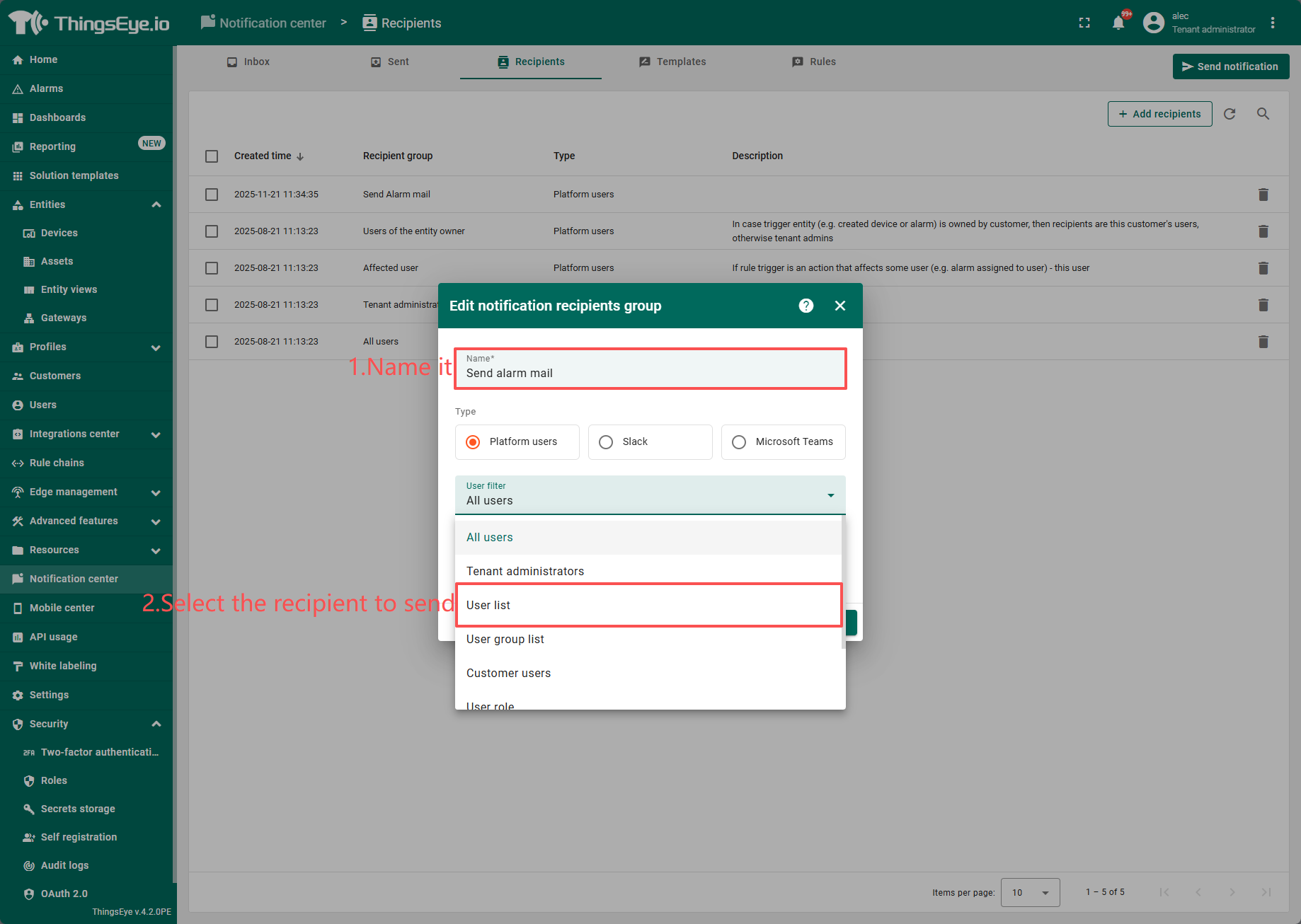
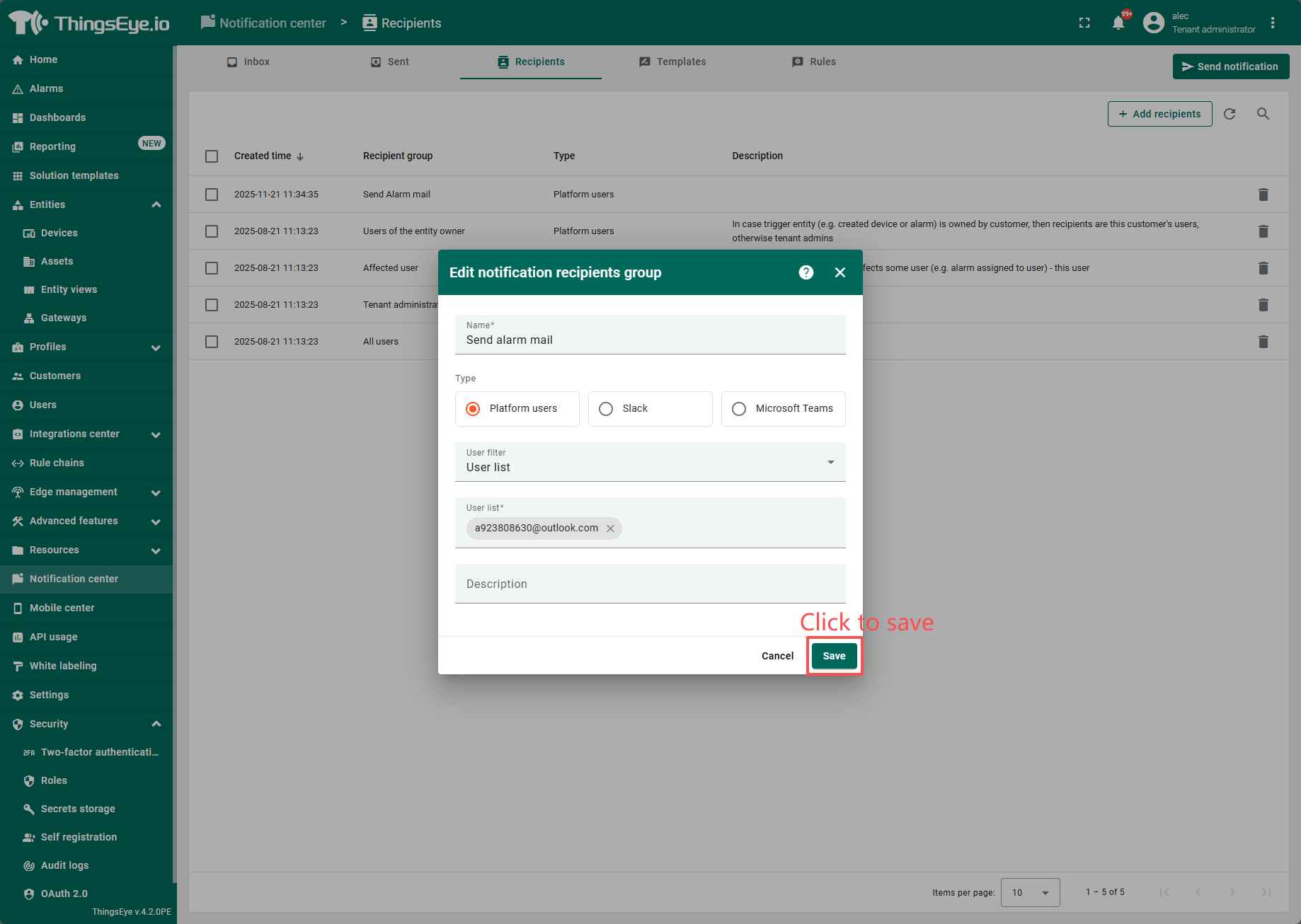
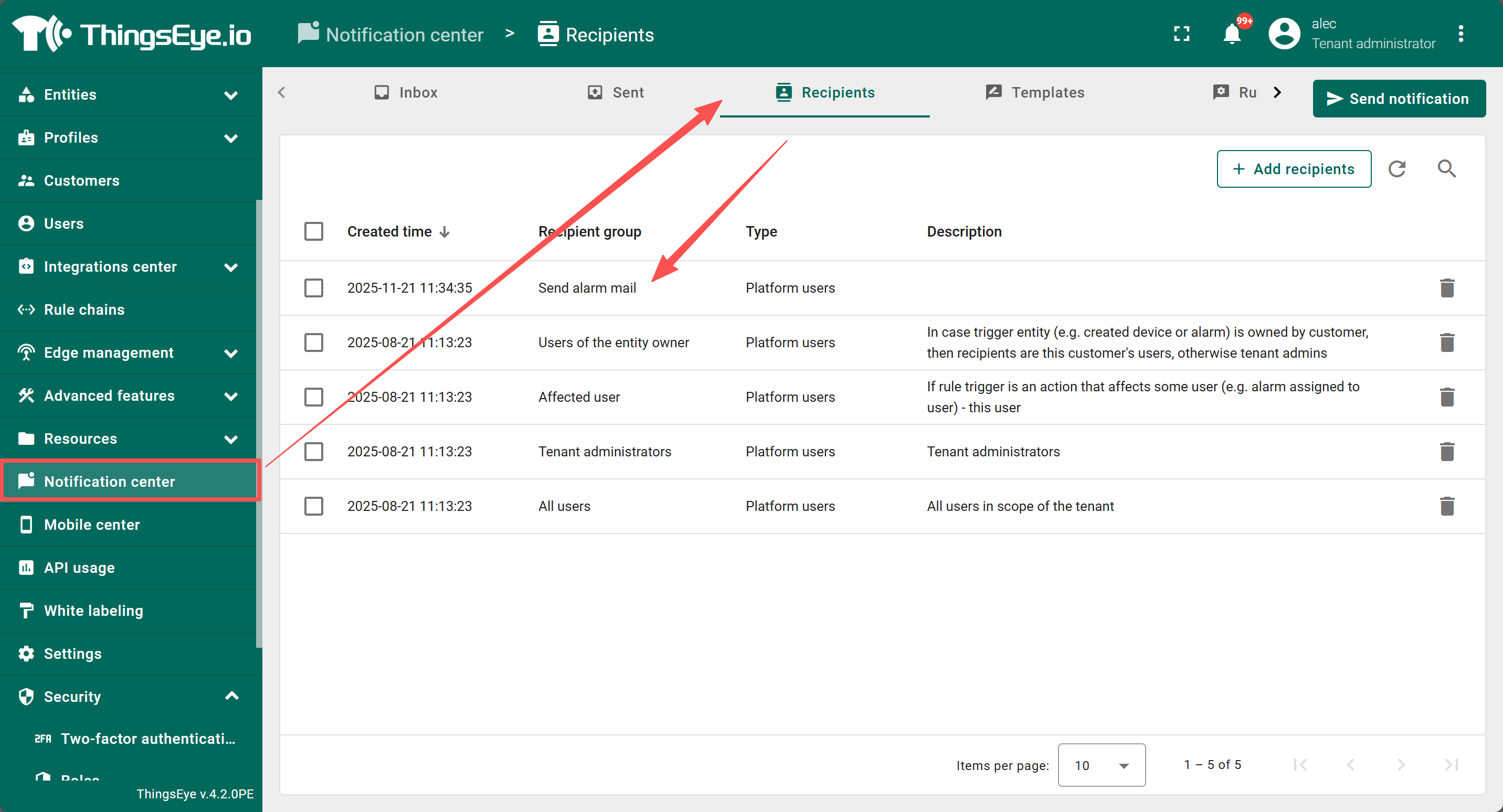
4.1 配置 Recipients
1763695480359-924.png

1763696273020-168.png

1763696322001-489.png

1763696373932-724.png


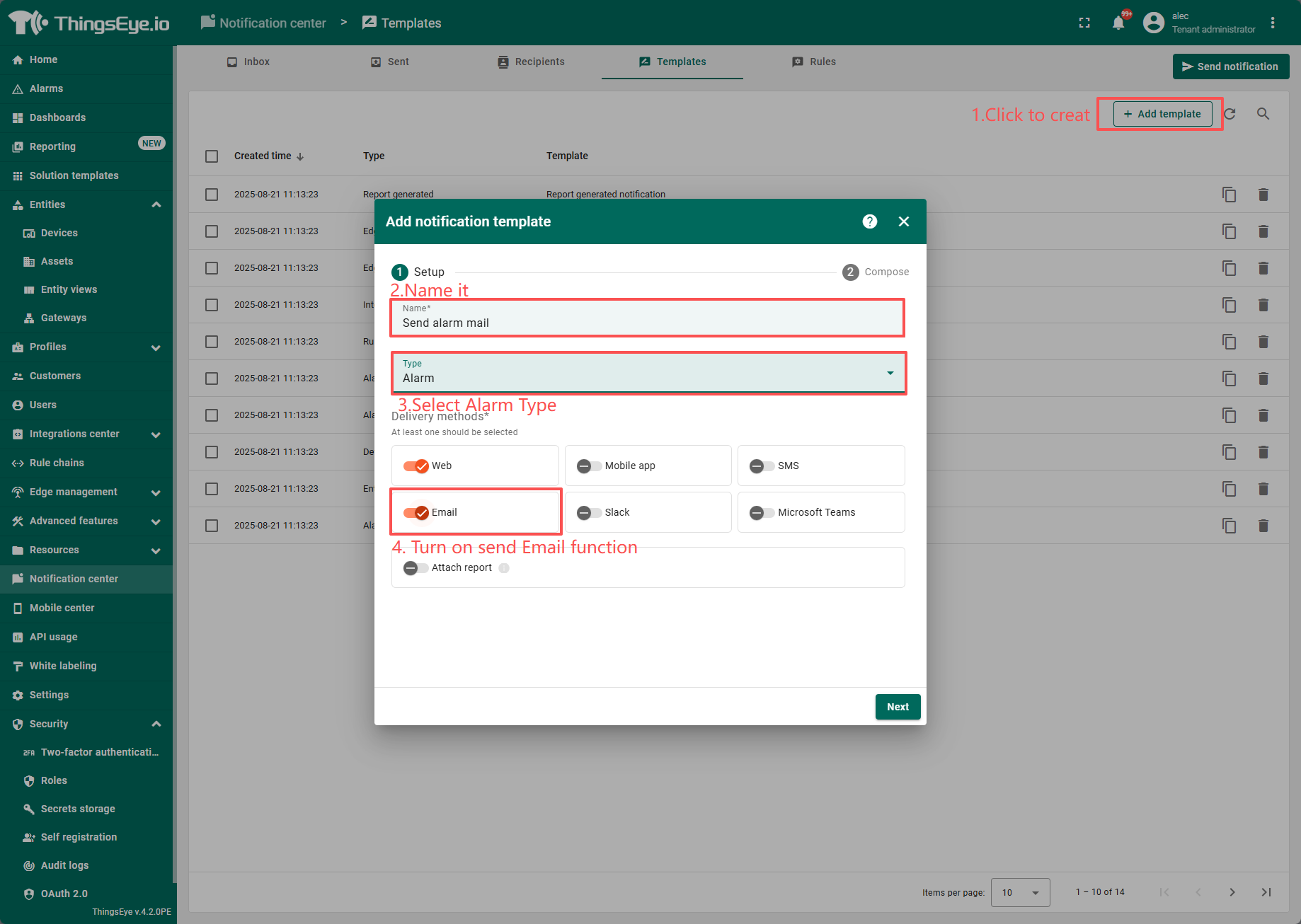
4.2 配置 Templates

1763704822528-793.png

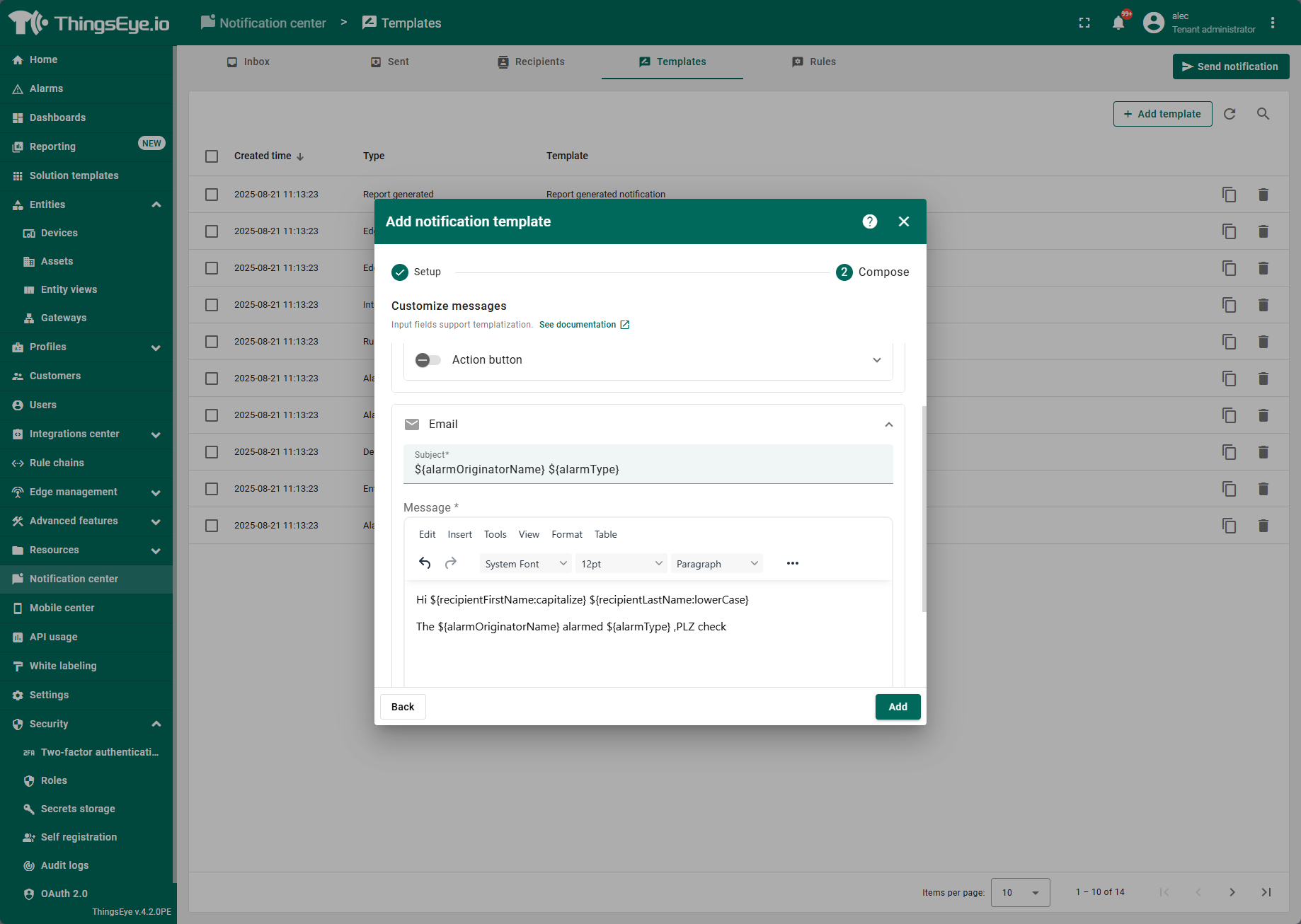
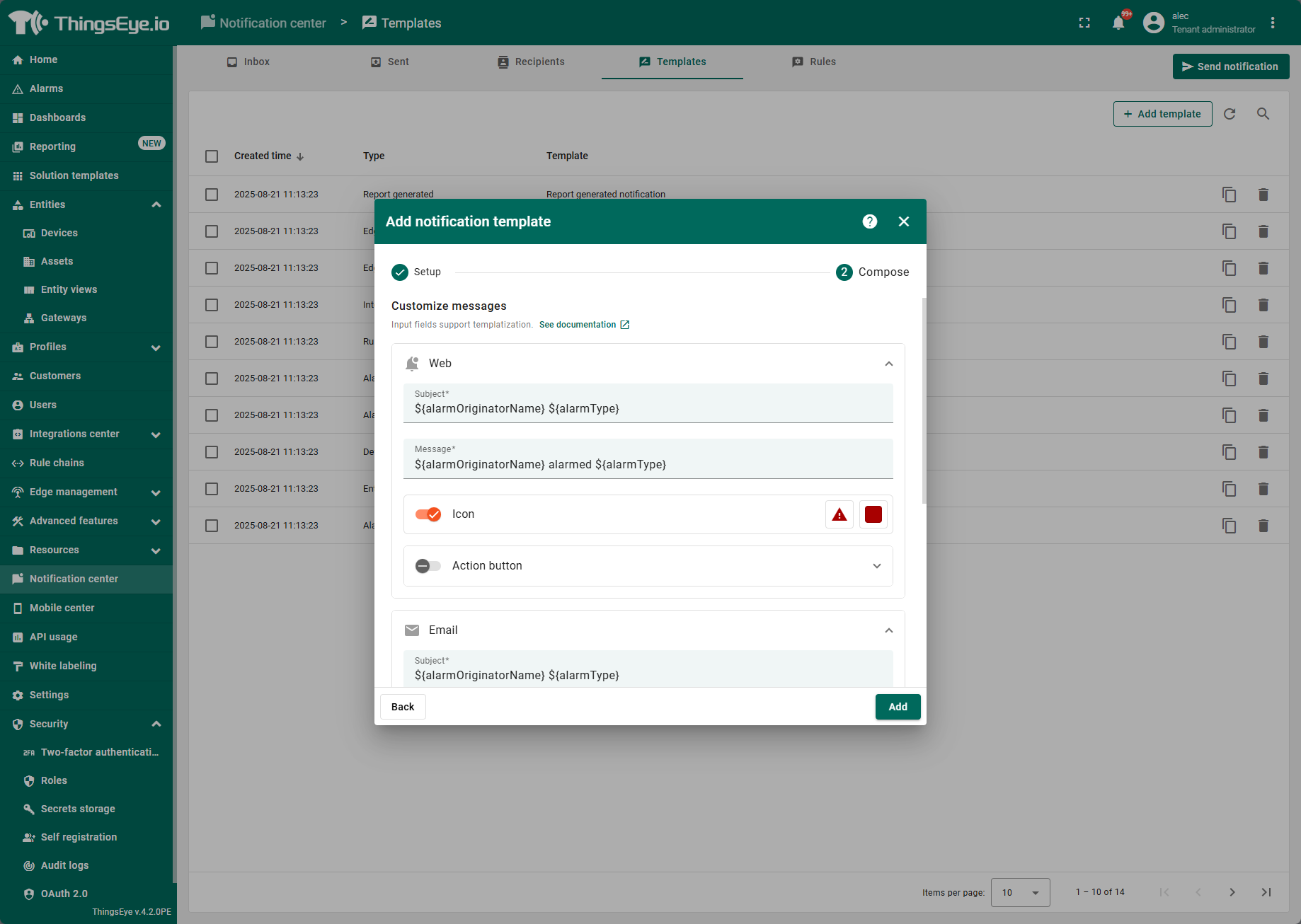
设置 Compose

Web

Subject: ${alarmOriginatorName} ${alarmType}

Message: ${alarmOriginatorName} alarmed ${alarmType}

Email

Subject: ${alarmOriginatorName} ${alarmType}

Message: Hi ${recipientFirstName:capitalize} ${recipientLastName:lowerCase}

The ${alarmOriginatorName} alarmed ${alarmType} ,PLZ check
1763705354353-222.png

1763705373057-540.png


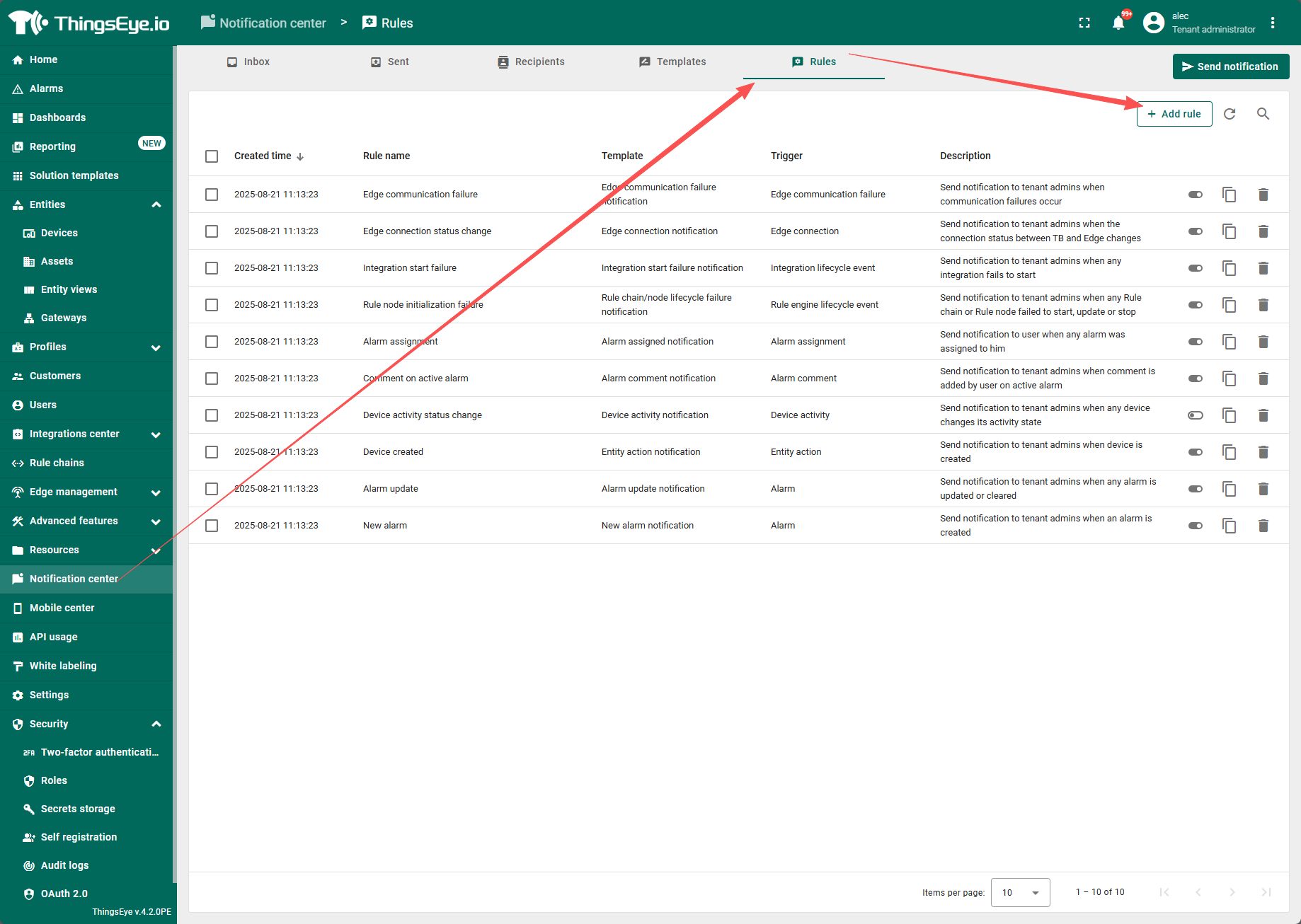
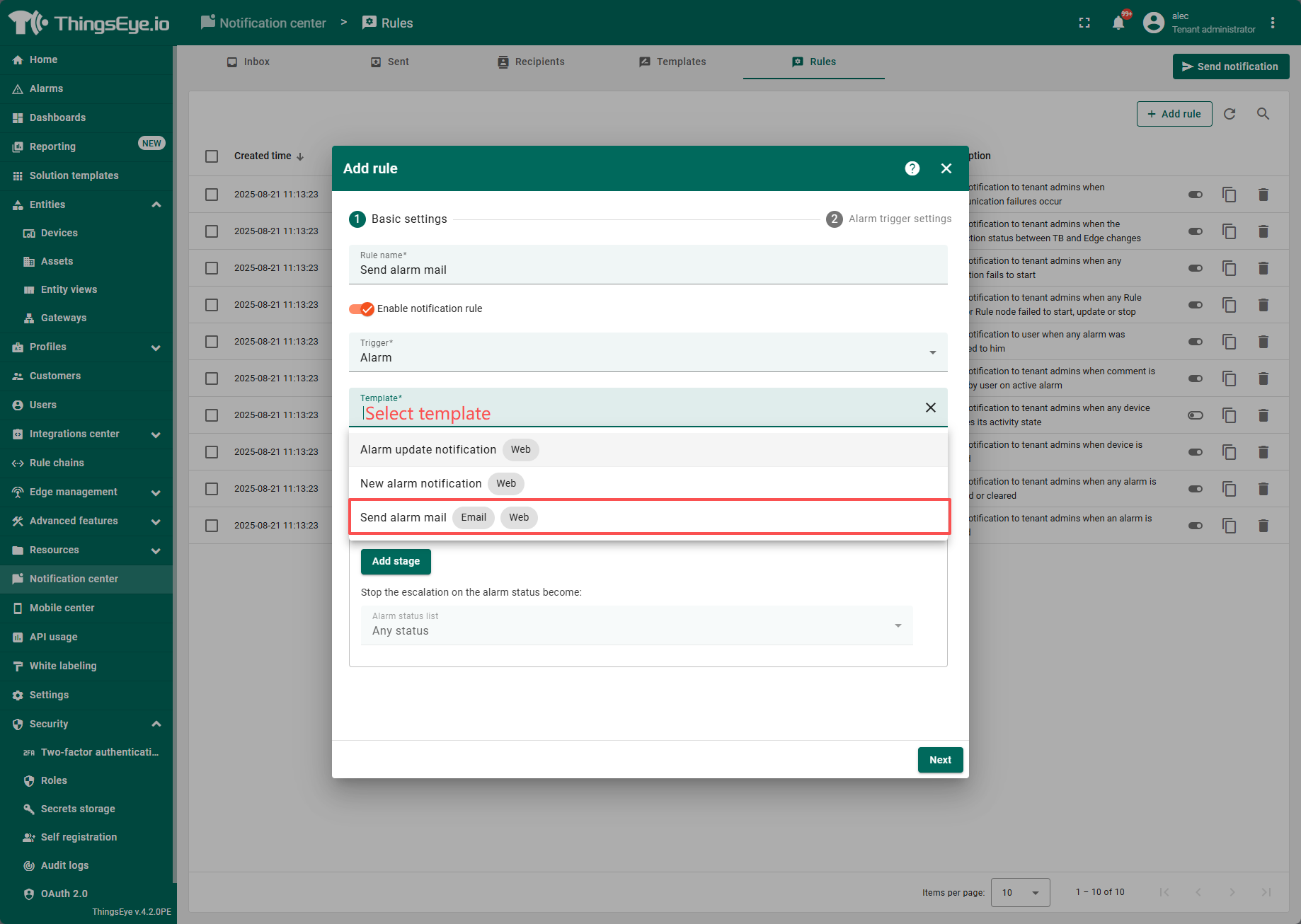
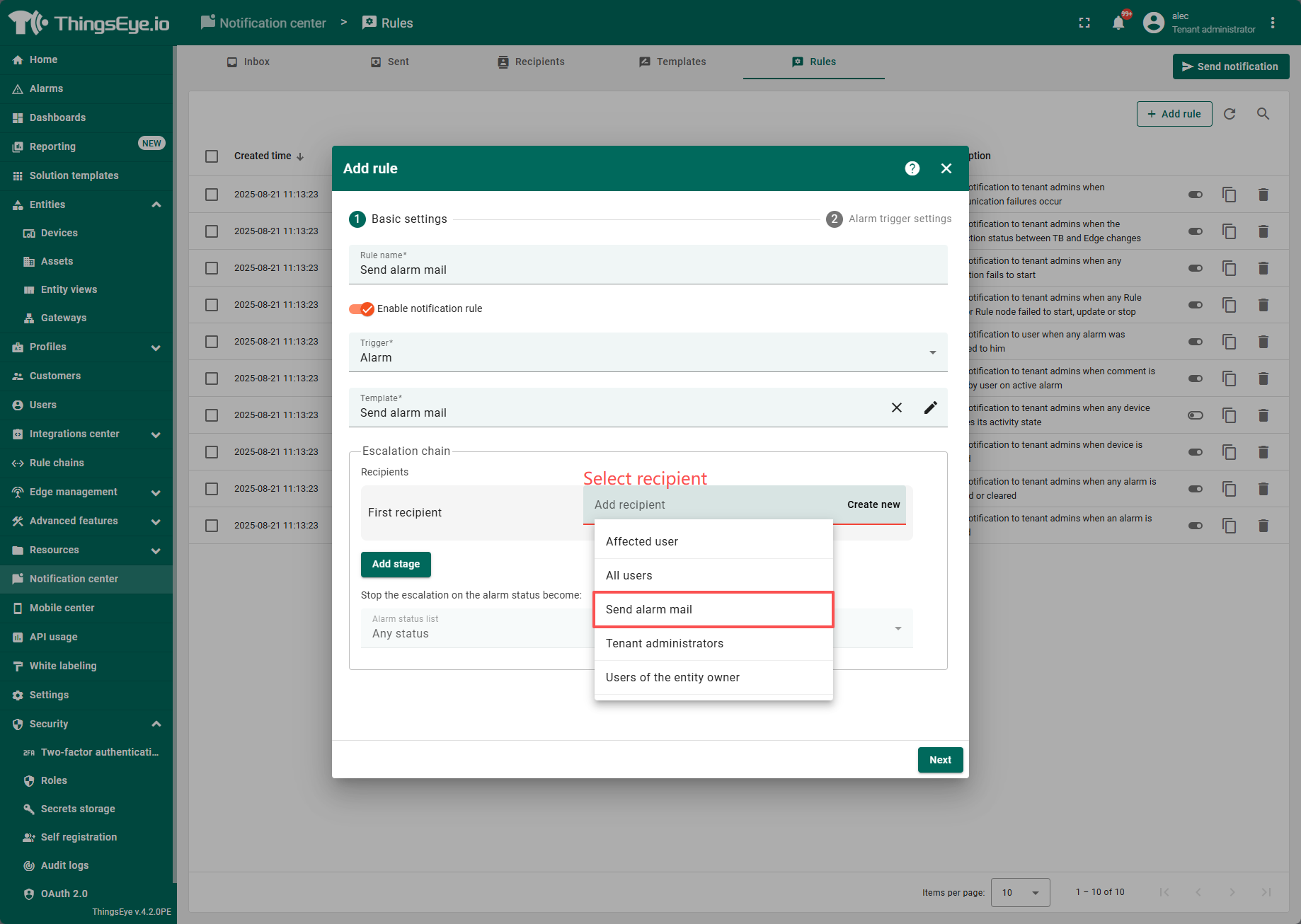
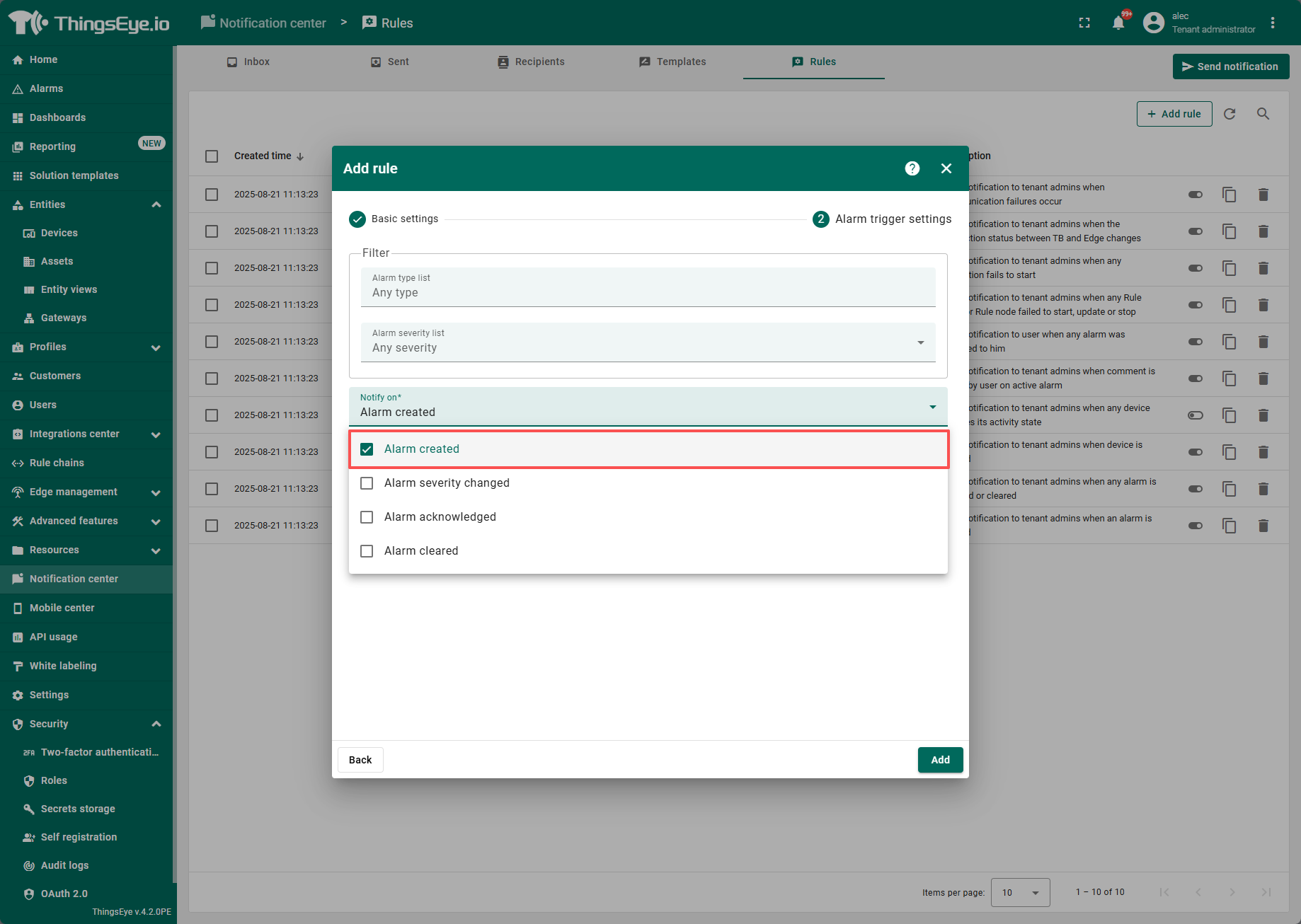
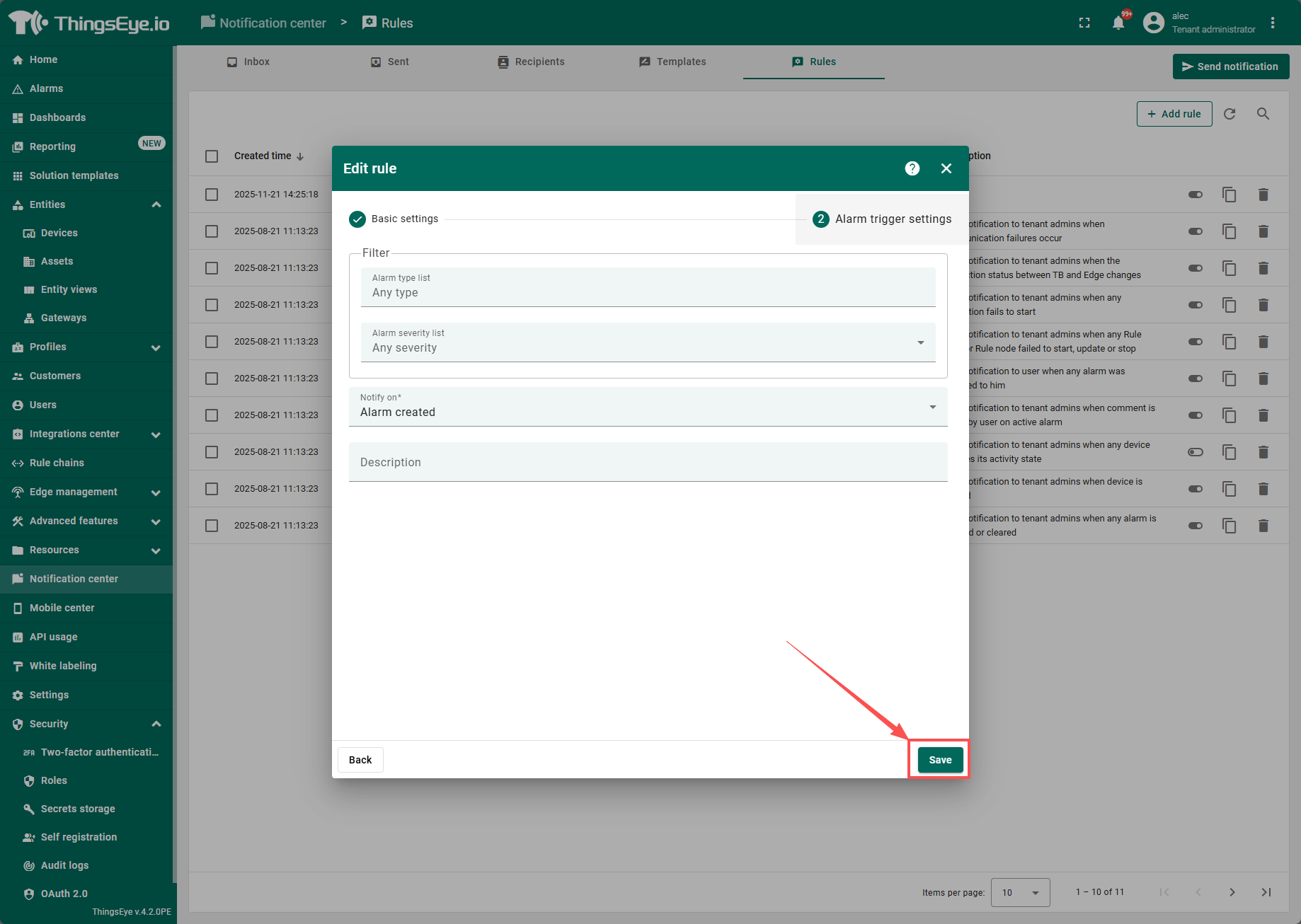
4.3 配置 Notification Rules

1763705587312-647.png

1763706113413-196.png

1763706072650-624.png

1763706241273-512.png

1763707736962-945.png


扩展内容

5. 如果我想把邮件发送给指定接收人怎么办?

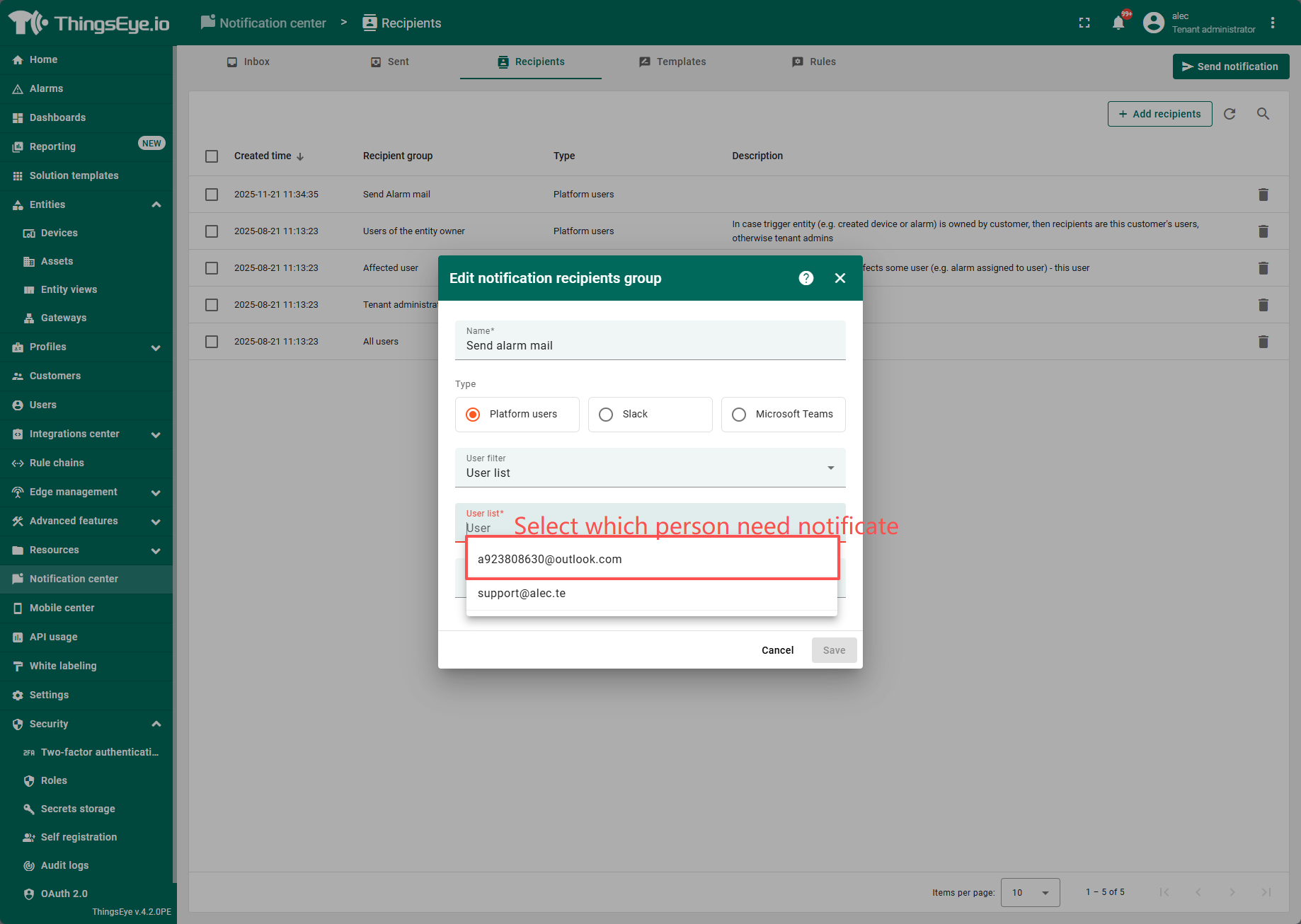
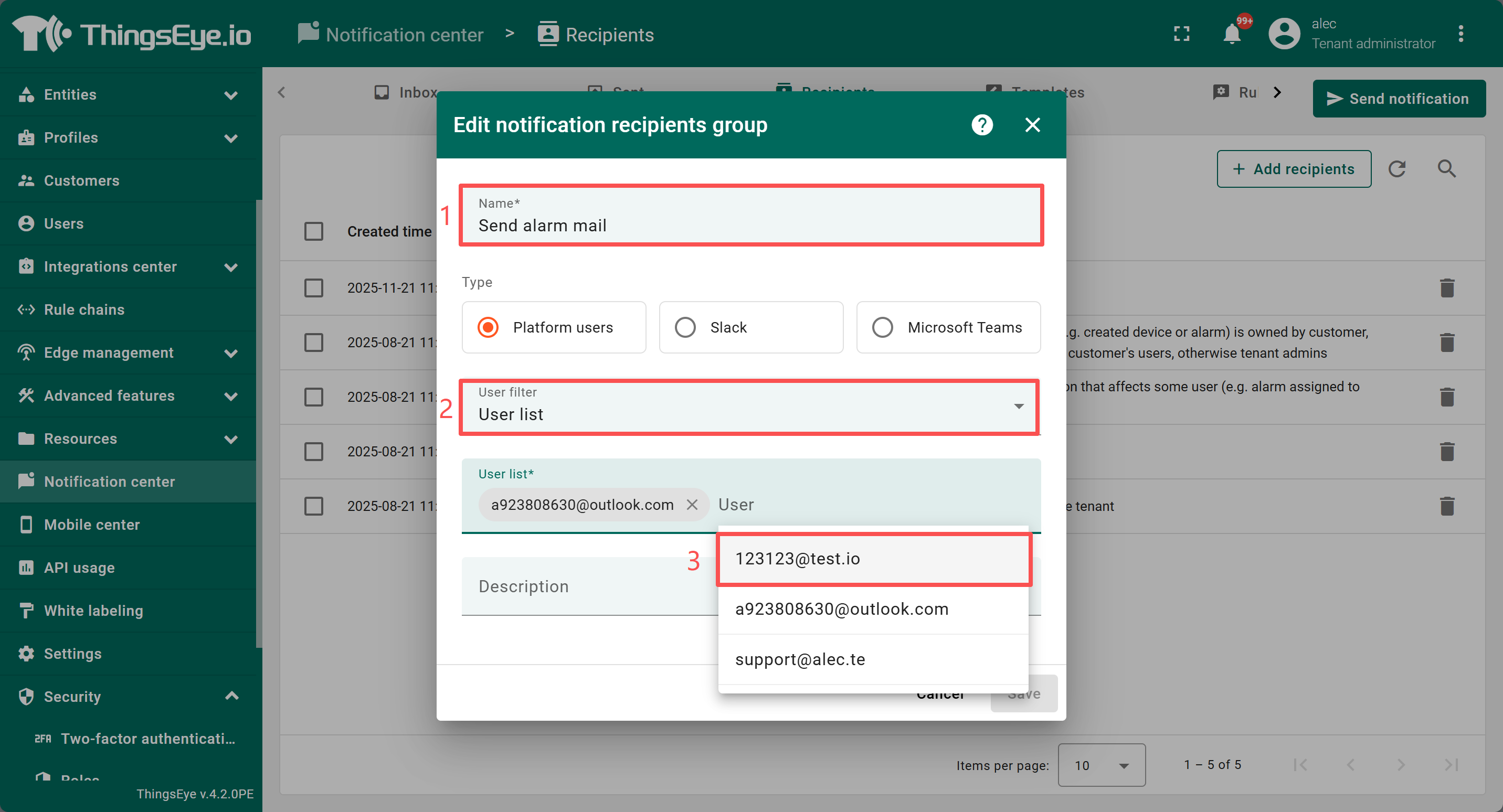
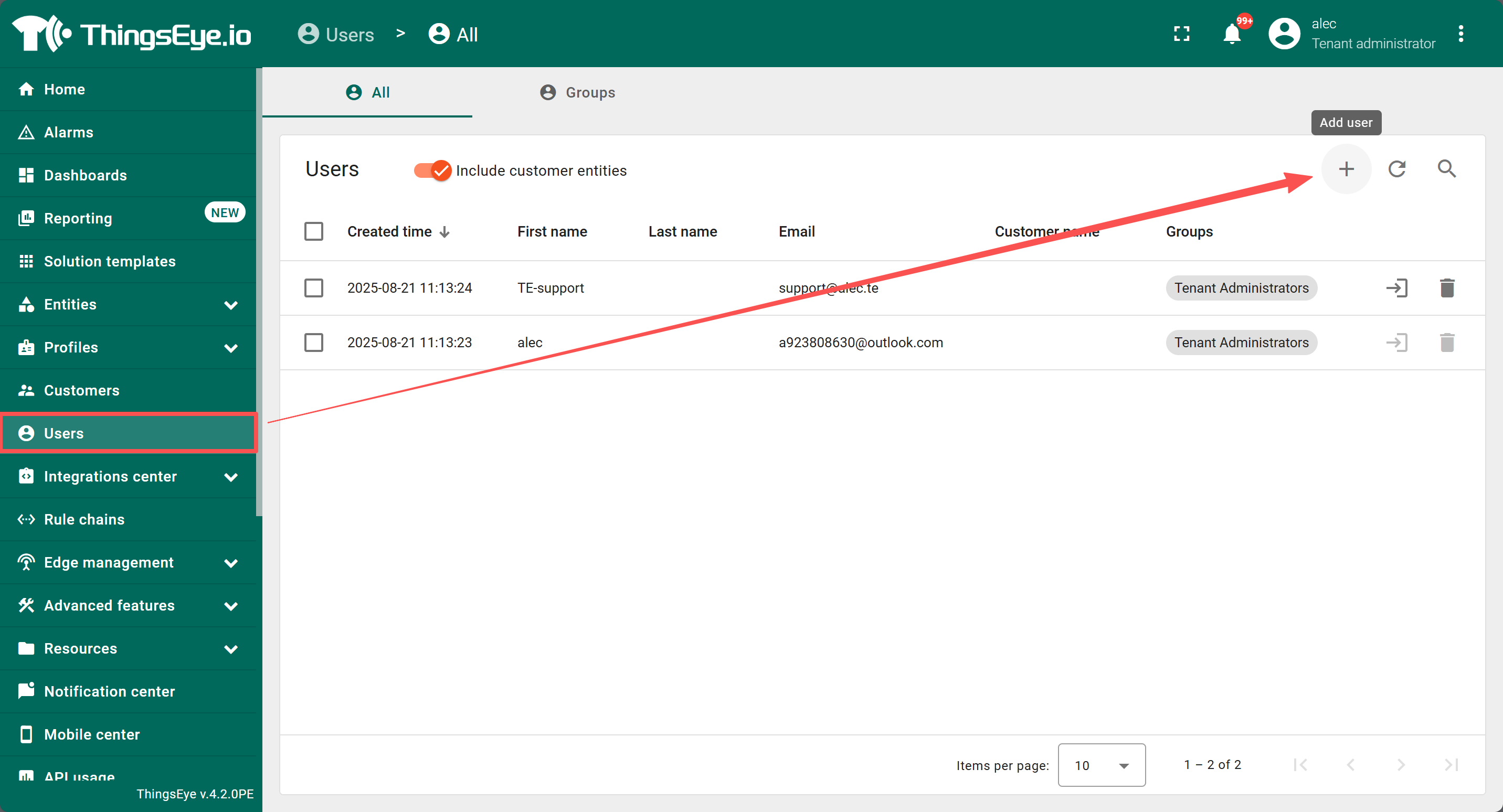
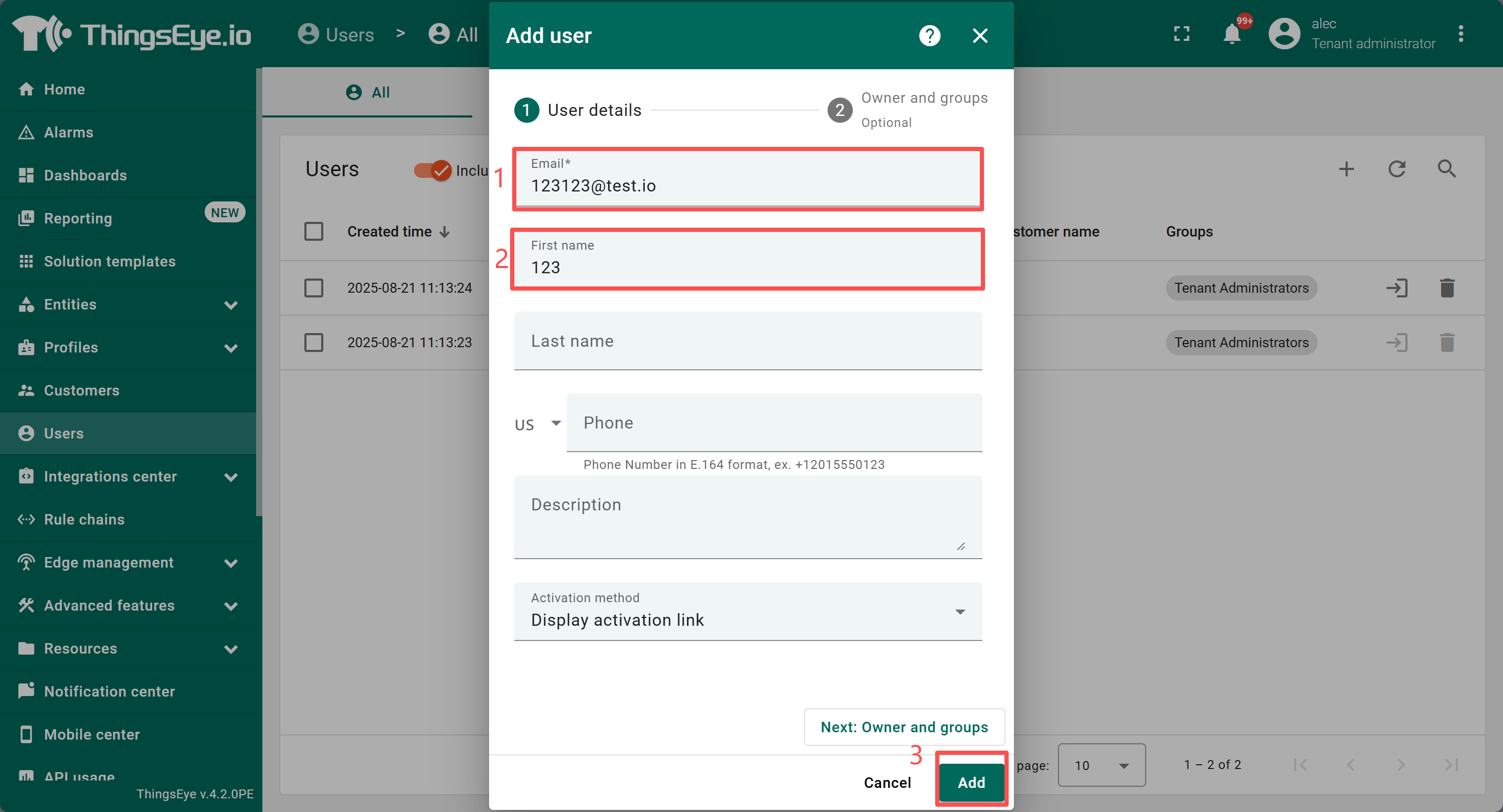
当前支持三类接收人:Platform users、Slack 和 Microsoft Teams。你可以使用目标邮箱地址创建一个用户,然后在 Platform users -> UserList 中选择该用户作为接收人。
1763970065522-362.png

1763970125819-288.png

1763970168381-554.png

1763970202306-593.png


6. 如何为每种设备设置独立页面,方便管理?

假设我们有一批 AQI 传感器和一批 Tank 传感器。如何把它们分别显示在两个不同页面中,或者并入一个已有 dashboard?
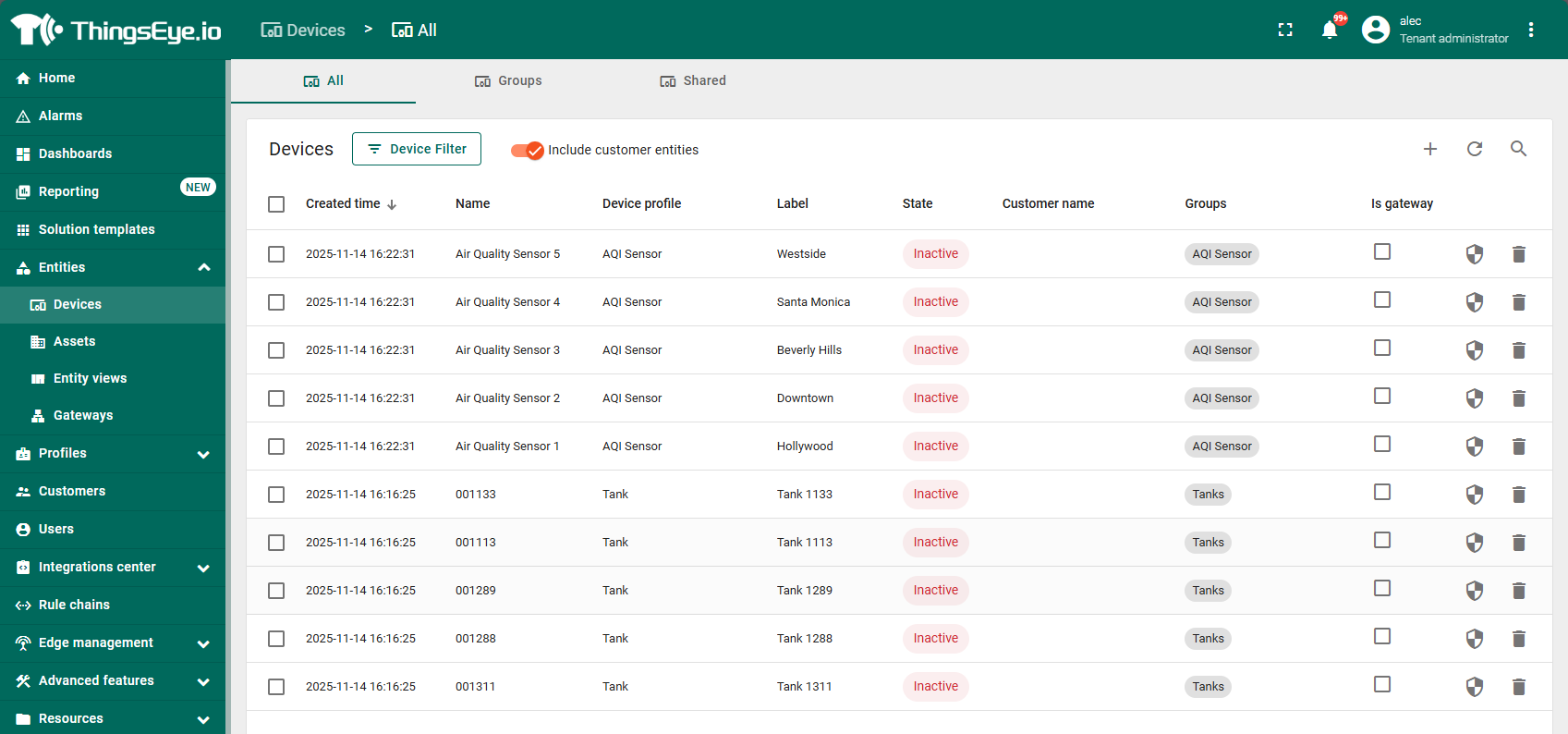
1764036365000-820.png

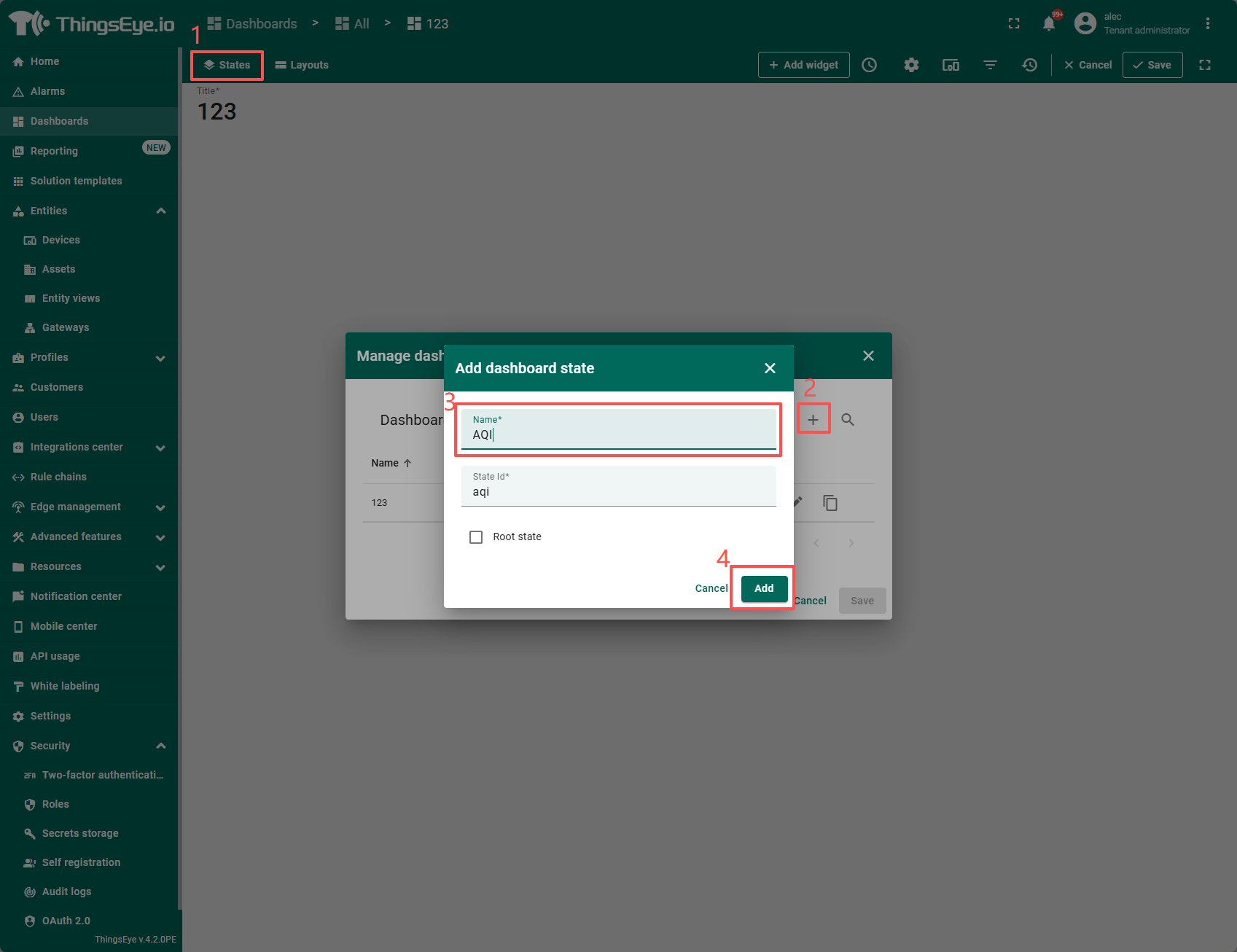
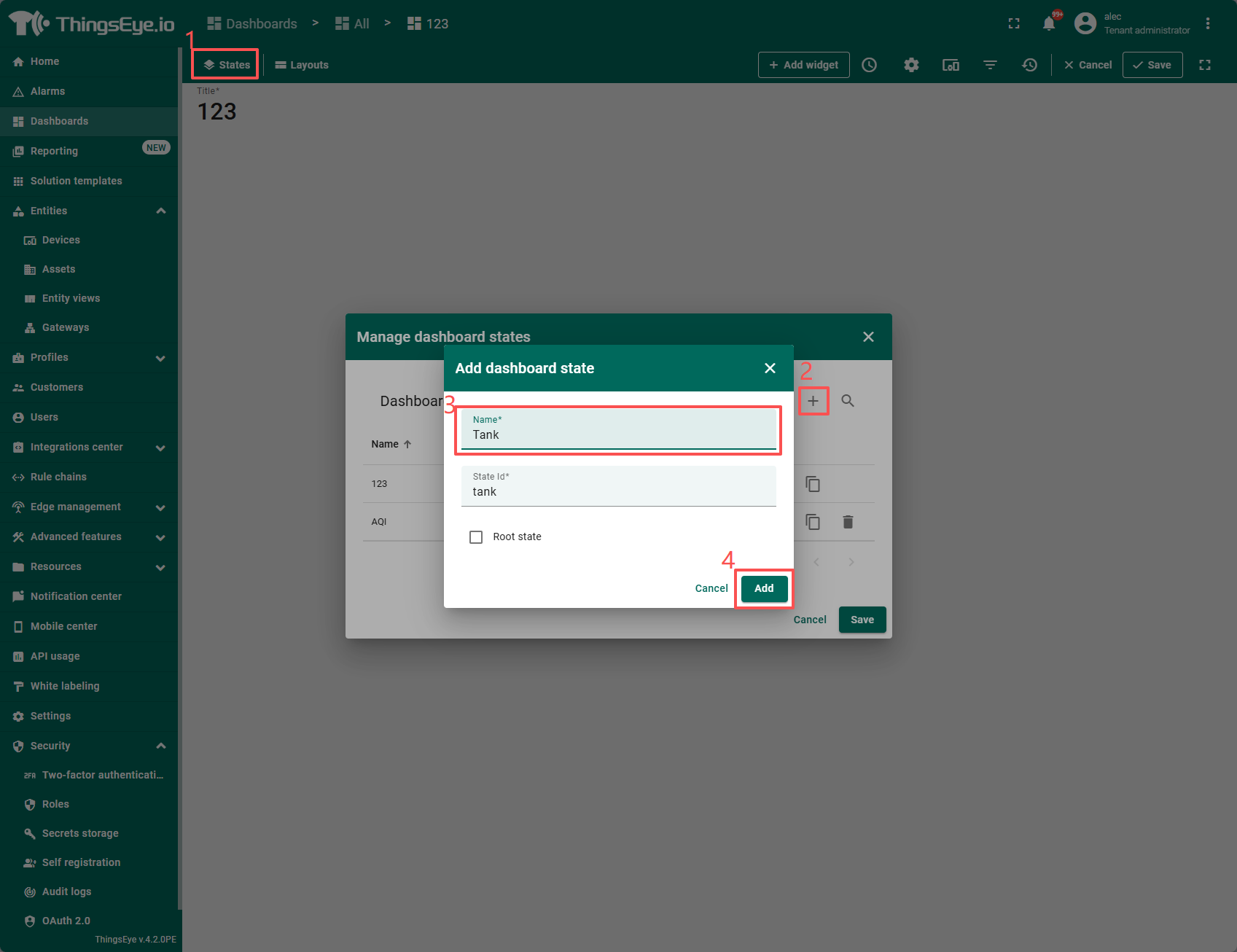
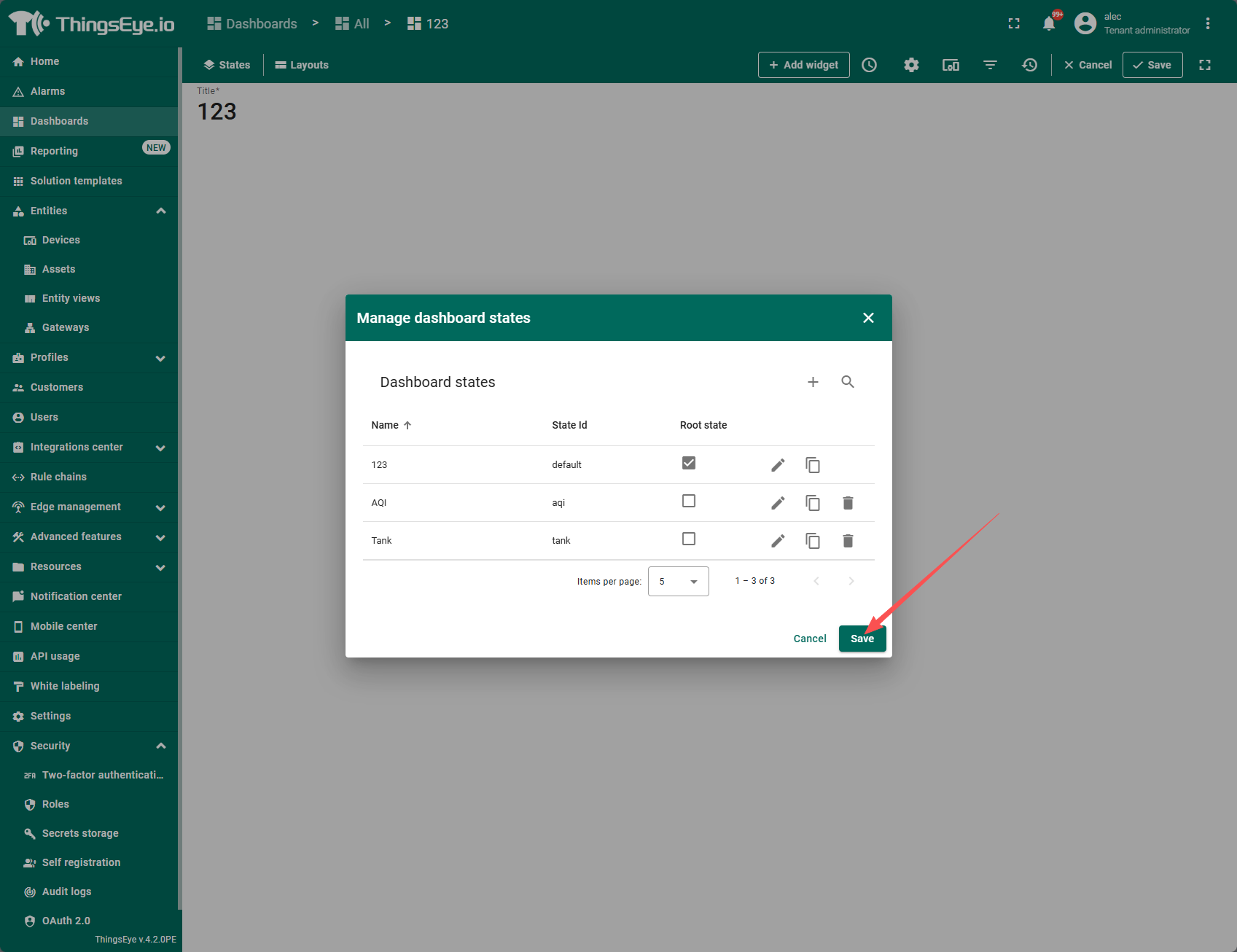
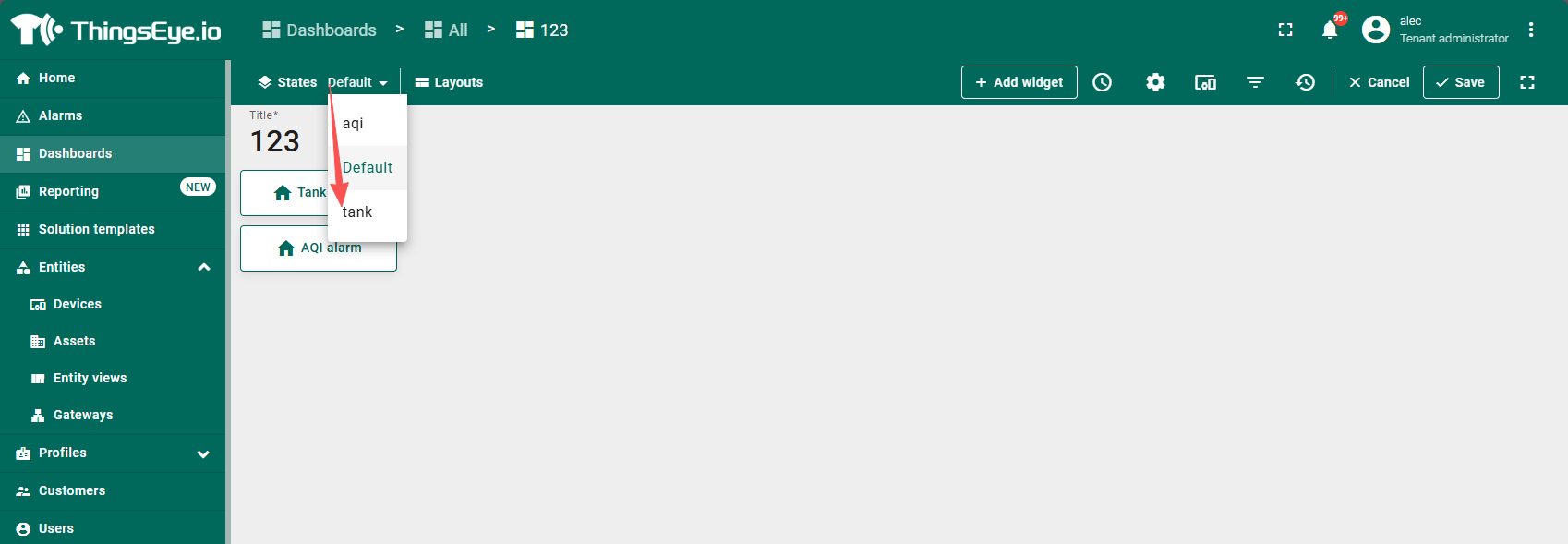
这里我们会创建一个空白 dashboard 作为演示,并创建两个 States(页面)来区分和展示两种不同类型的设备。
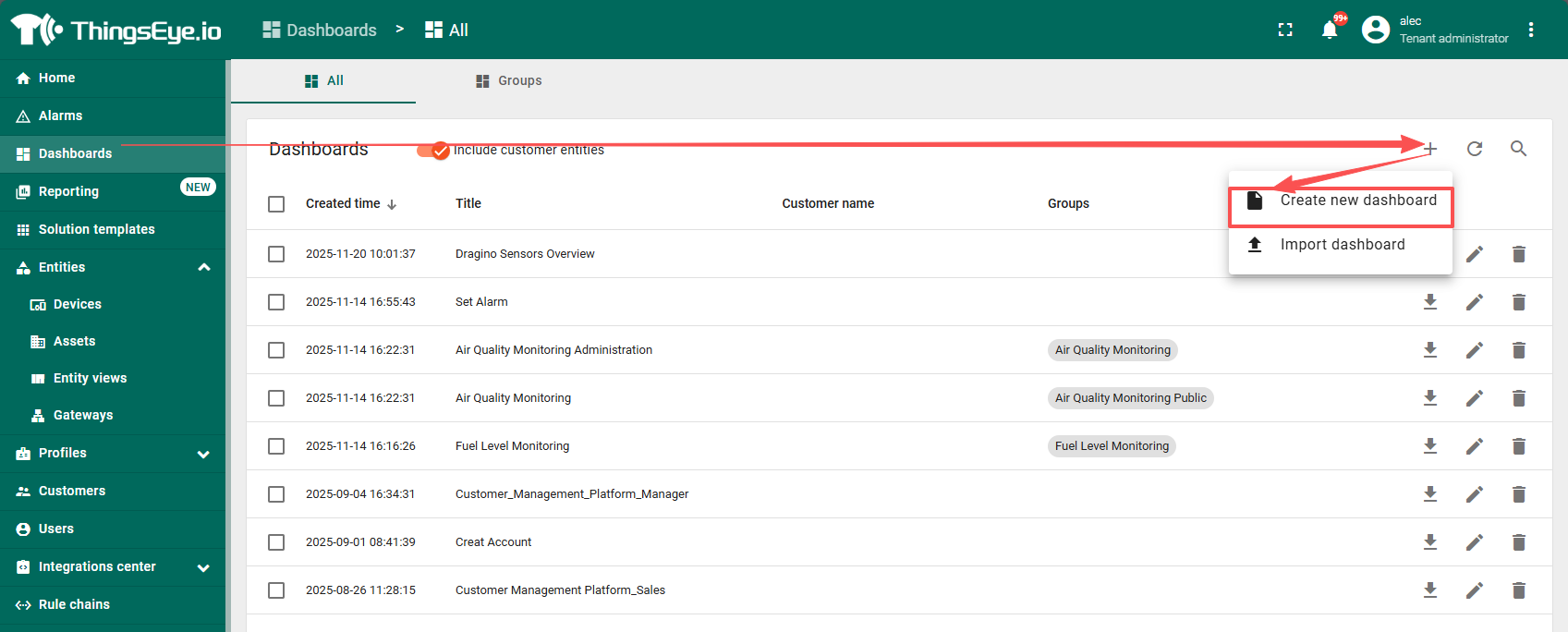
1764036526739-442.png

1764036704323-344.png

1764036761564-457.png

1764036789723-542.png

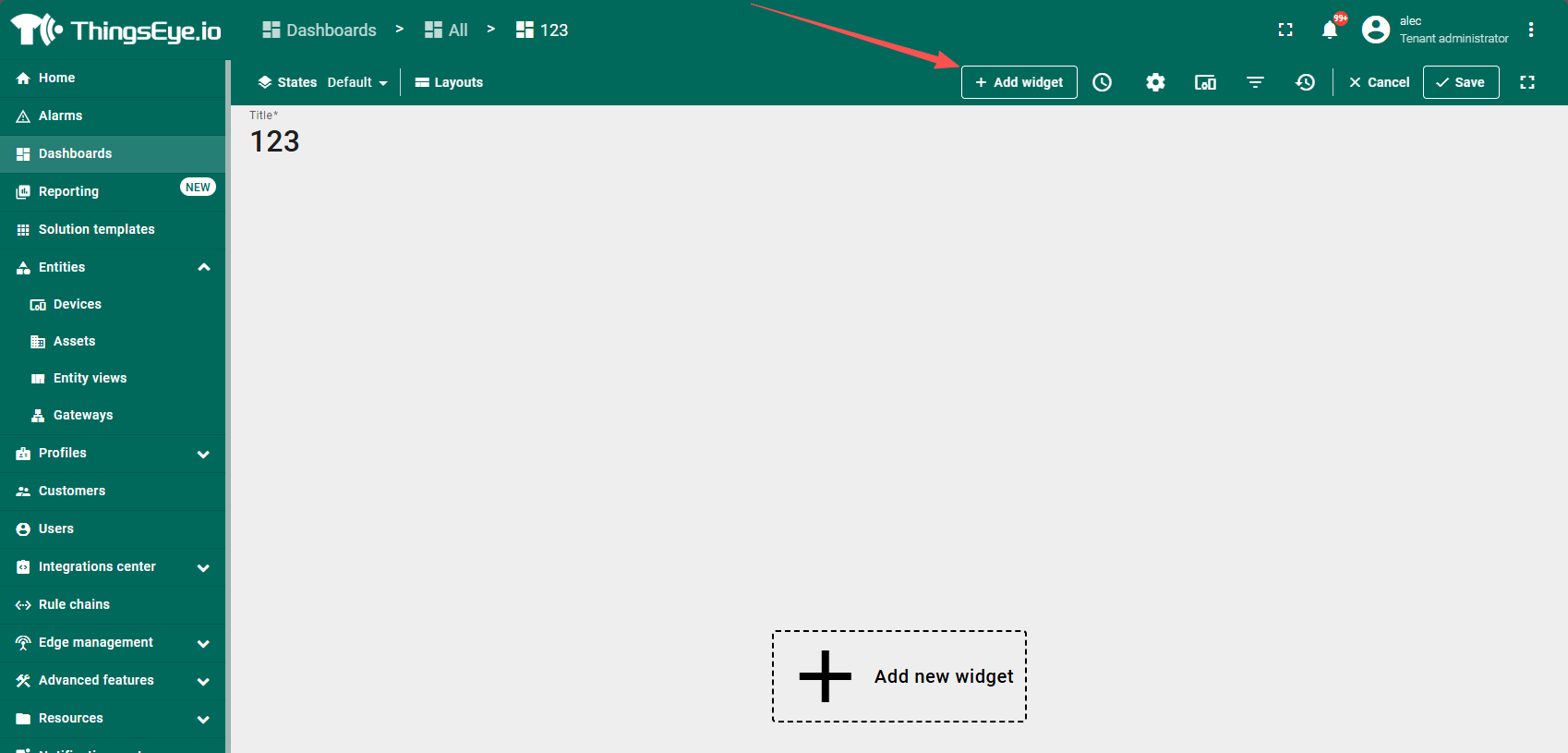
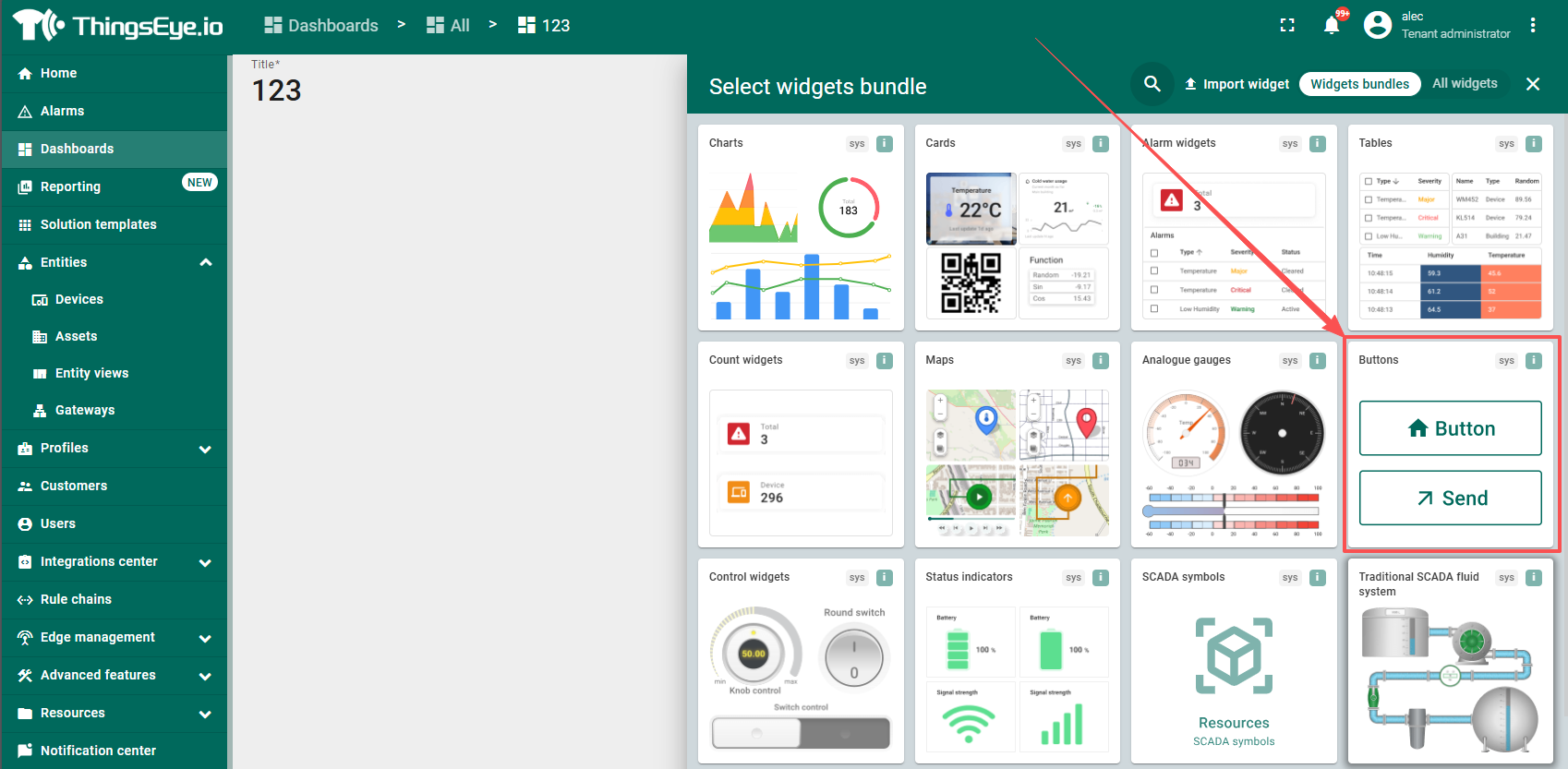
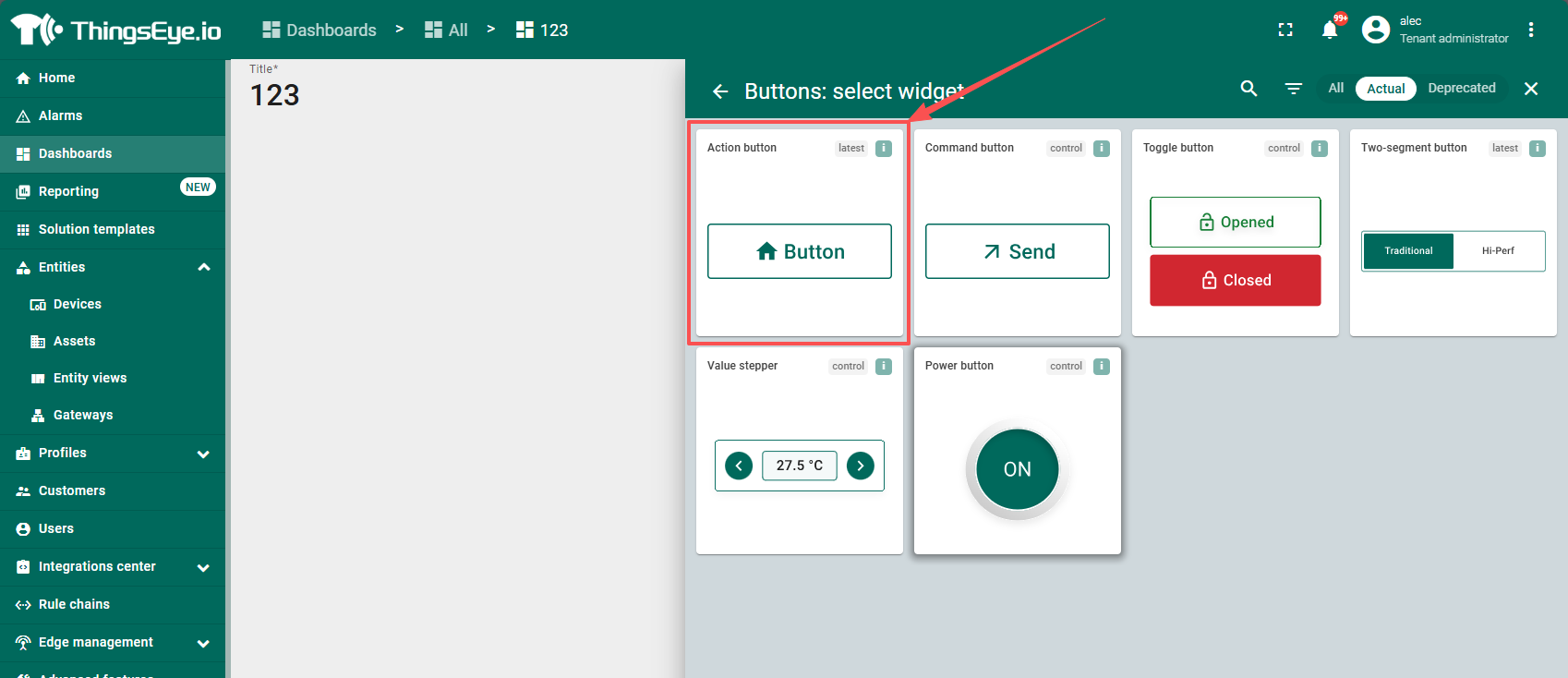
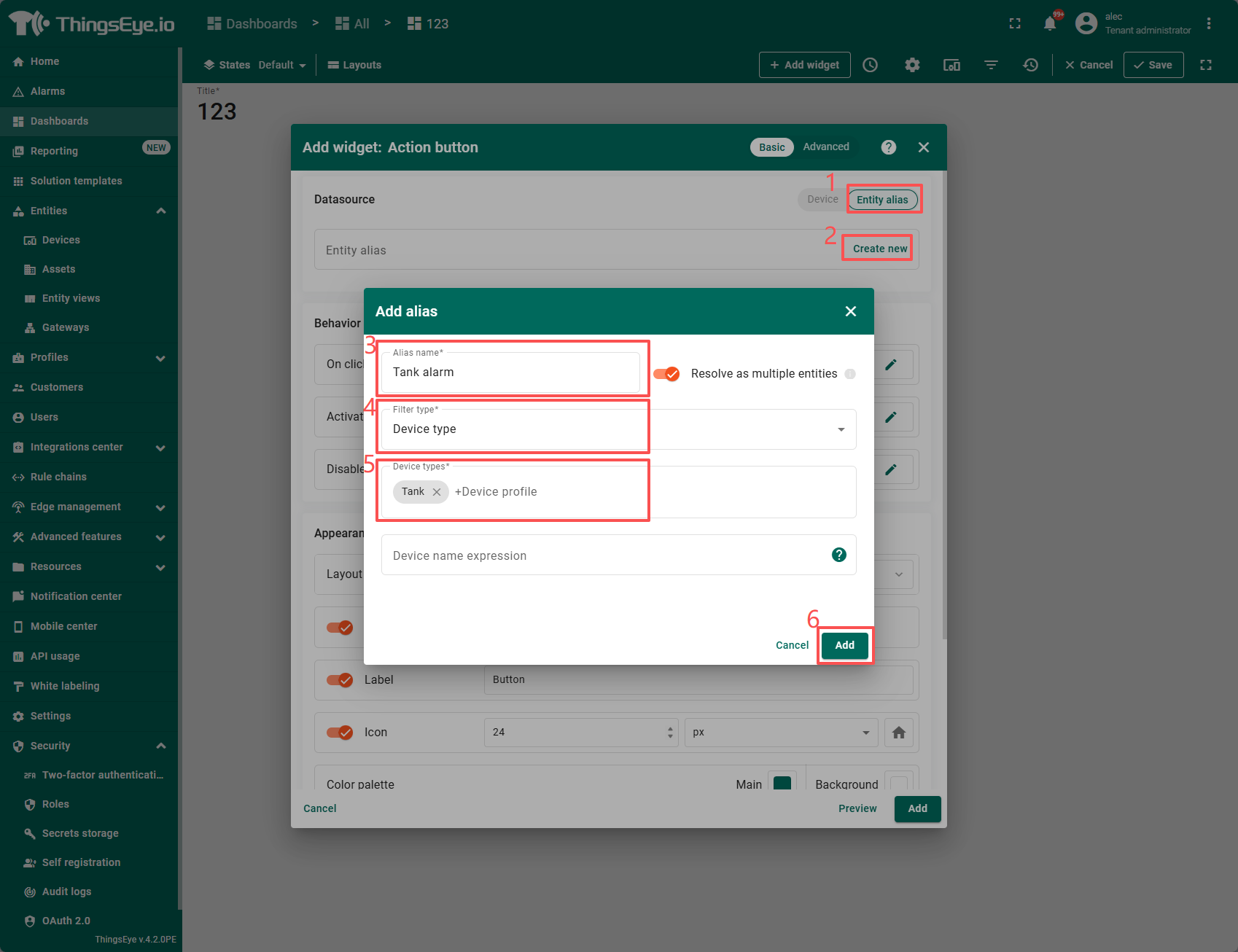
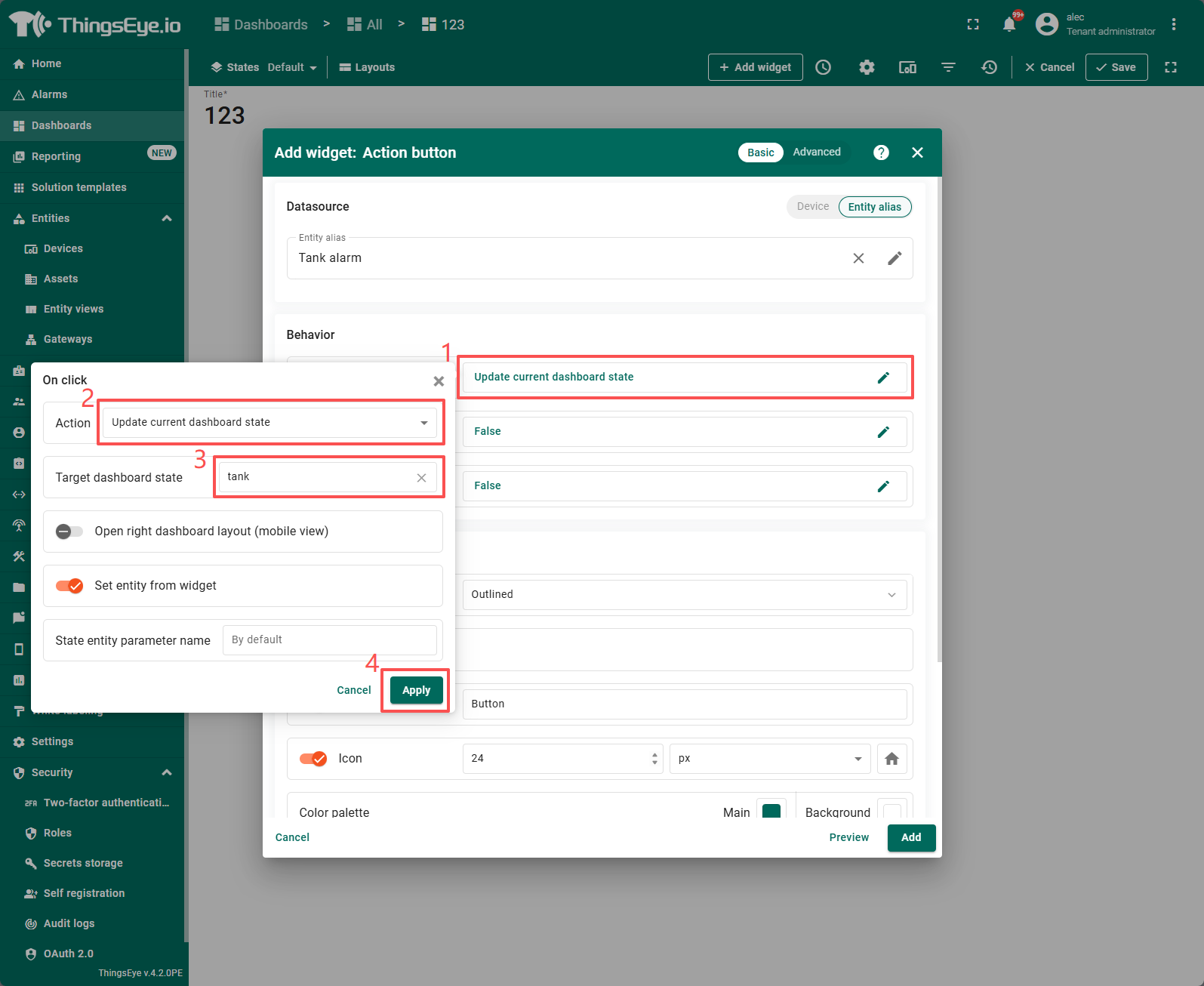
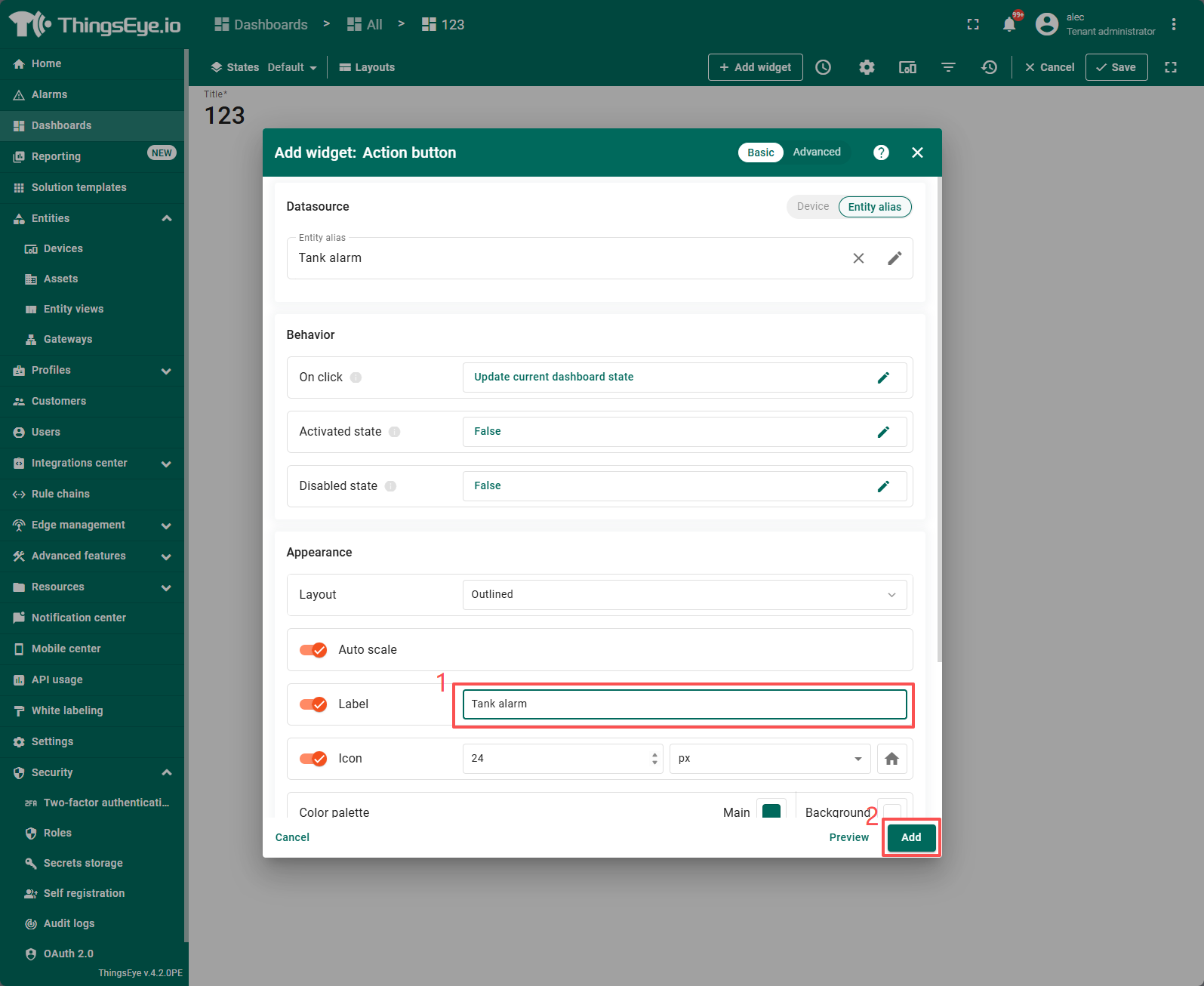
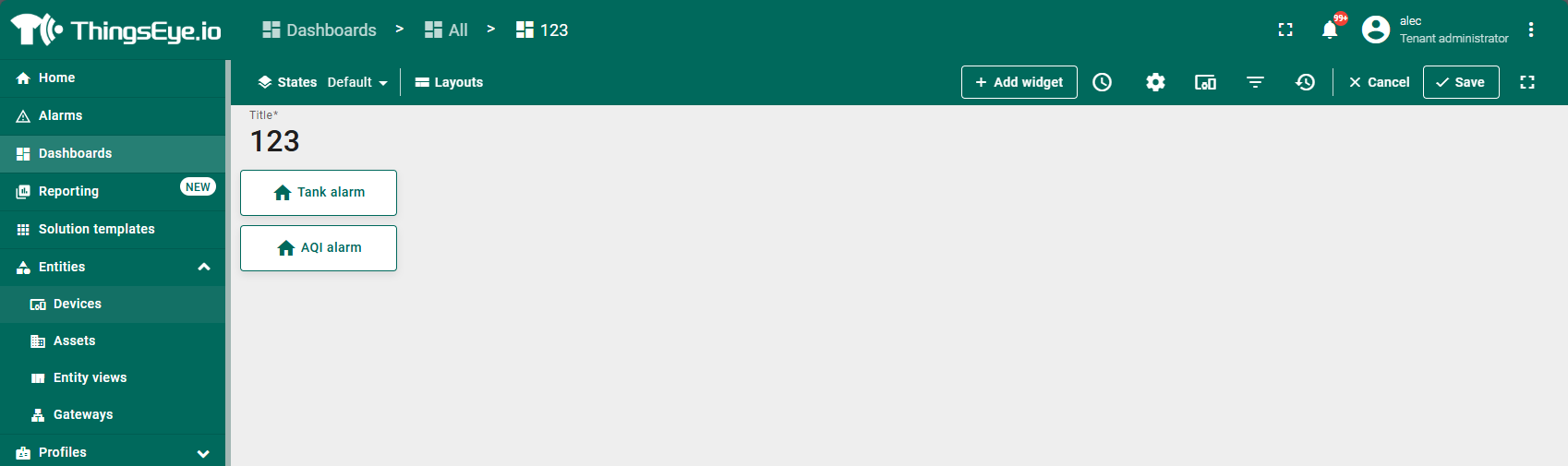
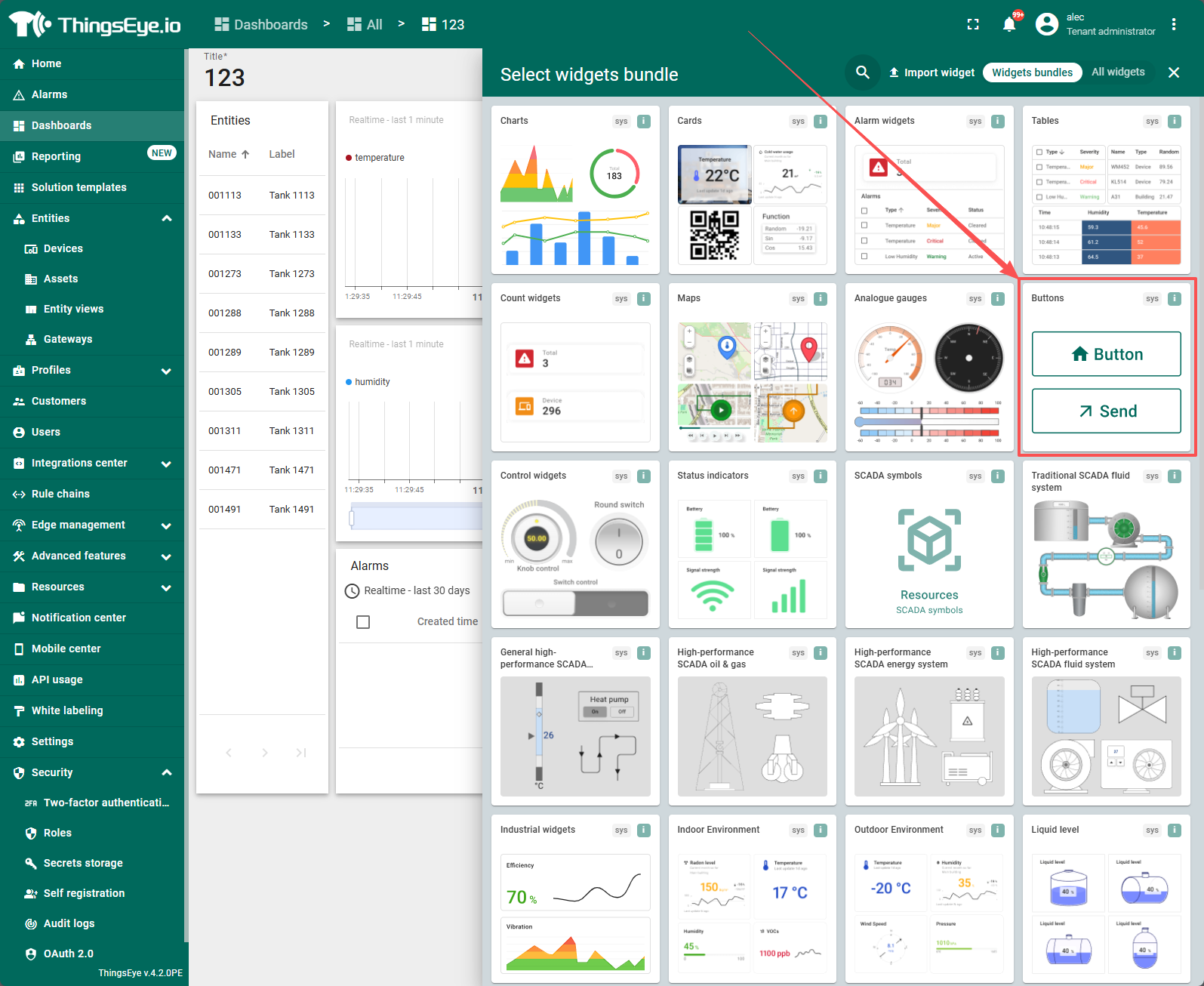
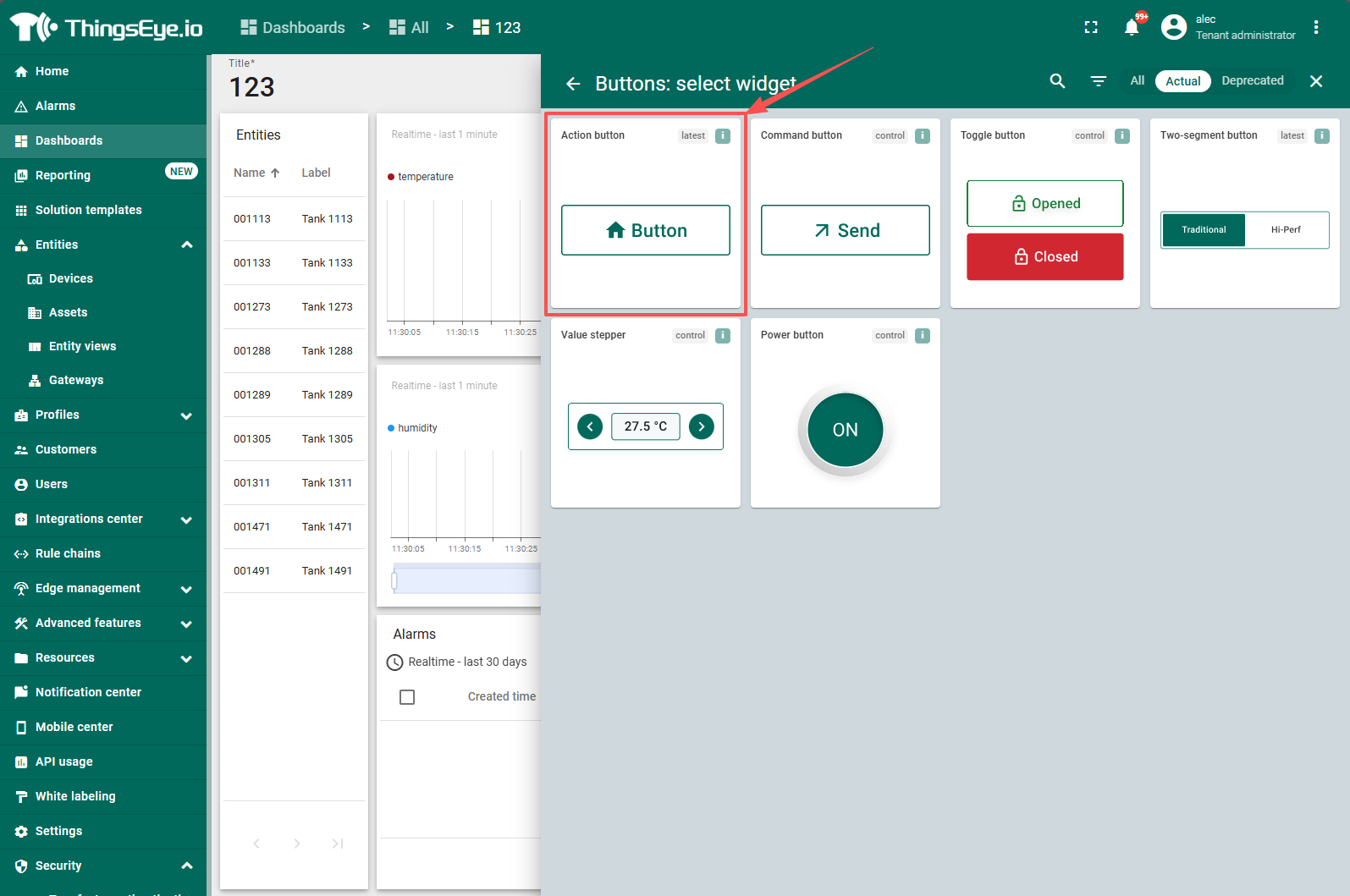
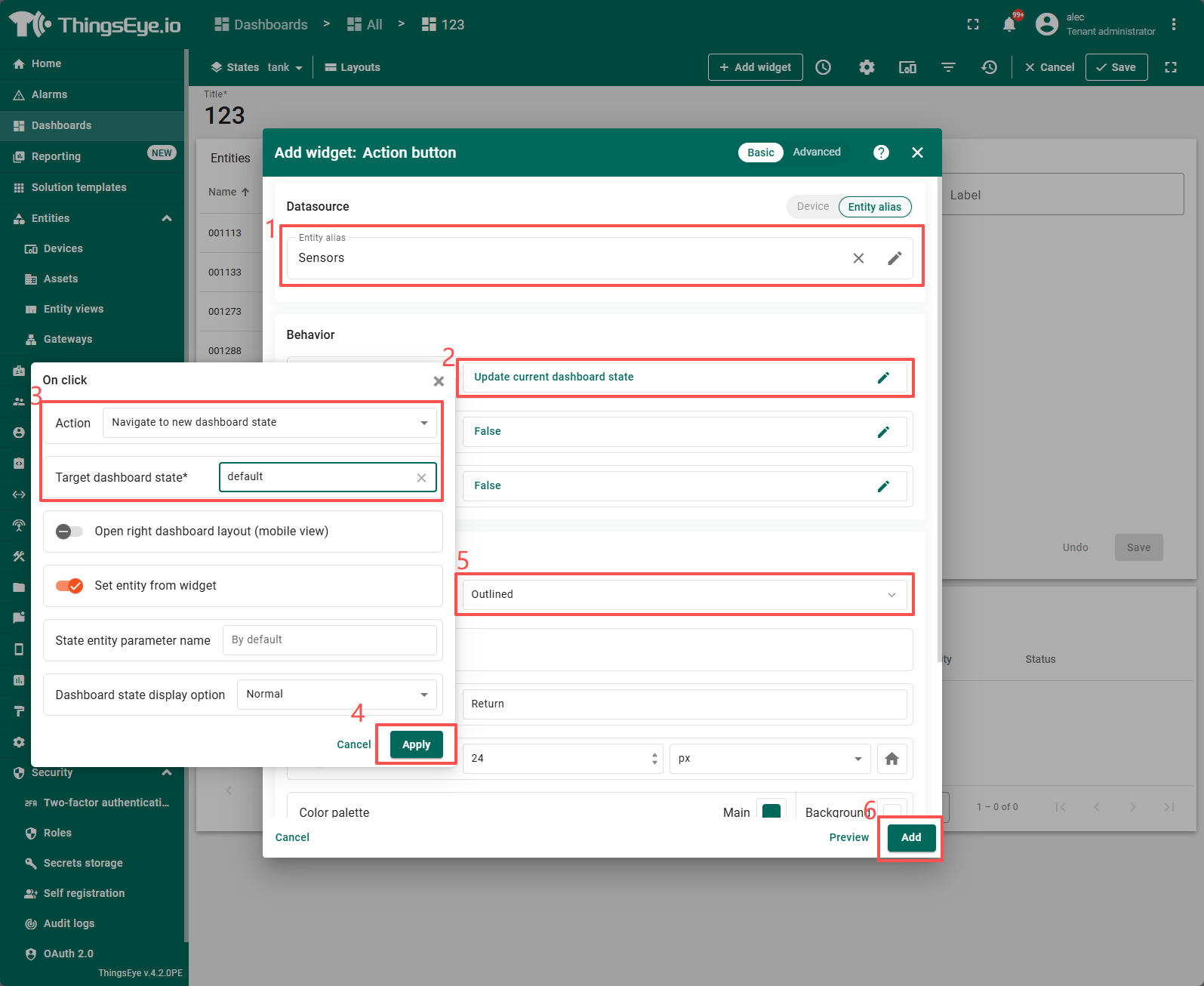
在默认页上添加按钮,用于跳转到不同的 State 页面。
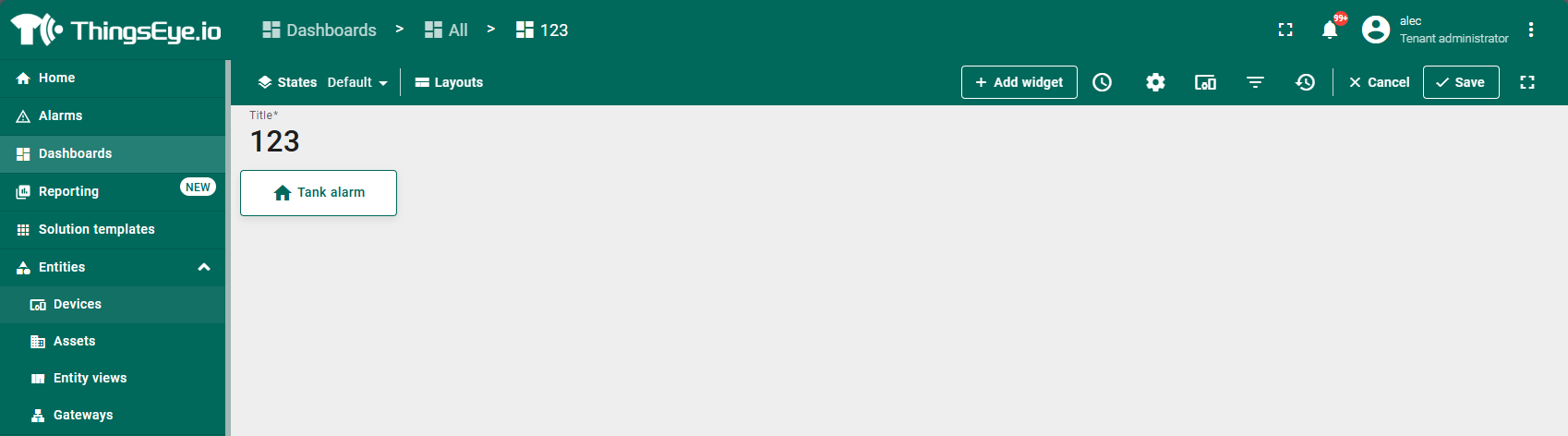
1764038418645-404.png

1764038440153-893.png

1764038459795-265.png

1764038595799-636.png

1764041017702-761.png

1764041058281-147.png

1764038663915-300.png

同样地,创建 AQI Alarm 按钮。

1764038720507-522.png

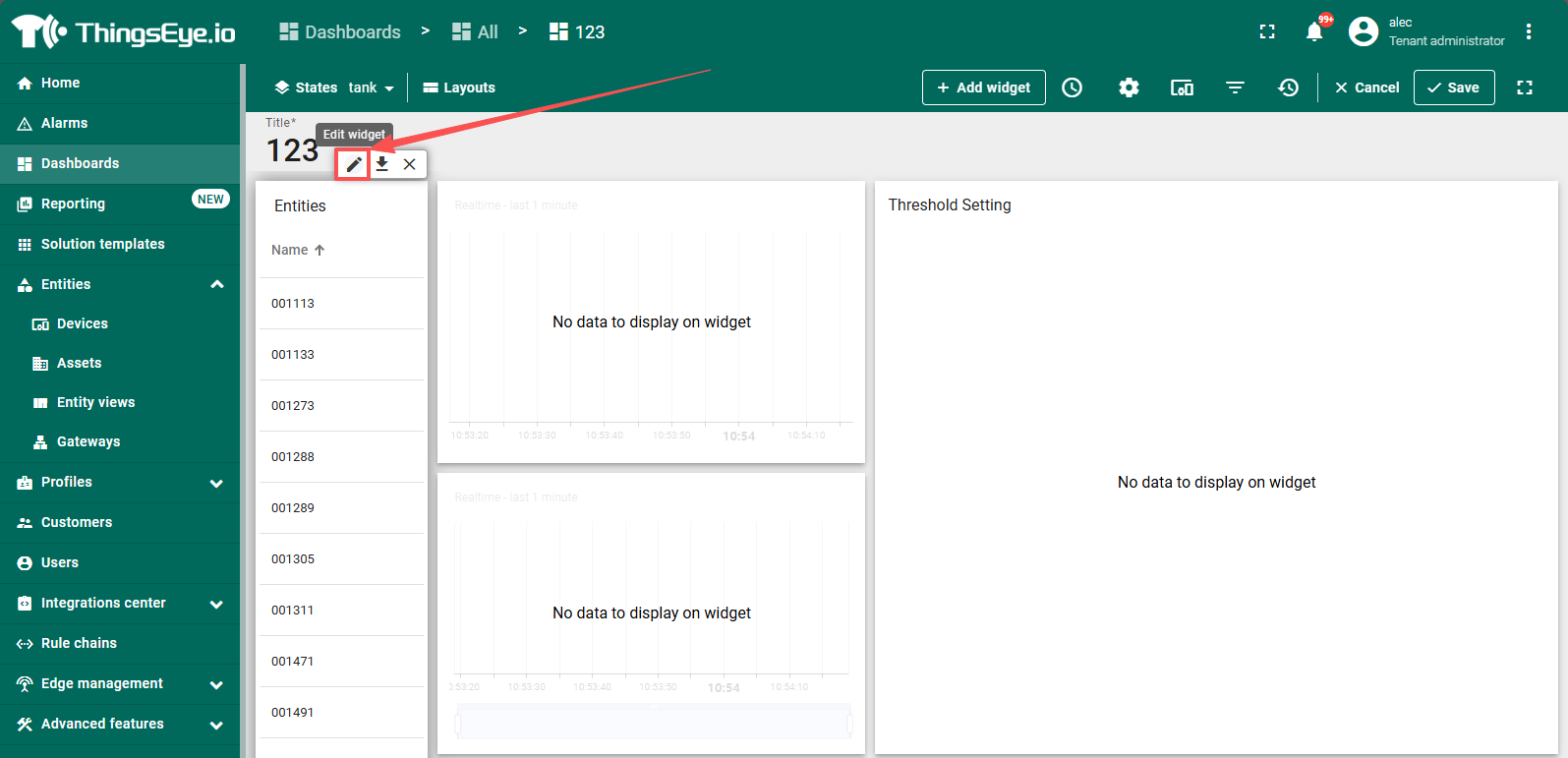
切换到 Tank state。

1764038993771-632.png

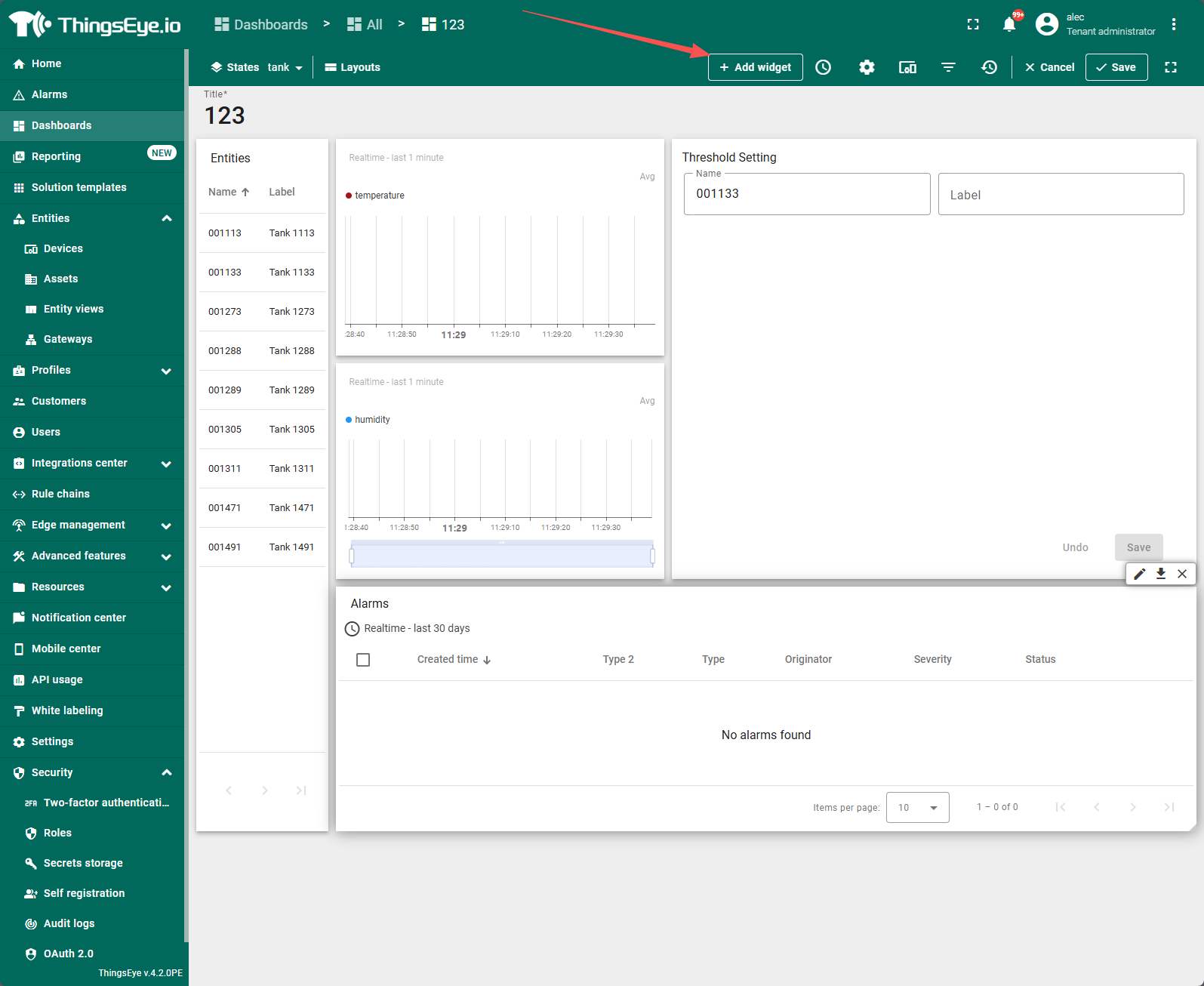
打开 Set Alarm dashboard,在新页面中把所有组件复制过去。
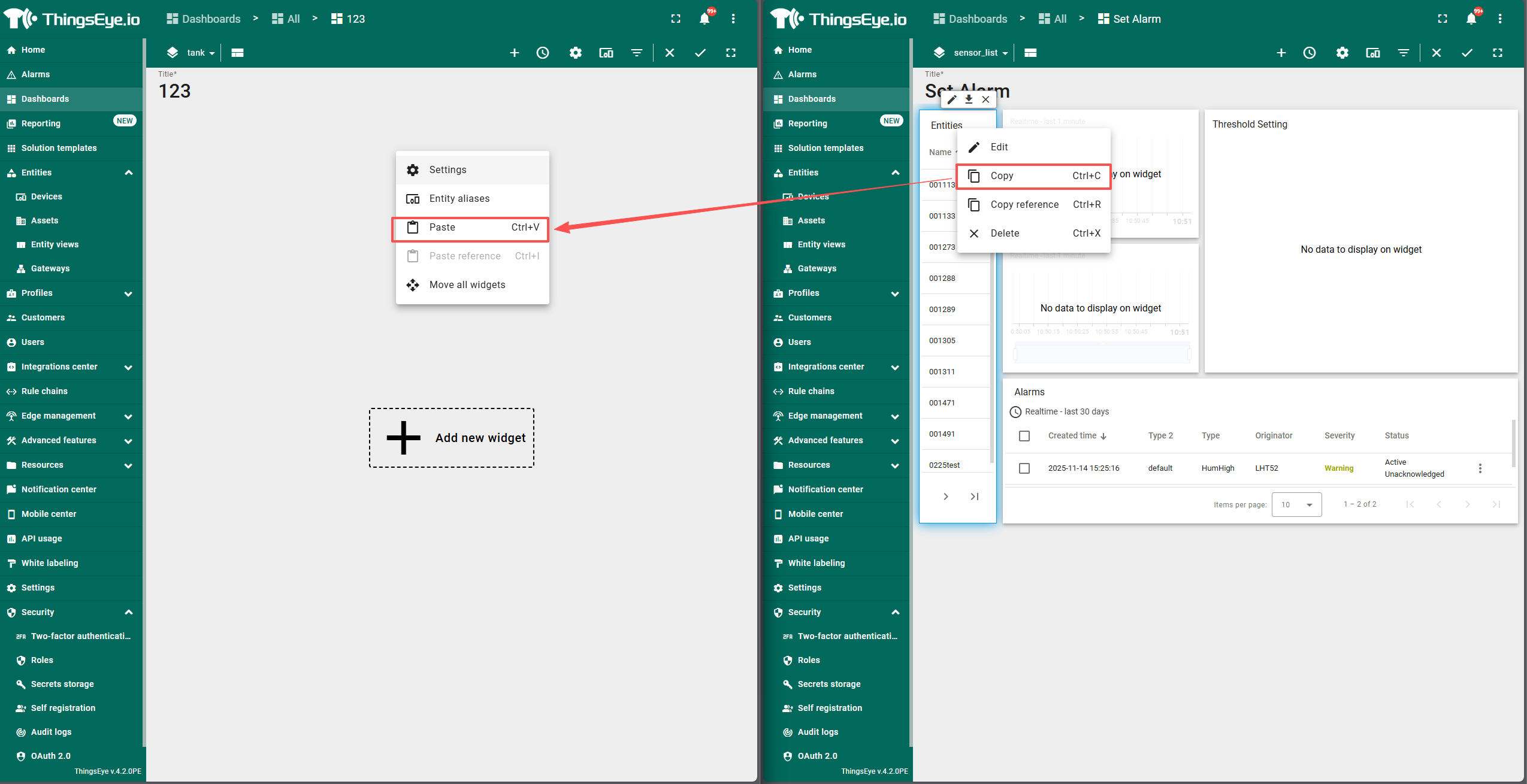
1763627459220-746.png

1764039091299-607.png

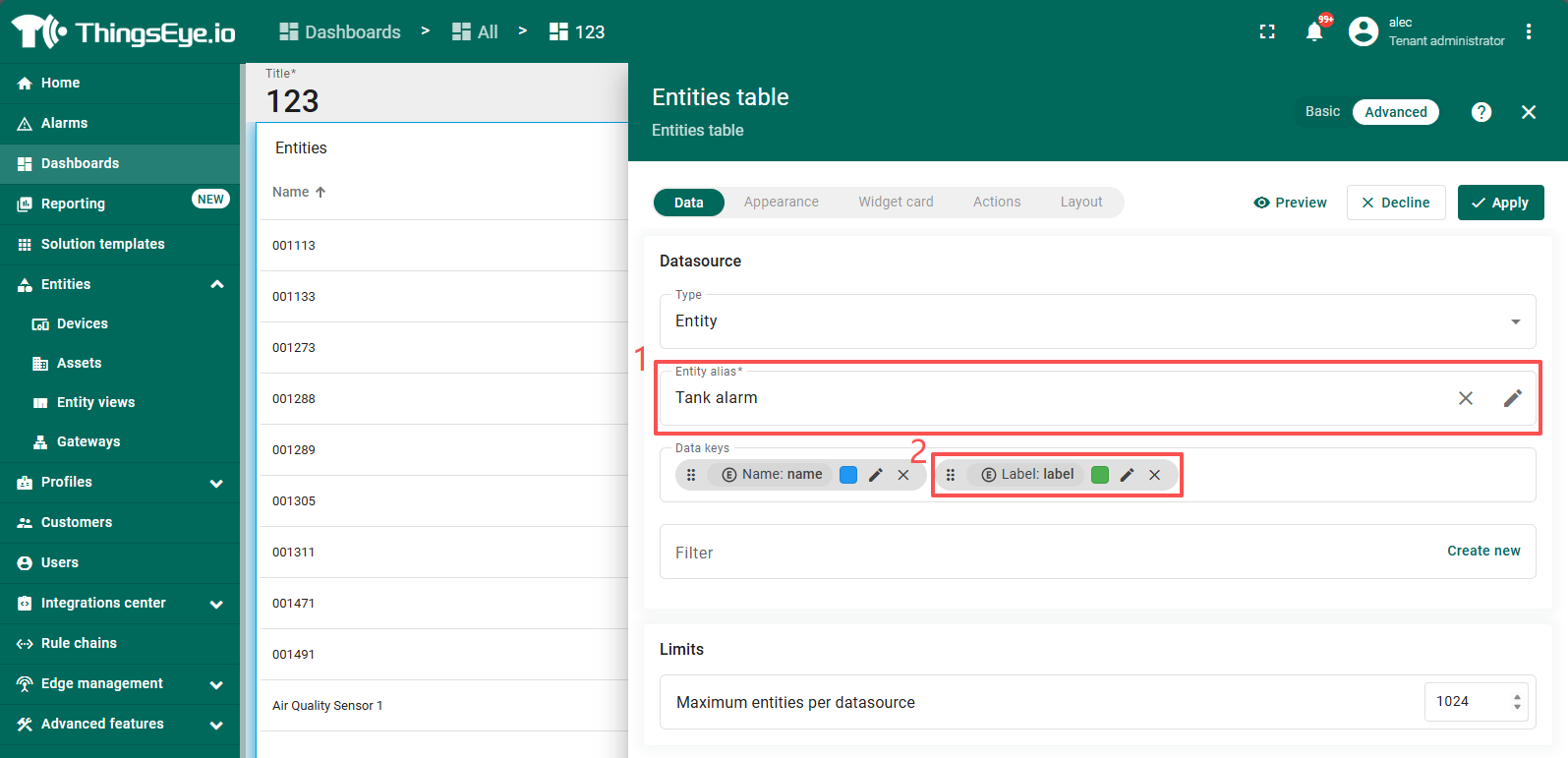
进入组件编辑页面,切换需要显示的设备分组。

1764039434202-995.png

1764039490910-964.png

添加按钮,用于返回初始页面。

1764041404181-108.png

1764041446883-114.png

1764041476537-950.png

1764041567433-493.png

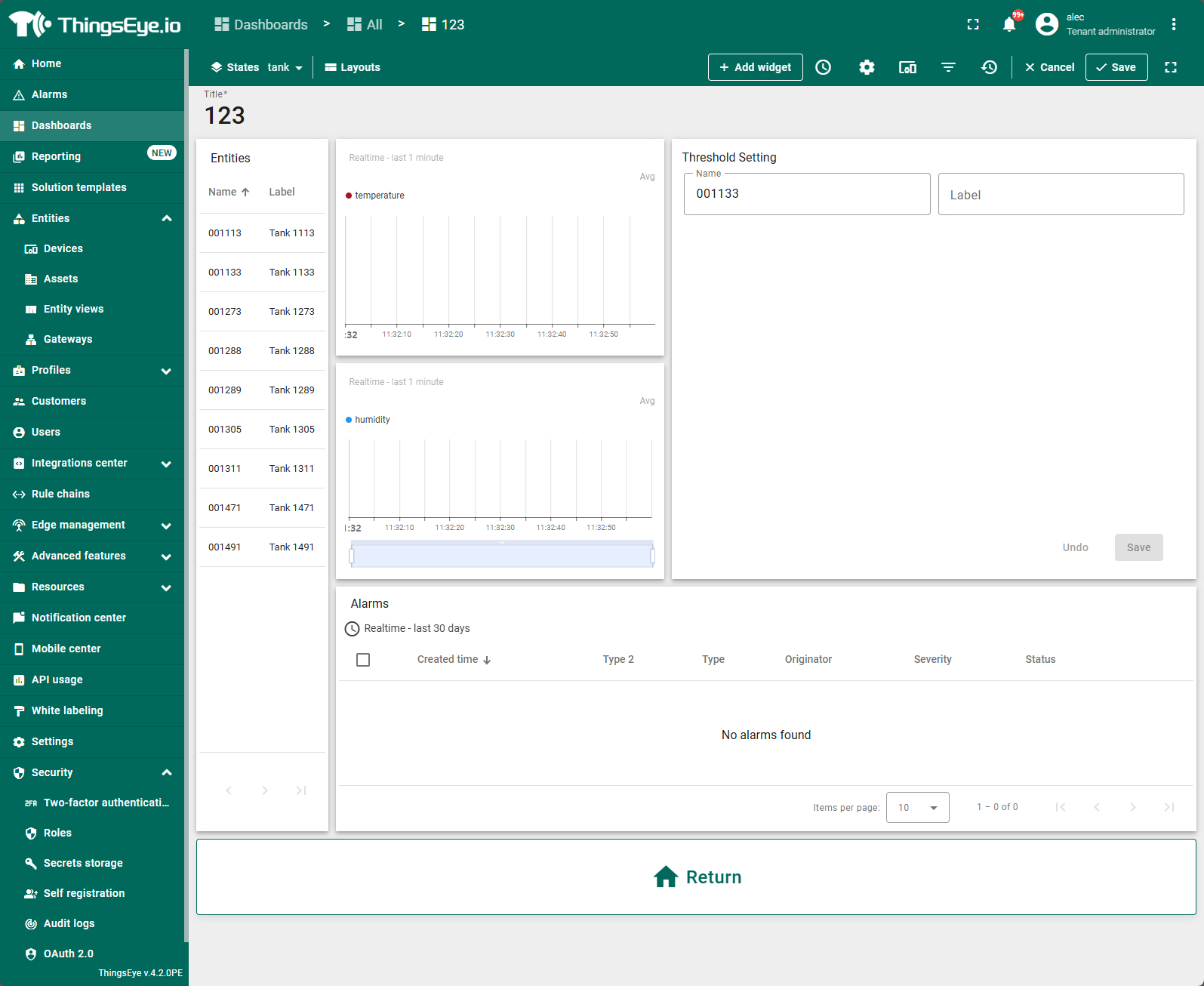
到这里,一个只显示 Tank 类设备的 State 页面就创建完成了。AQI State 的配置方式可参照 Tank 页面进行。
1764041604908-185.png