注册网关到平台
概览
本页迁移自旧版指南 How to register gateway to server,主要说明本地网关初始化、服务端配置、Thingseye 注册以及基础仪表板展示流程。
开始前
- 确认网关已经正常上电
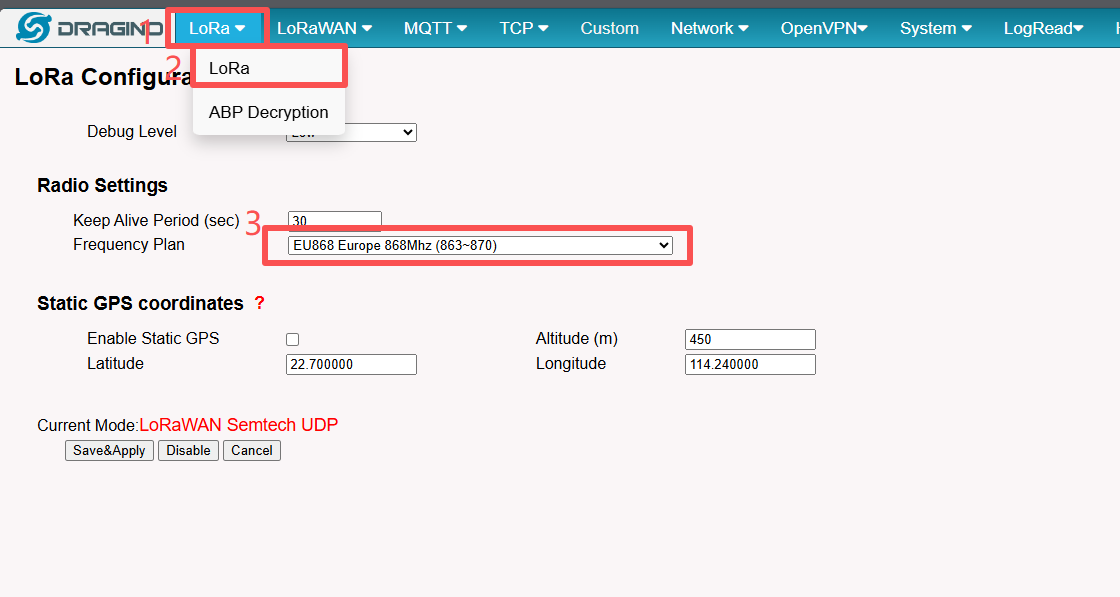
- 确认网关频段与计划使用的终端设备一致
- 只有在 Thingseye 中注册了网关和终端设备后,平台才会接收它们的上行数据
- 如果你还没有平台账号,请先阅读 获取 Thingseye 账号
步骤 1:连接网关 Wi-Fi
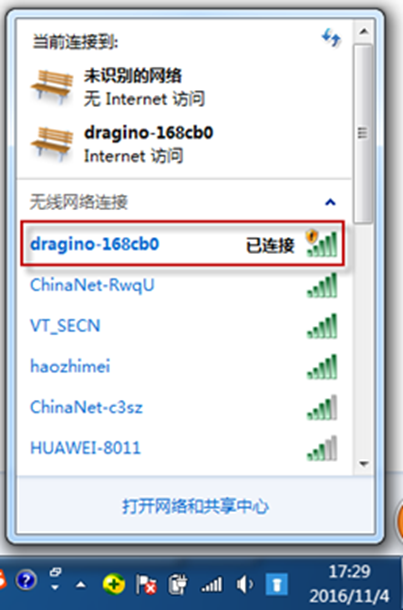
旧版指南说明,网关首次启动后会创建一个名为 dragino-xxxxxx 的 Wi-Fi 网络。
- Wi-Fi 名称:
dragino-xxxxx - 密码:
dragino+dragino
步骤 2:打开网关管理界面
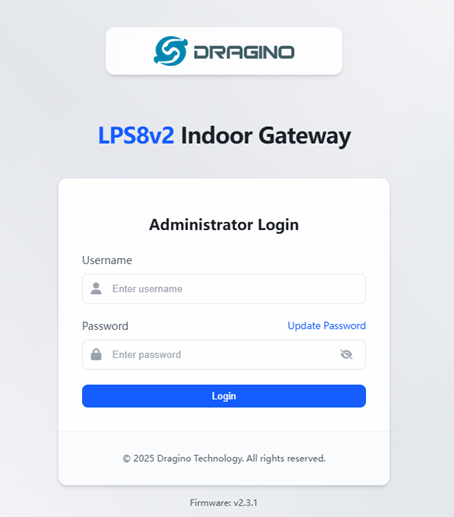
连接到网关 Wi-Fi 后,在浏览器中打开本地管理页。
- 地址:
http://10.130.1.1/ - 用户名:
root - 密码:
dragino
步骤 3:配置网络接入
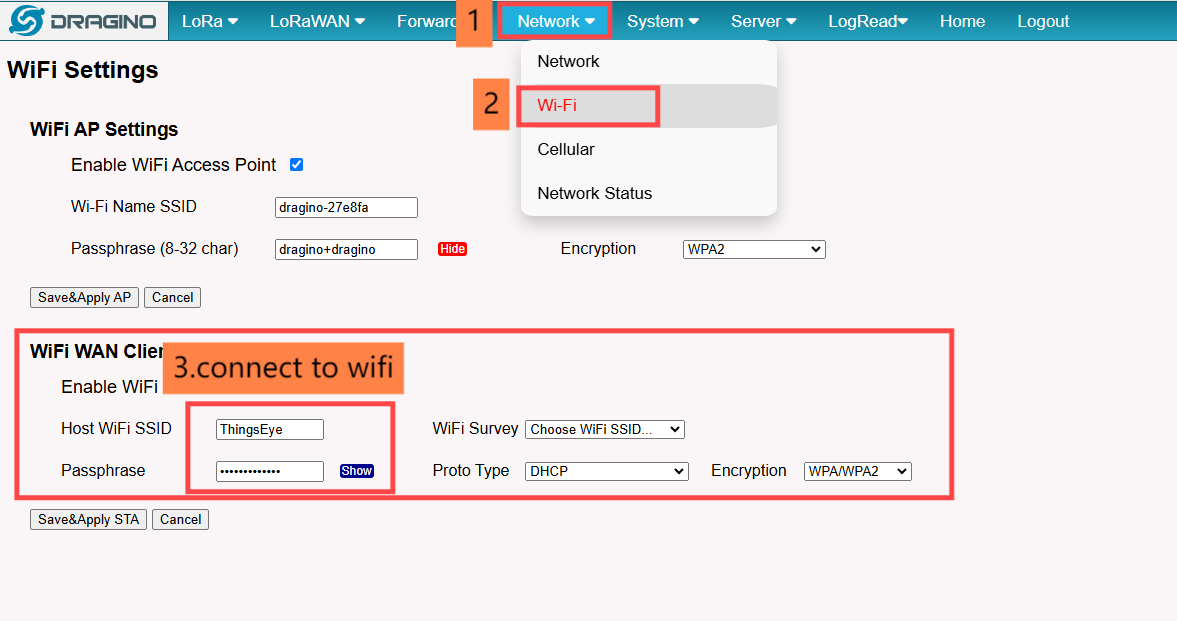
如果网关通过 Wi-Fi 上联,请在网关管理界面中完成联网 Wi-Fi 配置。
提示
旧页面提醒,每完成一项配置后都要点击 Save。
步骤 4:配置服务器地址与端口
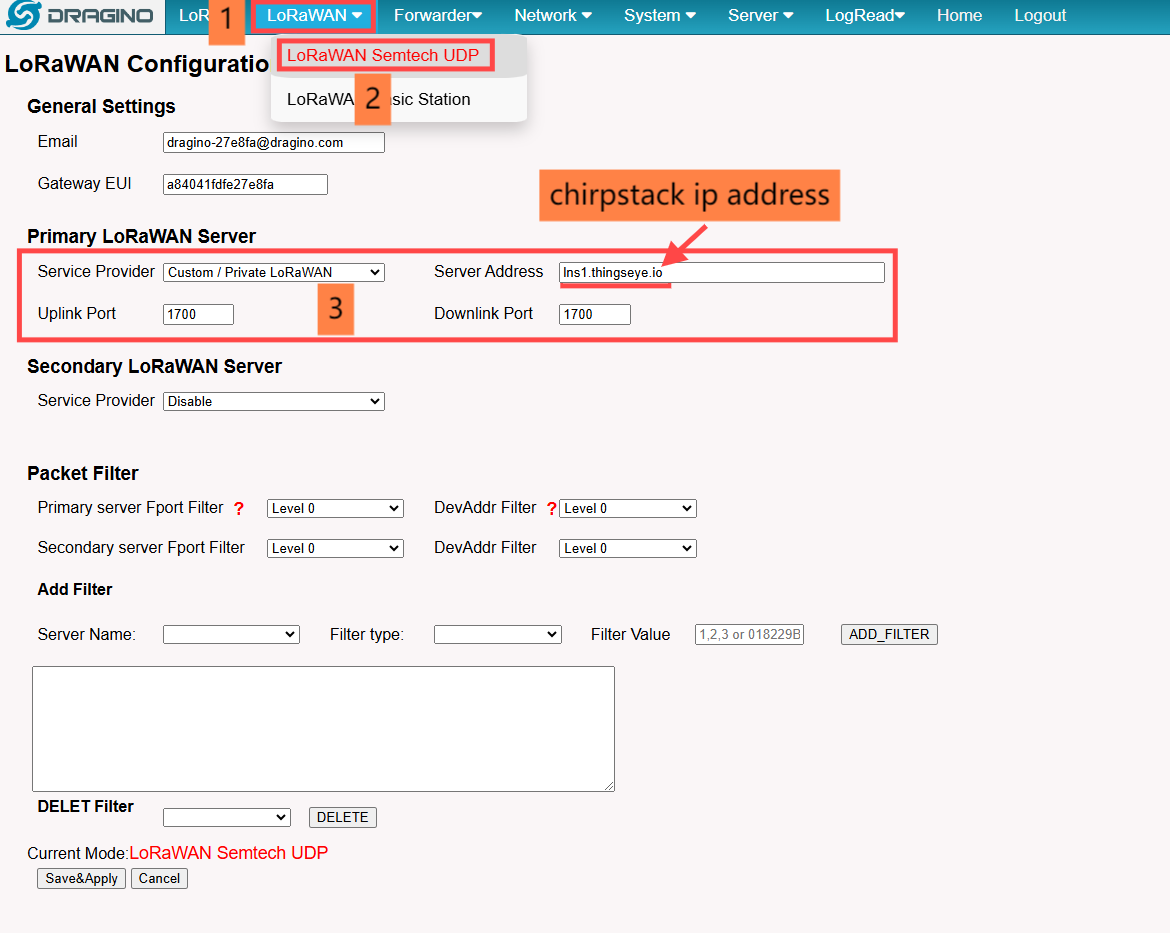
服务器地址
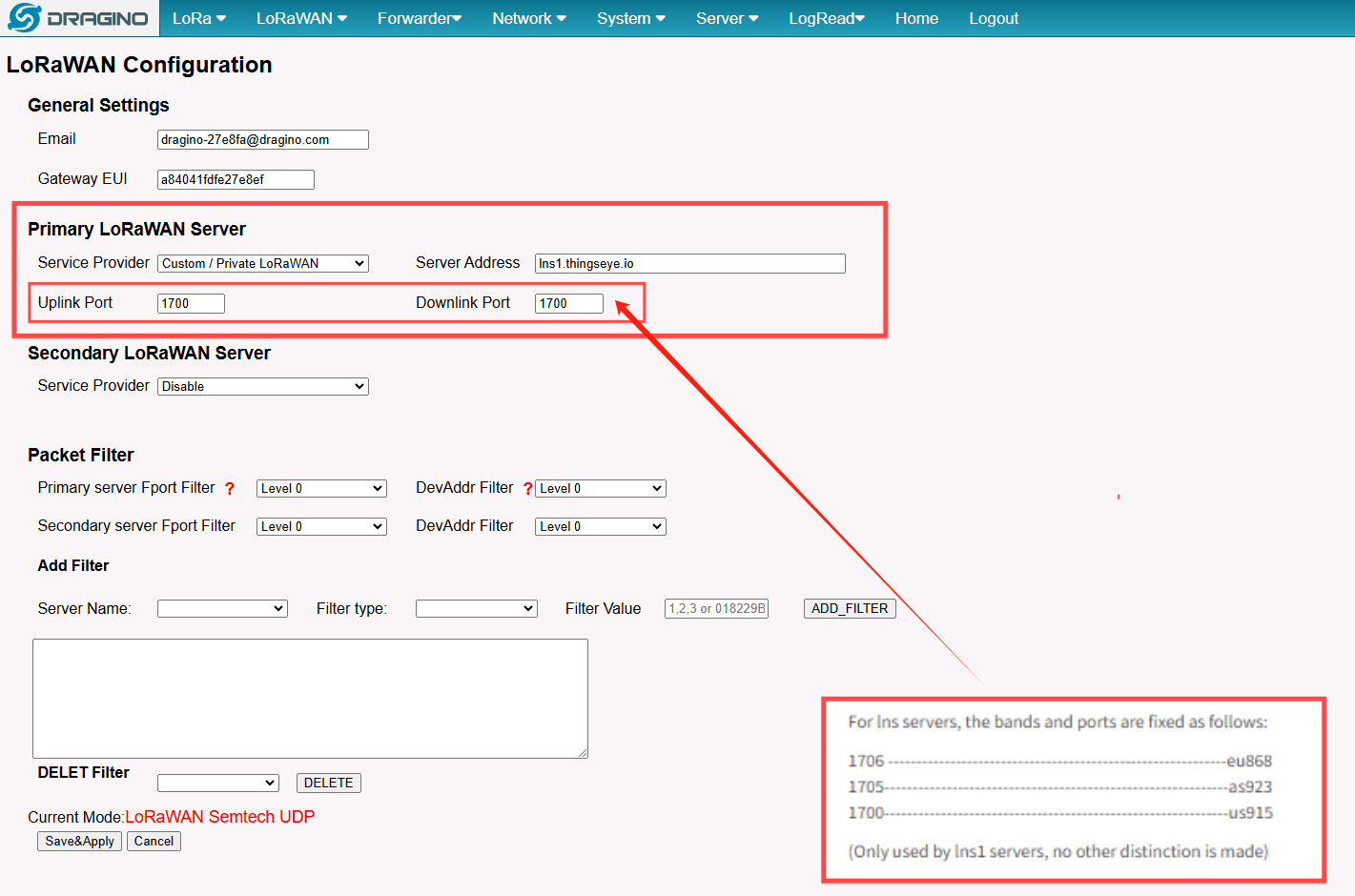
旧版指南展示了 INS 服务器的固定地址配置方式:
端口与频段
备注
网关频段必须与终端设备频段一致。旧文档建议在不确定时向 Dragino 团队确认正确频段。
对于 lns1 服务器,旧页面列出了如下端口映射:
1706->eu8681705->as9231700->us915
相关截图:
步骤 5:在 Thingseye 中注册网关
旧页面说明,只有先在 Thingseye 中注册网关和设备,平台才会接收其上行数据,这样可以避免未知或无效设备流量进入系统。
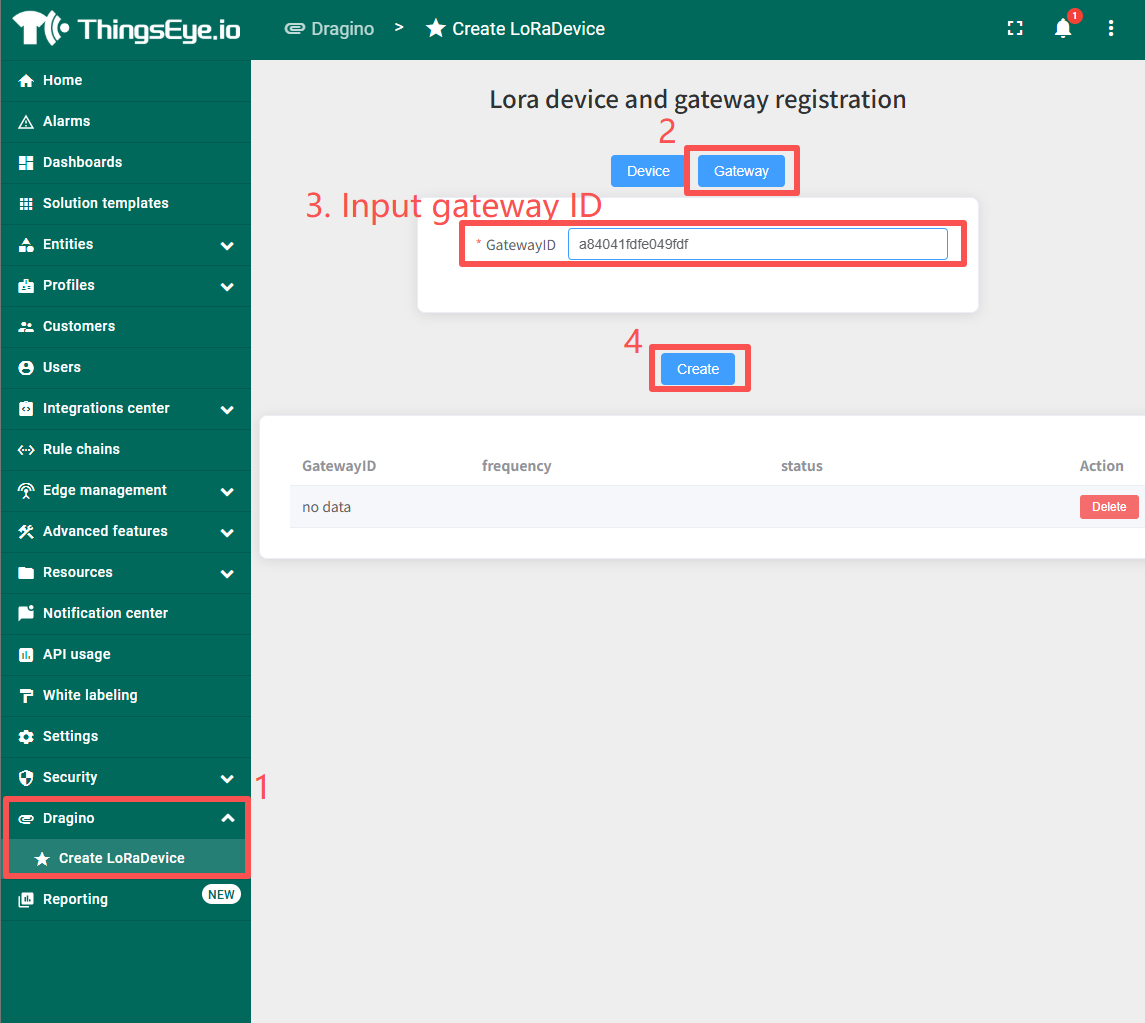
注册网关时:
- 在 Thingseye 中填入网关 ID。
- 重启网关。
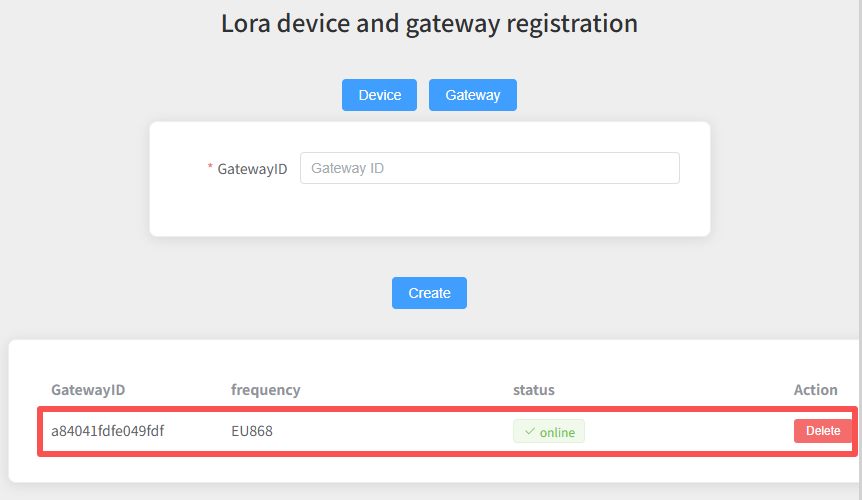
- 确认网关变为在线状态。
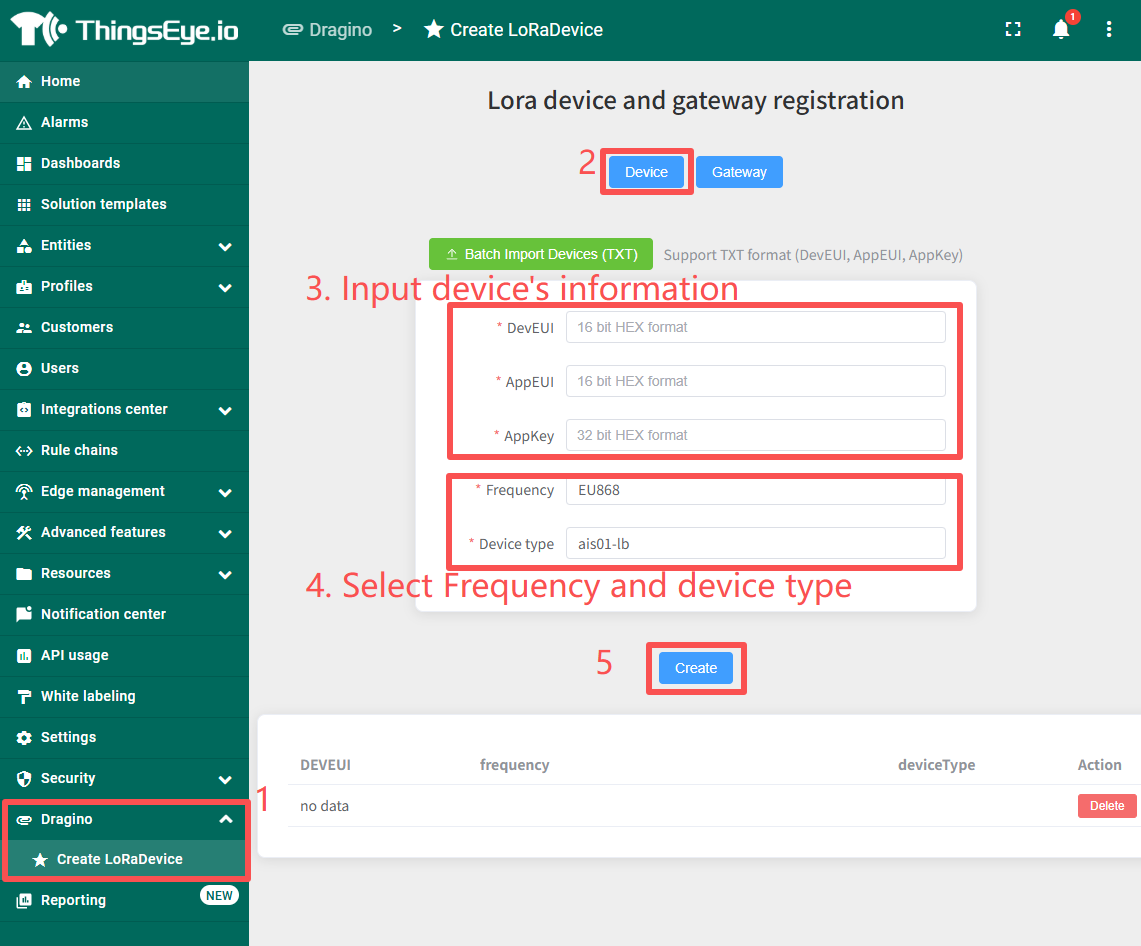
步骤 6:注册 LoRa 设备
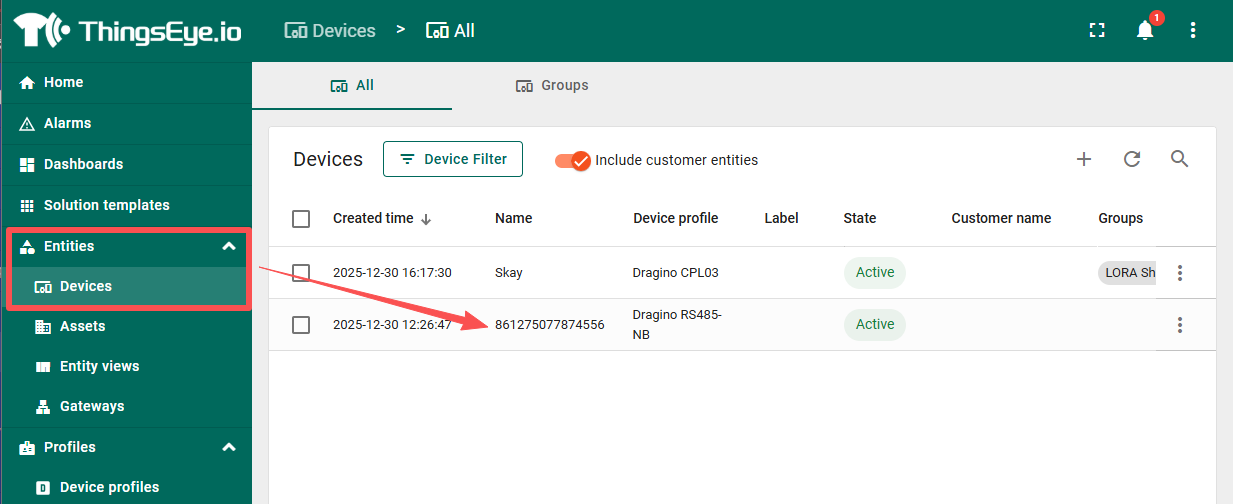
单个设备注册
对于单个设备:
- 填写设备信息。
- 选择频段和设备类型。
- 重启设备。
- 确认设备上线。
批量注册
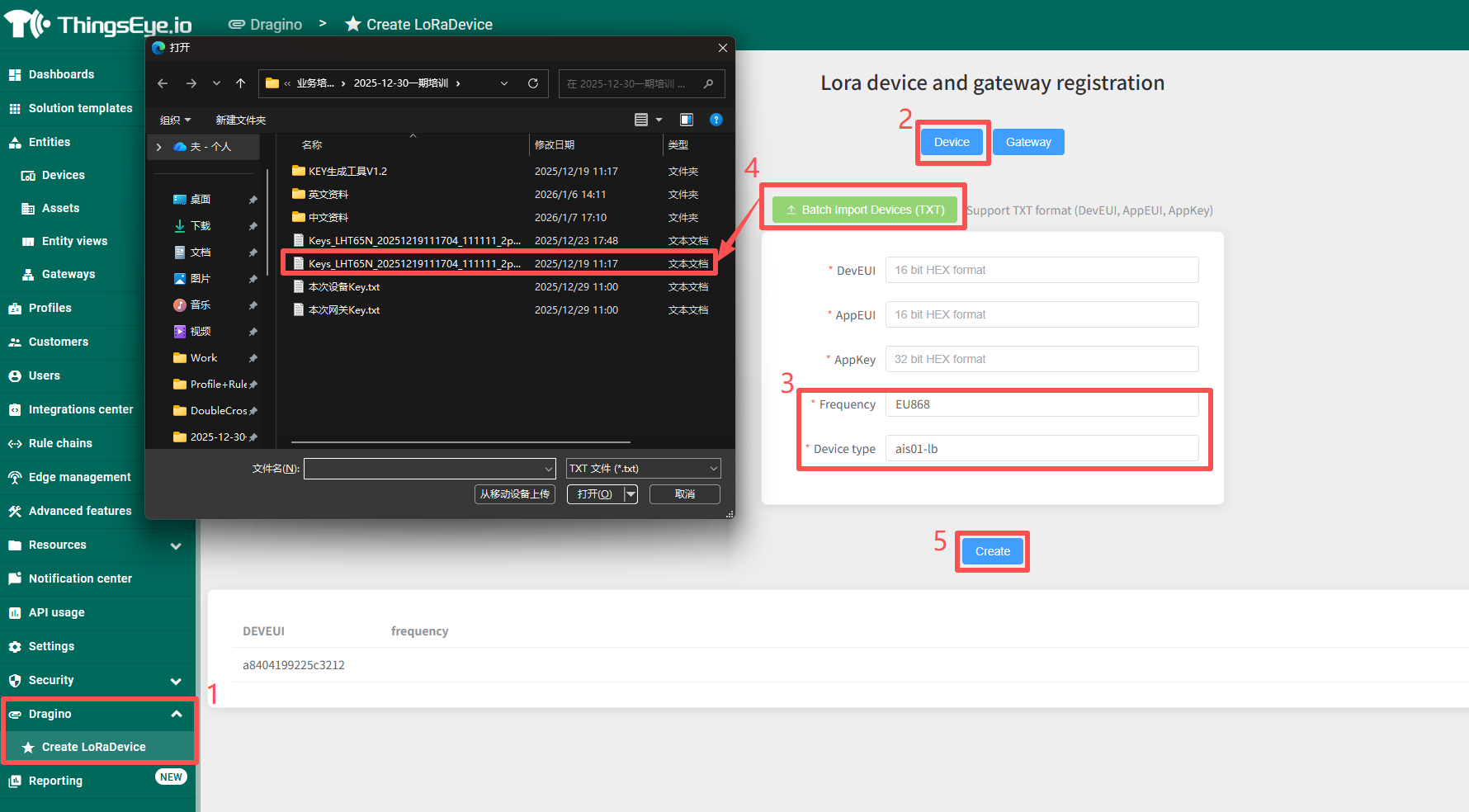
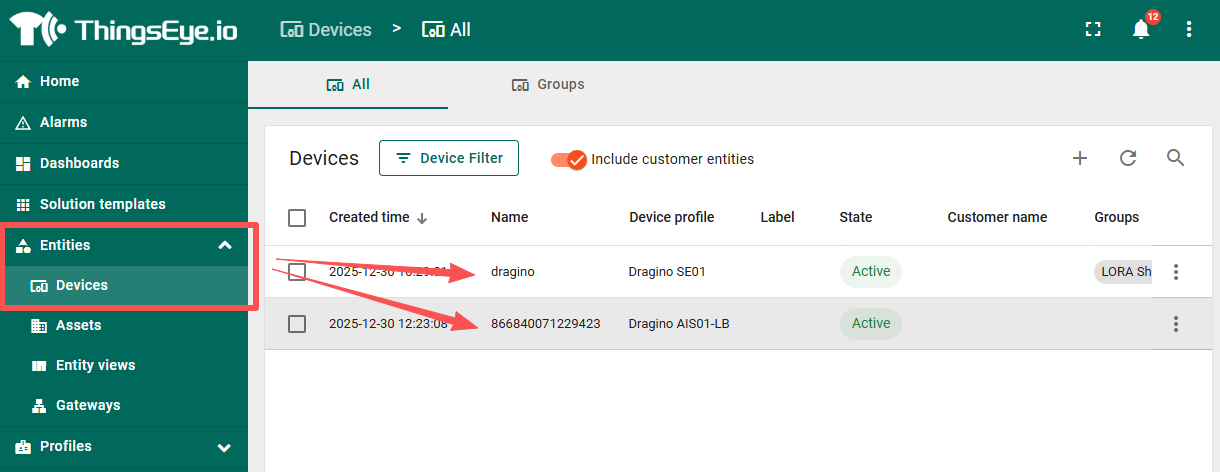
对于批量注册:
- 导入设备密钥文件。
- 选择频段和设备类型。
- 重启设备。
- 确认设备上线。
数据可视化
如果你已经拥有 Thingseye 账号:
- 登录 https://thingseye.io/
- 下载仪表板 JSON 文件
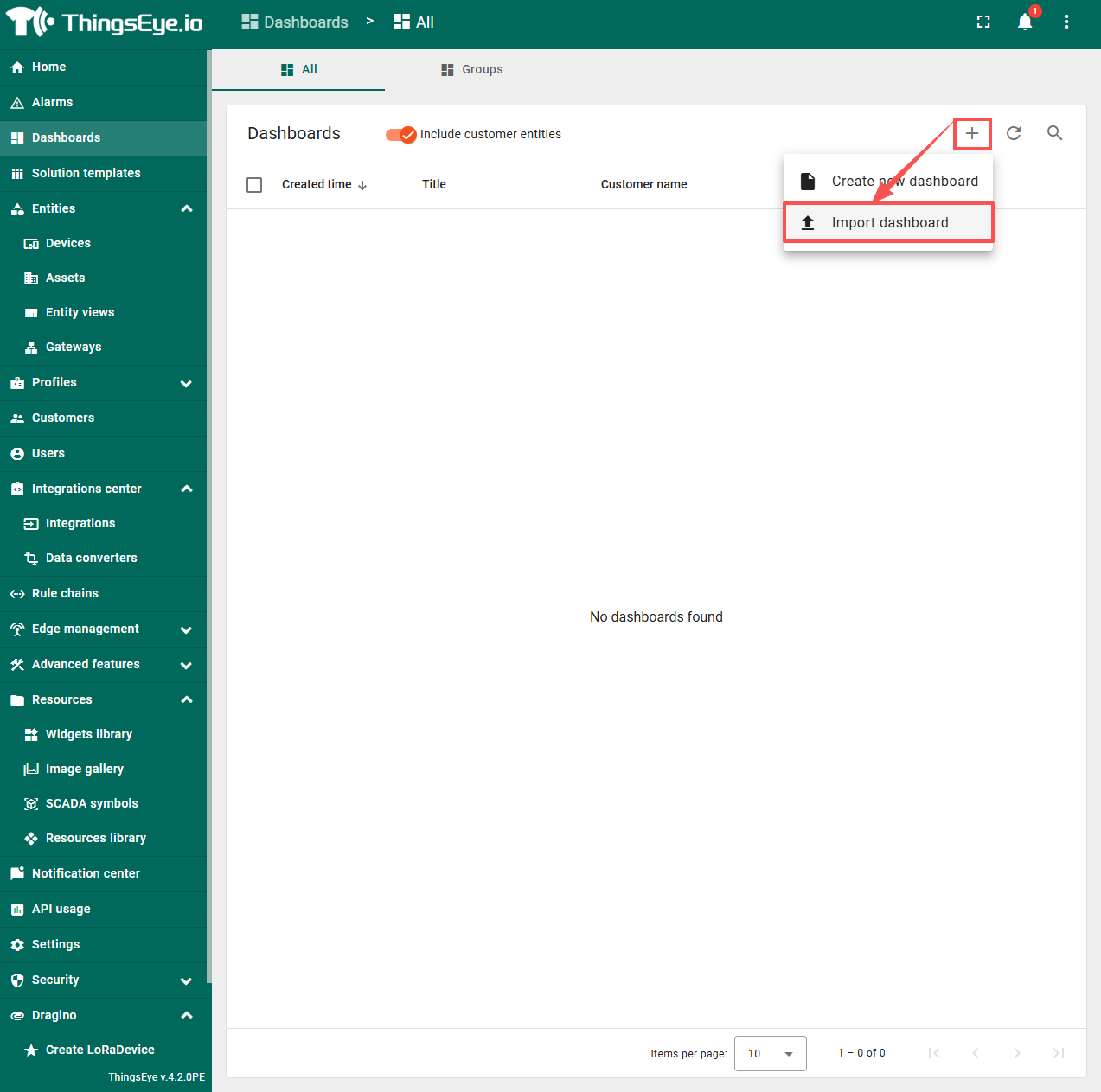
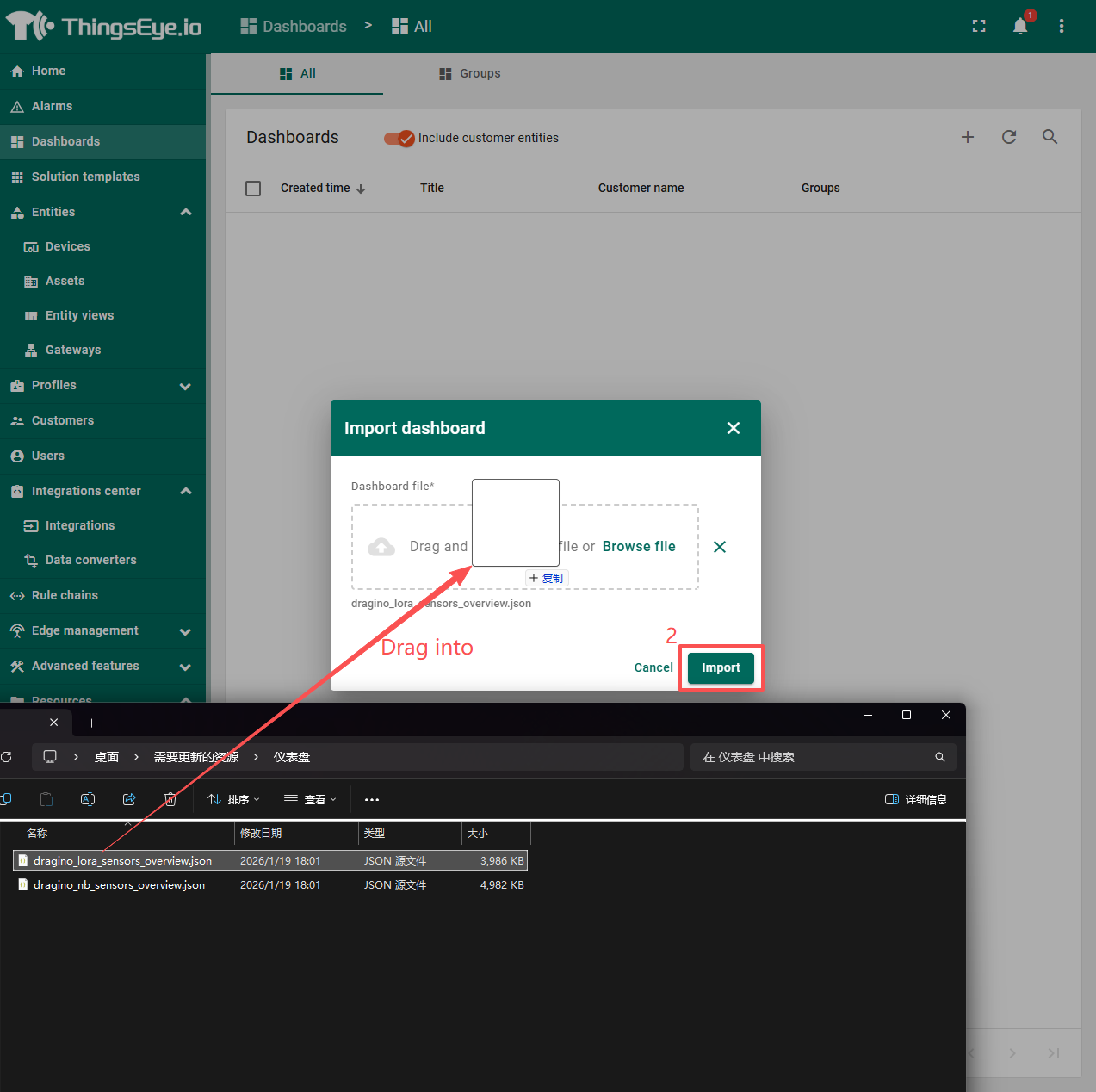
- 导入仪表板
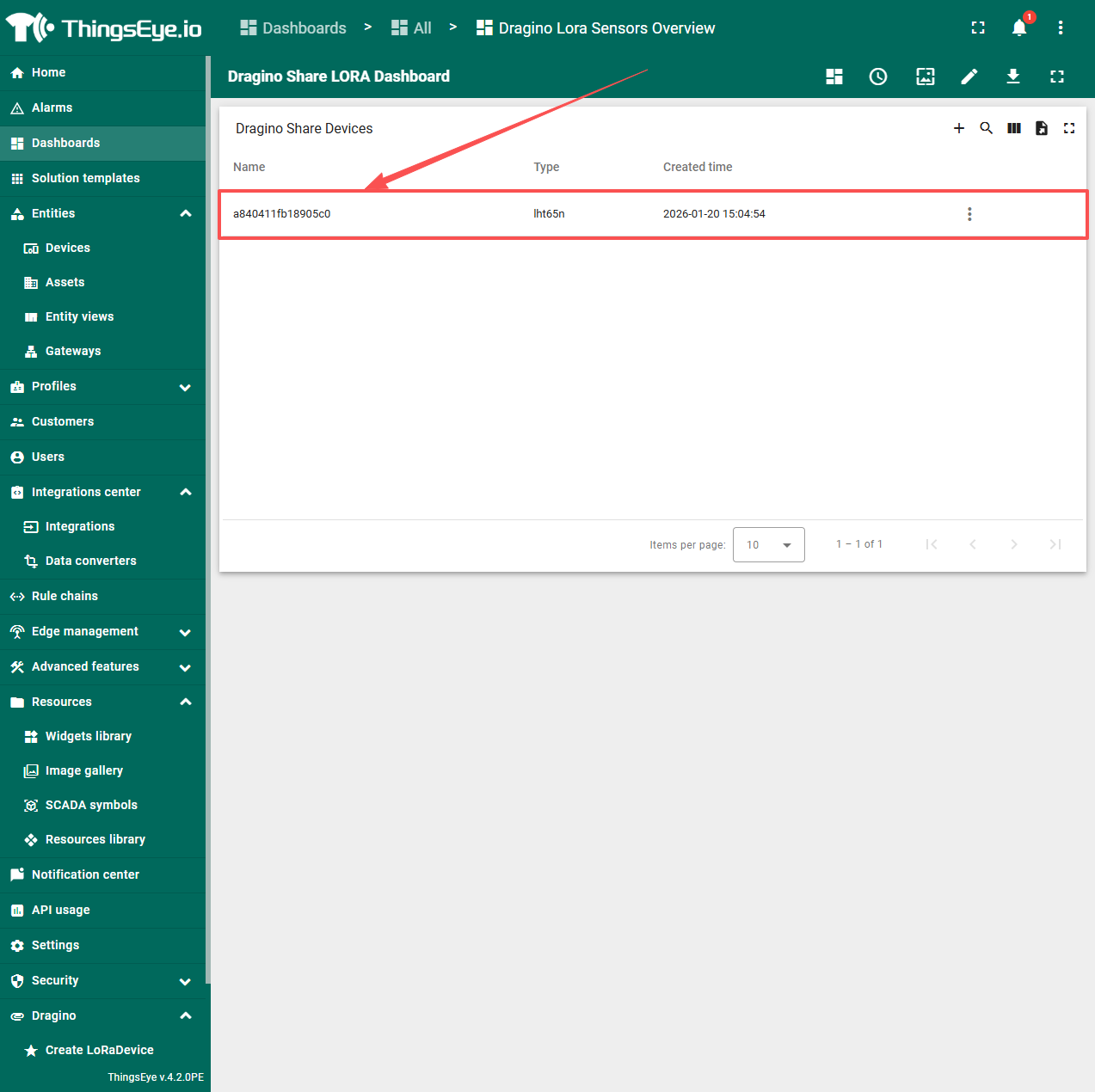
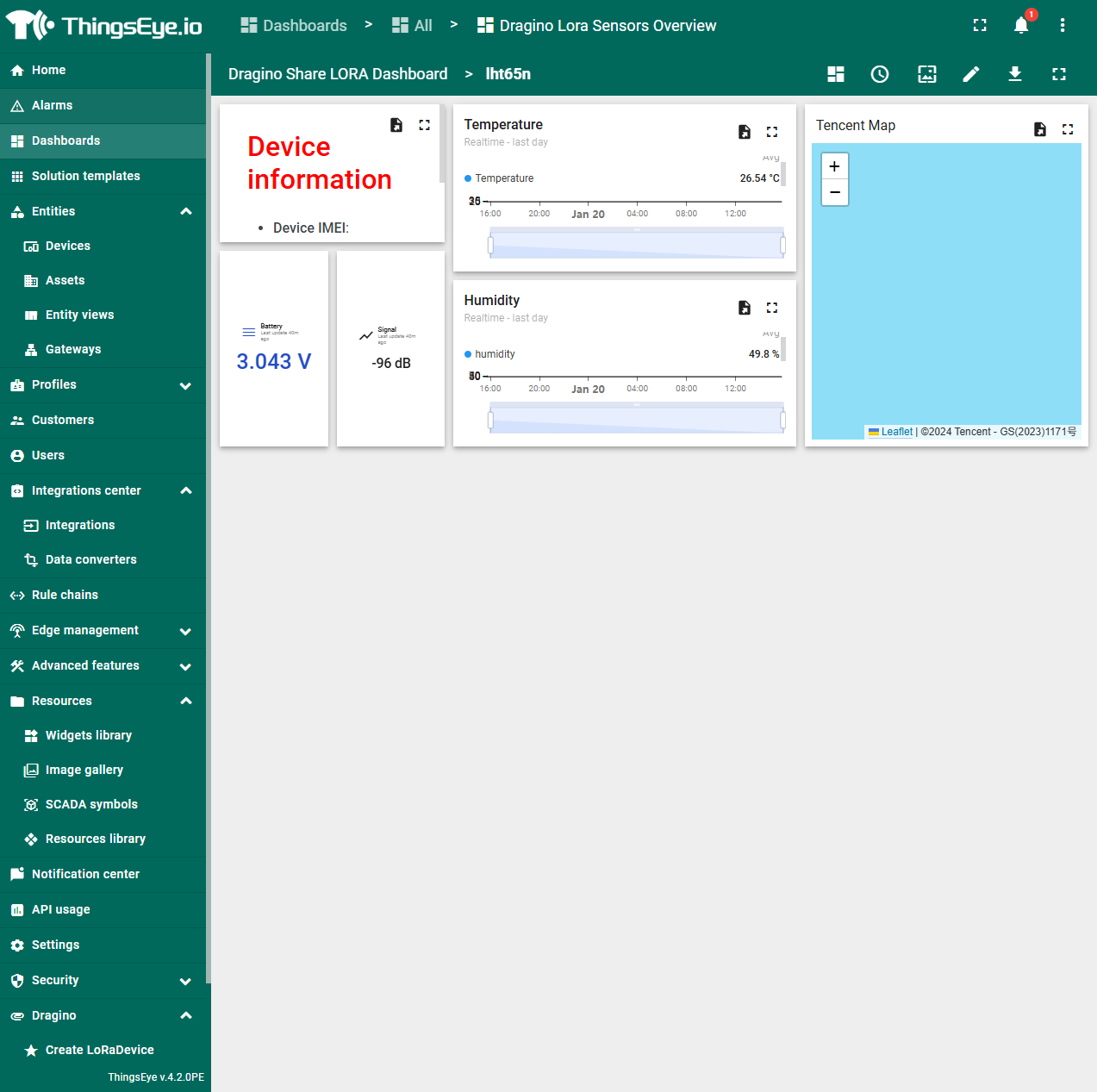
- 打开仪表板并点击设备查看详情
旧页面提供的仪表板文件:
相关截图: